
祖父母の古いアルバム
古い家族アルバムをデジタル化
古い家族アルバムをデジタル化したいけれど、写真が貼り付いている場合はどうすればよいでしょうか。写真はそのままにしてページ全体を撮り、その後で写真と書き込みを近くから撮影します。
最終更新日:
Lumo は iPhone、iPad、Android で使える、無料の家族専用アルバム。リンクを1つ送れば、家族みんなが参加できます。
Lumo のアルバムに招待された方は、アプリがなくてもブラウザで開けます:app.lumomagic.com
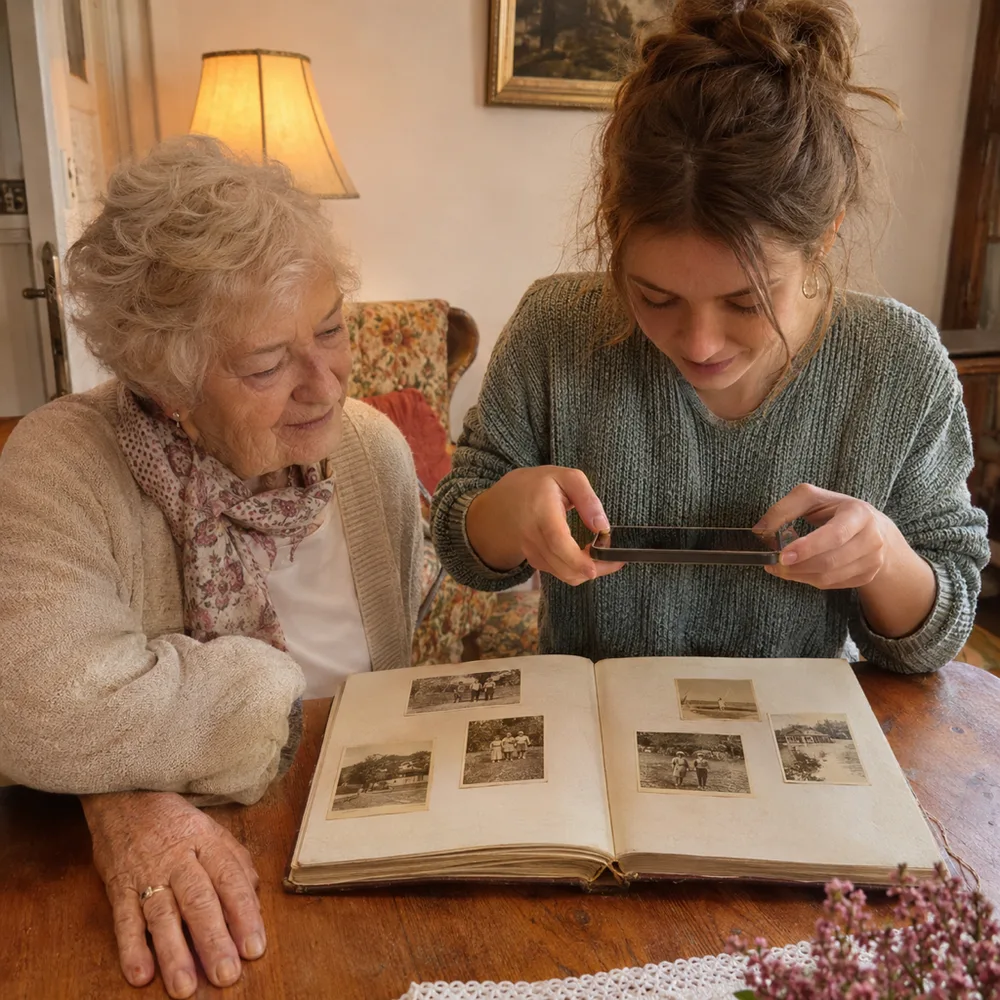
貼り付いた写真ははがさない
開いたアルバムを支え、背を無理に押し広げないようにします。まず書き込みを含むページ全体を撮り、次に写真を近くから撮ります。裏面を見るために貼り付いた写真を引きはがさないでください。取り外されている写真は両面を撮り、名前や手書きのメモも残します。
アルバムに合う方法を選ぶ
プリント写真にはスマートフォンのスキャンアプリを使う方法があり、綴じられたページは真上から撮影できます。安全に平らに置ける写真ならフラットベッドスキャナーも使えます。写真のデジタル化サービスを利用する場合は、傷みやすいアルバムの扱いと返却方法を事前に確認しましょう。まず一ページを試し、顔や文字を確認してから進めます。
撮影結果を確認する
Googleのフォトスキャンのヘルプでは、スマートフォンを傾けずに写真の真上で構え、撮影後に角や向きを調整する方法を案内しています。アルバムから写真を取り出すよう書かれていますが、貼り付いた写真を安全にはがす方法は説明されていないため、そのまま撮影してください。反射で細部が見えない場合は、光や位置を変えて撮り直します。
誰が、いつ、どこにいたかも残す
分かっている日付、人物名、場所をファイル名に入れ、ページ全体と写真の表裏をまとめて保存します。日付が不確かな場合は推定と明記し、人物が分からなければ家族に聞いてみましょう。実物のアルバムを保管し、確認済みのファイルを別の場所にもバックアップしてから家族に共有します。
家族も写真を追加できるアルバム
LumoはiPhone、Android、ウェブで使える非公開の家族アルバムで、招待された家族はインストール不要のウェブアプリから参加して写真を追加できます。元のファイルを保持し、フェアユースの範囲で写真と動画を無料・無制限に保存でき、広告や顔認識はありません。元のファイルのダウンロードと動画全編の再生には任意のLumo Passが必要で、スマートフォン全体のバックアップではないため、別のバックアップも保管してください。
一ページを撮って確認してから続ける
- ページを撮影する貼り付いた写真はそのままにしてページ全体と写真のアップを撮り、取り外されている写真は裏面も撮影します。
- 確認してファイル名を付ける顔や手書きの文字を拡大し、ぼけた画像は撮り直して、分かっている名前・日付・場所を記録します。
- バックアップしてから共有する実物のアルバムとデジタルファイルの別コピーを保管し、選んだ写真を家族に共有します。
よくある質問
スキャン中はスマートフォンをどう構えますか?
Googleは、写真の真上で傾けずに構えるよう案内しています。
撮影後に写真の端を修正できますか?
はい。Googleのスキャン手順では、写真を確認して角や向きを調整できます。
反射除去をオフにするとどうなりますか?
Googleによると、スキャンは速くなりますが、反射は除去されません。
うまくスキャンできなかったらどうしますか?
Googleは再度スキャンするよう案内しています。新しい画像を確認してから次へ進みましょう。