
조부모님의 오래된 앨범
오래된 가족 앨범 디지털화하기
오래된 가족 앨범 디지털화하기, 사진이 붙어 있다면 어떻게 할까요? 사진을 그대로 둔 채 페이지 전체를 촬영한 다음, 사진과 글씨를 가까이서 찍으세요.
최종 업데이트:
Lumo는 iPhone, iPad, Android에서 쓰는 무료 가족 전용 앨범이에요. 링크 하나만 보내면 온 가족이 함께할 수 있어요.
Lumo 앨범에 초대받으셨나요? 앱 없이도 브라우저에서 열 수 있어요: app.lumomagic.com
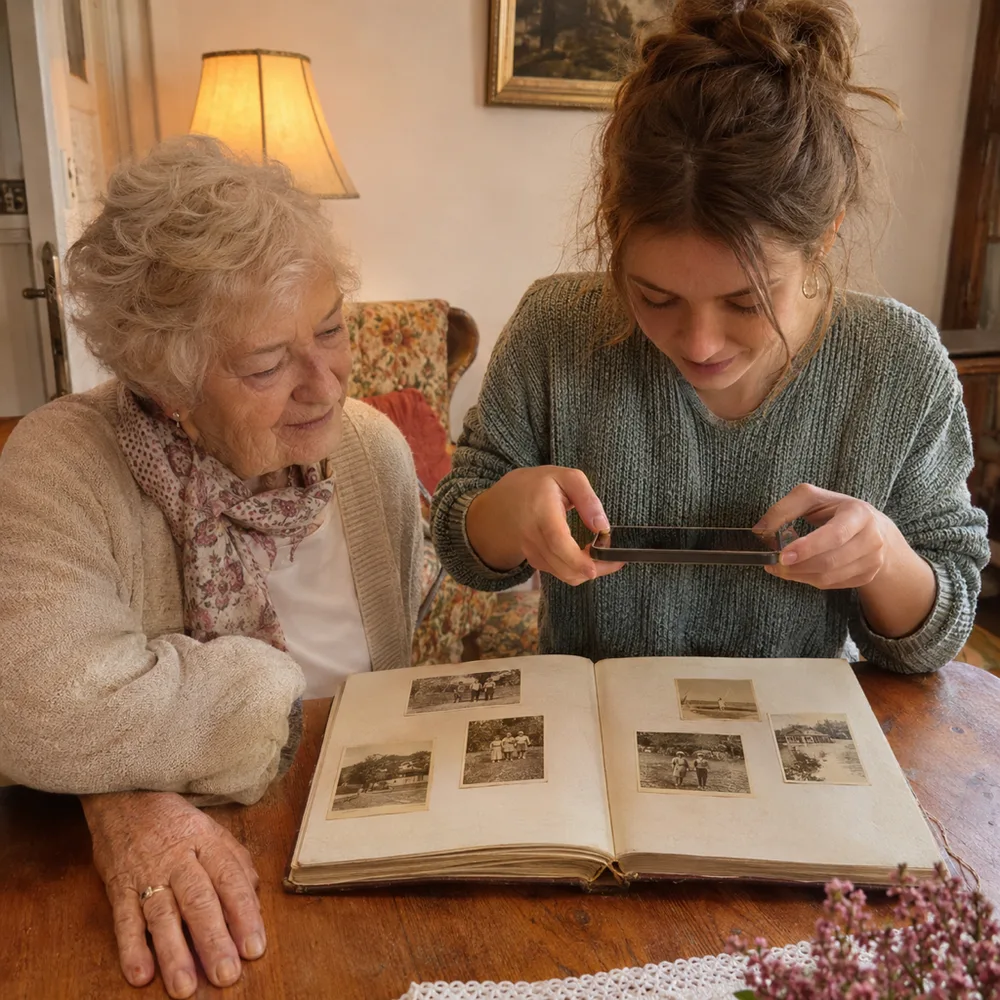
붙어 있는 사진은 그대로 두세요
앨범을 펼쳐 받치되 책등을 억지로 누르지 마세요. 글씨까지 보이도록 페이지 전체를 찍고, 이어서 사진을 가까이서 촬영하세요. 뒷면을 보려고 붙어 있는 사진을 뜯지 마세요. 낱장 사진은 앞뒤를 모두 찍어 이름과 손글씨를 남기세요.
앨범에 맞는 방법을 고르세요
인화 사진에는 휴대폰 스캔 앱을 사용할 수 있고, 제본된 페이지는 위에서 촬영할 수 있습니다. 손상 없이 평평하게 놓을 수 있는 낱장 사진에는 평판 스캐너도 적합합니다. 사진 디지털화 서비스를 이용한다면 약한 앨범을 어떻게 다루고 돌려줄지 먼저 확인하세요. 한 페이지를 시험해 얼굴과 글씨를 확인한 뒤 계속하세요.
결과를 확인하세요
Google의 포토스캐너 도움말은 휴대폰을 기울이지 않고 사진 바로 위에서 촬영한 뒤 모서리나 방향을 조정하는 방법을 설명합니다. 앨범에서 사진을 꺼내라고 안내하지만 붙은 사진을 안전하게 떼는 방법은 설명하지 않으므로, 붙은 사진은 그대로 두세요. 반사 때문에 세부 내용이 가려지면 빛이나 위치를 바꾸고 다시 촬영하세요.
누가, 언제, 어디에 있었는지 남기세요
알고 있는 날짜, 인물, 장소를 파일명에 넣고 페이지 전체와 사진 앞뒷면을 함께 보관하세요. 불확실한 날짜는 추정이라고 표시하고, 모르는 인물은 가족에게 물어보세요. 실물 앨범을 보관하고 확인한 파일을 별도로 백업한 다음 가족에게 공유하세요.
가족이 함께 사진을 추가하는 앨범
Lumo는 iPhone, Android, 웹에서 사용하는 비공개 가족 앨범으로, 초대받은 가족은 설치 없이 웹 앱에서 참여하고 사진을 추가할 수 있습니다. 원본을 보관하며 공정 이용 범위에서 사진과 동영상을 무료로 무제한 저장할 수 있고, 광고나 얼굴 인식이 없습니다. 원본 다운로드와 동영상 전체 재생은 선택형 Lumo Pass에 포함되며, Lumo는 휴대폰 전체 백업이 아니므로 별도 백업도 보관하세요.
한 페이지를 복사하고 확인하세요
- 페이지 촬영하기붙은 사진은 그대로 두고 페이지 전체와 사진을 가까이서 찍으세요. 낱장 사진은 뒷면도 촬영하세요.
- 파일 확인하고 이름 붙이기얼굴과 글씨를 확대해 보고 흐린 사진은 다시 찍은 뒤, 알고 있는 이름과 날짜, 장소를 기록하세요.
- 공유하기 전에 백업하기실물 앨범과 디지털 파일의 별도 사본을 보관한 다음, 고른 사진을 가족과 공유하세요.
자주 묻는 질문
스캔할 때 휴대폰은 어떻게 들어야 하나요?
Google은 사진 바로 위에서 기울이지 않고 들도록 안내합니다.
스캔한 뒤 가장자리를 수정할 수 있나요?
네. Google 스캔 도움말에 따르면 사진을 확인하고 모서리나 방향을 조정할 수 있습니다.
빛 반사 제거를 끄면 어떻게 되나요?
Google에 따르면 스캔은 빨라지지만 반사는 제거되지 않습니다.
스캔 결과가 좋지 않으면 어떻게 하나요?
Google은 다시 스캔하도록 권합니다. 새 결과를 확인한 뒤 계속하세요.