
iPhoneで、今年の1年を
iPhoneで1年の振り返り動画を作る方法:写真をムービーに
iPhoneで1年の振り返り動画を作る方法は、まず写真アプリで年を検索し、お気に入りをアルバムにまとめて、そのアルバムをムービーとして再生します。音楽と長さを調整してから、ムービーの再生画面から共有しましょう。スライドショーを再生しただけでは動画は保存されません。送る前に、書き出したファイルを確認してください。
最終更新日:
Lumo は iPhone、iPad、Android で使える、無料の家族専用アルバム。リンクを1つ送れば、家族みんなが参加できます。
Lumo のアルバムに招待された方は、アプリがなくてもブラウザで開けます:app.lumomagic.com
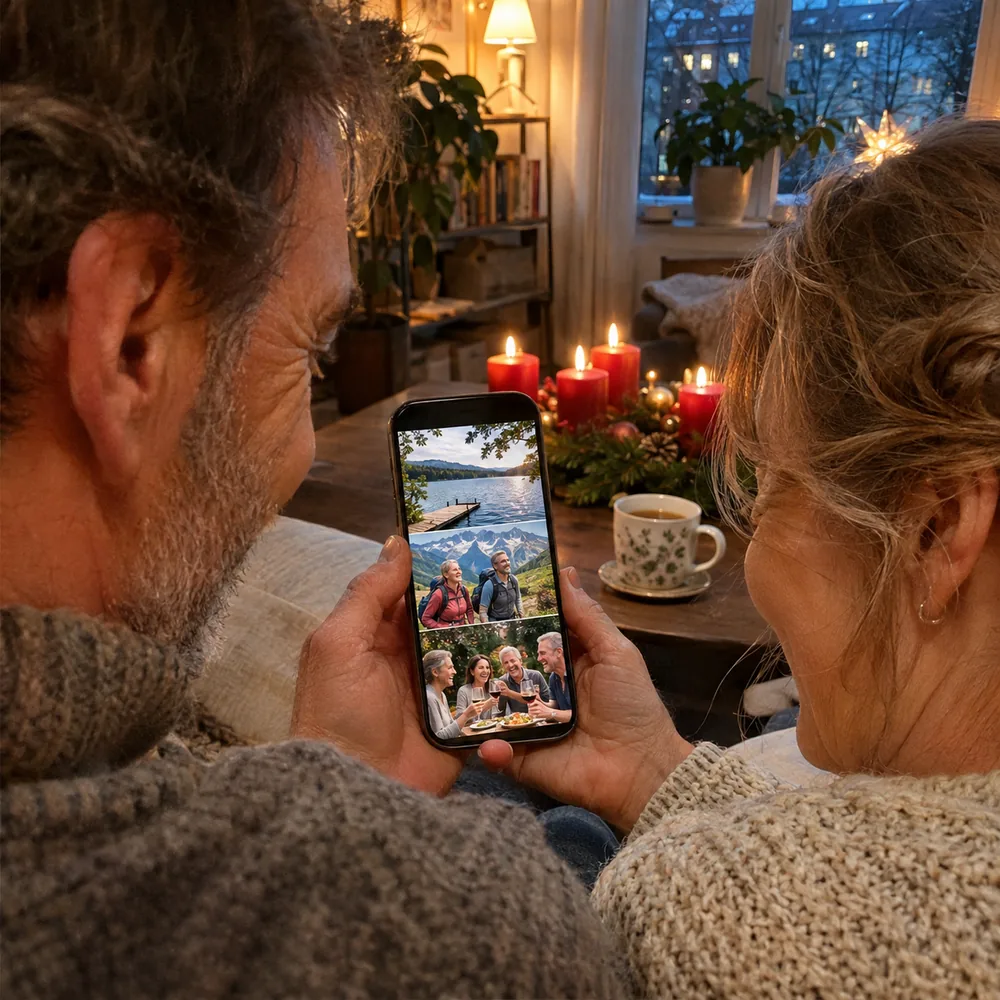
1. 1年分の写真を探して、アルバムにまとめる
写真アプリを開いて「検索」をタップし、「2025」のように年を入力します。Appleの検索ガイドのとおり、月や年でも検索できます。結果を見ながら、使いたい写真や短い動画を選びましょう。大きな行事だけでなく、年の初めと終わりの写真もチェックしてください。
- 選んだ写真は、年の名前をつけたアルバムにまとめます。iOS 26と27では、コレクション → アルバム → + → 新規アルバムの順に開き、名前をつけて写真を追加し、「作成」をタップします。iOS 18では、写真アプリのメイン画面を下にスクロールしたところに「アルバム」があります。
- 旅行や行事のアルバムがすでにあるなら、そこから写真を選んでもかまいません。日常の場面、出かけた場所、人の写真をバランスよく入れると、その年らしい仕上がりになります。
2. アルバムをムービーにする
作った年のアルバムを開きます。iOS 18では、ムービーのボタンをタップします。iOS 26と27では、コレクションからアルバムを開き、再生ボタンをタップします。写真アプリが音楽つきのスライドショームービーを作ります。残すかどうか決める前に、最後まで一度見てみましょう。
この方法なら、Apple Intelligenceに文章で指示しなくても、使う写真を自分で選べます。AppleはiOS 18のアルバムからの方法と現在のムービーの操作を説明しています。
3. 音楽と長さを選ぶ
再生中のムービーをタップすると、操作ボタンが表示されます。メニューはiOSのバージョンによって違うので、お使いのiPhoneに合った手順を選んでください。
- iOS 18と26:音楽のミックスを切り替えるボタンを開き、ミュージックのボタンから曲を選びます。長さは、その他(…)を開き、表示されればショート、ミディアム、ロングから選びます。
- iOS 27:カスタマイズ → ミュージック → 曲を変更、の順にタップします。長さとトランジションは、カスタマイズの中にあるトランジションと長さの設定で変えられます。
- 選べる長さは選んだ写真によって変わり、長さを変えると入る写真が変わることもあります。もう一度見て、写っている人、切り取り方、終わり方を確認しましょう。Apple Musicに登録していれば、選べる曲が増えます。共有するときに別のサウンドトラックを求められたら、表示された曲から選んで、もう一度プレビューしてください。
4. ムービーを共有して、保存された動画を確認する
共有はムービーの再生中に行います。画面をタップして、iOS 18ではその他(…)→ ムービーを共有、iOS 26と27ではその他(…)→ 共有を選び、AirDrop、メッセージ、メールから送り先を選びます。アルバムの一覧から写真を選んで共有すると、まとめたムービーではなく、選んだ写真がそのまま送られます。Appleのムービーの共有方法も参考にしてください。
- 手元に残したいときは、ムービーの共有シートで「ビデオを保存」を探します。表示されたら保存し、書き出しが終わるまで待ちます。
- 保存した動画をライブラリで開き、最初から最後まで再生します。写真がばらばらに保存されていないか、ひとつの動画として、意図した音と写真で仕上がっているかを確認しましょう。
- お使いの写真アプリに動画を保存する項目がない場合は、上のアルバムのムービーから共有する方法を使ってください。もっと細かく編集した別のファイルがほしいときは、iMovieでムービーを作り、「ビデオを保存」または「“ファイル”に保存」で書き出します。
「再生」と「書き出し」は別のこと
iPhoneで流しているスライドショーや、AirPlayでテレビに映しているものは、その場で見ているだけです。書き出した動画は別のファイルなので、あとから開いたり送ったりできます。iOS 27ではスライドショーの再生画面にも共有があるため、写真アプリのスライドショーはすべて再生専用、とはもう言えません。確かめるべきなのは、再生できる動画を保存したか、送ったかです。
Lumo の出番:家族みんなの1年を、ひとつのアルバムに
iPhoneで使えるのは、そのiPhoneのライブラリにある写真だけです。Lumo なら、家族がそれぞれ自分のスマホから、ひとつの非公開の共有アルバムに写真を追加できます。ハートやコメントでみんなでお気に入りを選び、その年のアルバムにまとめておけば、選んだ写真をすぐに見つけられます。
選んだ写真を Lumo から1枚ずつiPhoneに保存し、上で作った写真アプリのアルバムに入れて使いましょう。Lumo は家族の写真を集める役目。ムービーを作って書き出すのは、写真アプリや動画編集アプリです。
家族みんなの1年分の写真を集める情報源と確認日
リンク先のAppleサポートページは、2026年11月10日に確認しました。必要な箇所では、リンクにiOSのバージョンが含まれています。これは私たちが情報源を確認した日付で、Appleの公開日ではありません。以前の音楽と長さの操作は、iOS 18のガイドとiOS 26のガイドを参照してください。メニューや共有の項目は、ソフトウェアのアップデートで変わることがあります。
よくある質問
1年の振り返りムービーが自動でできるのを待つ必要はありますか?
いいえ。その年の写真でアルバムを作り、自分でムービーを再生すれば大丈夫です。再生する前に、使う写真を選べます。
家族に写真が1枚ずつ届いてしまったのはなぜですか?
アルバムの一覧から共有すると、選んだ写真がそのまま送られます。ムービーを再生して、その共有メニューから、まとめた動画を送ってください。
写真1枚ごとに秒数を決められますか?
ムービーの長さのプリセットでは、写真ごとの表示時間までは決められません。iOS 27ではスライドショーのタイミングを調整できます。正確に編集したいときは動画編集アプリを使い、書き出した動画を確認してください。