
I vecchi album di famiglia
Digitalizzare gli album di famiglia
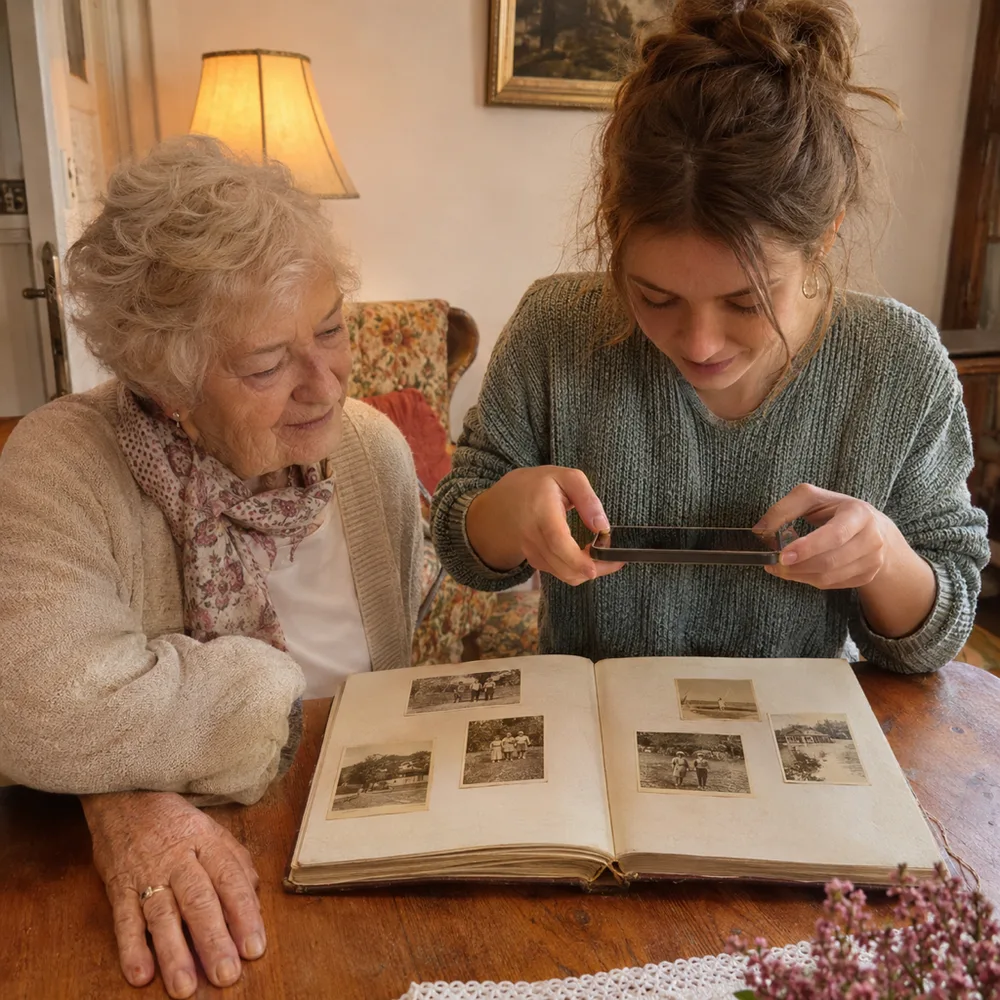
Come digitalizzare gli album di famiglia con le foto incollate? Fotografa prima la pagina intera lasciando le foto al loro posto, poi riprendi ogni immagine con le sue annotazioni.
Ultimo aggiornamento:
Lumo è un album di famiglia gratuito e privato per iPhone, iPad e Android. Basta un link e tutta la famiglia può entrare.
Ti hanno invitato in un album Lumo? Aprilo in qualsiasi browser: app.lumomagic.com
Lascia le foto incollate dove sono
Sostieni l’album aperto senza forzare il dorso. Fotografa tutta la pagina, comprese le scritte, poi riprendi le foto da vicino. Non strappare mai una foto incollata per vederne il retro. Per le stampe sciolte, fotografa entrambi i lati così da conservare nomi e appunti scritti a mano.
Scegli il metodo adatto
Puoi usare un’app di scansione sul telefono per le stampe oppure fotografare dall’alto le pagine rilegate. Uno scanner piano è adatto alle foto sciolte che si possono appoggiare senza danni. Con un servizio di digitalizzazione, concorda come verranno trattati e restituiti gli album delicati. Prova con una pagina e controlla volti e scritte prima di proseguire.
Controlla ogni immagine
La guida di FotoScan di Google spiega come tenere il telefono sopra la foto senza inclinarlo, controllare il risultato e correggere angoli o rotazione. Consiglia di togliere le foto dagli album, ma non spiega come staccare in sicurezza quelle incollate: lasciale al loro posto. Se i riflessi coprono i dettagli, cambia luce o posizione e ripeti lo scatto.
Conserva chi, quando e dove
Nomina i file con la data conosciuta, le persone e il luogo; tieni insieme le immagini della pagina, del fronte e del retro. Indica come approssimative le date incerte e chiedi ai familiari di riconoscere le persone. Conserva gli originali fisici e una copia di sicurezza separata dei file controllati prima di condividerli.
Un album a cui contribuisce la famiglia
Lumo è un album di famiglia privato per iPhone, Android e web, dove i familiari invitati possono entrare e aggiungere foto dall’app web senza installare nulla. Conserva gli originali e offre foto e video illimitati gratis nel rispetto dell’uso corretto, senza pubblicità né riconoscimento facciale. Lumo Pass, facoltativo, include il download degli originali e i video integrali; conserva un backup separato, perché Lumo non esegue il backup completo del telefono.
Copia una pagina e controllala
- Fotografa la paginaLascia al loro posto le foto incollate e poi scatta da vicino; fotografa anche il retro delle stampe sciolte.
- Controlla e nomina i fileIngrandisci volti e scritte, rifai gli scatti sfocati e aggiungi nomi, date e luoghi conosciuti.
- Fai una copia prima di condividereConserva l’album fisico e un’altra copia dei file digitali, poi condividi le foto scelte con la famiglia.
Domande
Come devo tenere il telefono durante la scansione?
Google consiglia di tenerlo direttamente sopra la foto, senza inclinarlo.
Posso correggere i bordi dopo la scansione?
Sì. La guida di Google permette di controllare la foto e correggere gli angoli o la rotazione.
Cosa succede se disattivo la rimozione dei riflessi?
Secondo Google, la scansione diventa più rapida, ma i riflessi non vengono rimossi.
Cosa faccio se la scansione è venuta male?
Google consiglia di ripetere la scansione. Controlla il nuovo risultato prima di continuare.
Inizia il tuo album di famiglia.
Gratis. Privato per la tua famiglia. Niente pubblicità, mai.