
昔の家族の動画
VHSのデジタル化は自分で?業者に依頼?
VHSのデジタル化は自分で?業者に依頼?まずテープを再生できるか確認し、手元の機材と、どこまで自分で作業するかを基準に選びましょう。
最終更新日:
Lumo は iPhone、iPad、Android で使える、無料の家族専用アルバム。リンクを1つ送れば、家族みんなが参加できます。
Lumo のアルバムに招待された方は、アプリがなくてもブラウザで開けます:app.lumomagic.com
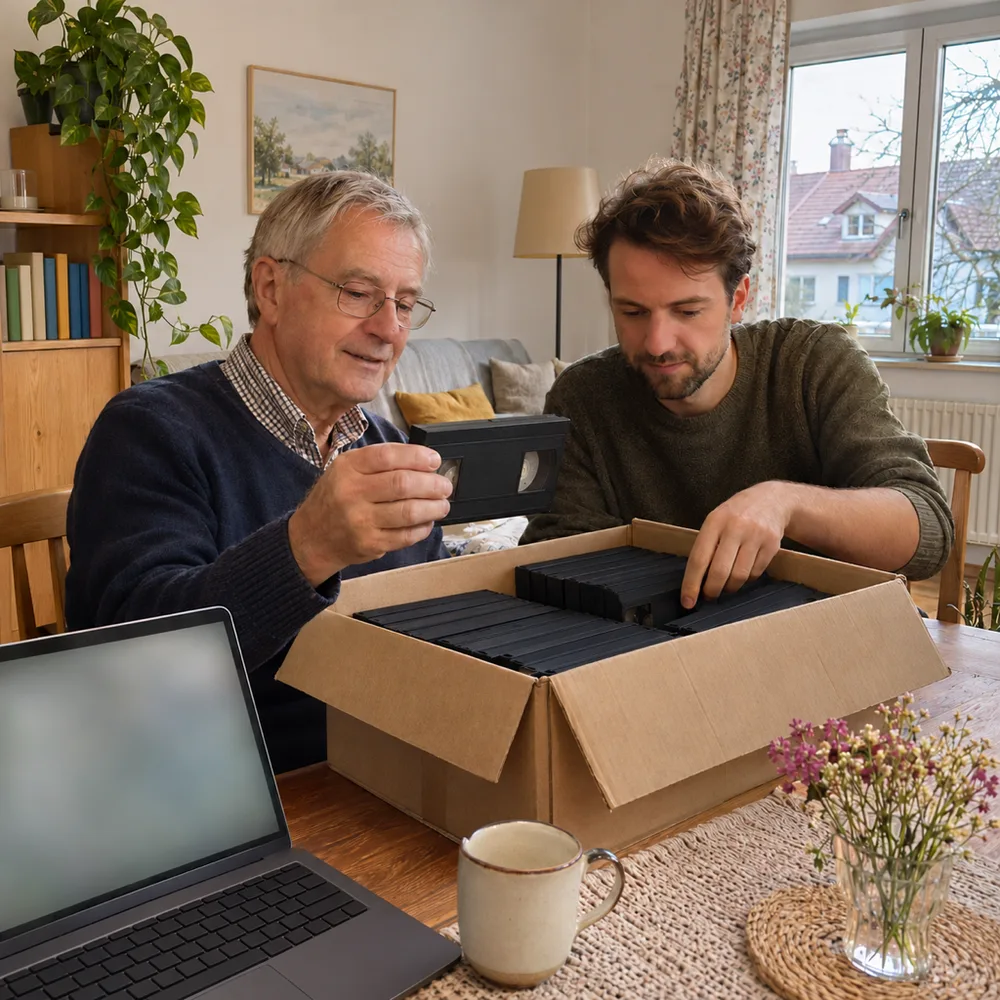
テープの内容を確認する
ラベルを読み、対応する再生機で各テープを再生できるか確かめます。音が出ない箇所や映像の乱れ、不確かな日付をメモしましょう。再生できないテープは、取り込みを試す前にデジタル化サービスに状態の確認を依頼してください。
自分で取り込むか、サービスに依頼するか
自宅で取り込む場合は、再生機とビデオキャプチャーアダプターを使ってパソコンに録画します。機器の組み合わせが対応しているかを確かめ、先に短い試し録画をしてください。サービスに依頼する場合は、ファイルの受け取り方、再生に問題がある場合の対応、テープの返却方法を確認しましょう。
すべてのファイルを再生して名前を付ける
変換した動画を一つずつ開き、全体を通して映像と音を確認します。分かる範囲の日付と写っている人をファイル名に入れ、日付が曖昧なら「頃」などと記します。修正が必要になったときに元を探せるよう、どのテープから作ったファイルかも残してください。
テープと別のバックアップを残す
家族に共有する前に、元のテープと確認済みファイルの別のバックアップを保管しましょう。同じ箱に紙の写真も入っているなら、家族の写真アルバムをデジタル化する方法も参考にしてください。変換後の動画は、長い動画を家族と共有する方法で紹介しています。
変換した動画を家族で見られるアルバムへ
LumoはiPhone、Android、Webで使える非公開の家族アルバムで、招待された家族はインストール不要のWebアプリから参加し、変換した動画を追加できます。オリジナルを保管し、フェアユースの範囲で写真と動画を無料・無制限で保存でき、広告も顔認識もありません。任意のLumo Passではオリジナルのダウンロードと動画の全編再生が利用できますが、Lumoはテープのデジタル化やスマートフォン全体のバックアップには対応していません。
テープを確認し、取り込んで、結果を見直す
- テープを確認するラベルを読み、再生を試し、映像や音の問題をメモします。
- 取り込み方法を選ぶ再生機とキャプチャーアダプターで短い試し録画をするか、サービスとファイルの受け渡し・テープ返却について確認します。
- 確認してコピーを保管する各ファイルを再生し、日付と人物を記録して、共有前にテープと別のバックアップを保管します。
よくある質問
自分で取り込むのと業者への依頼、どちらがよいですか?
再生機とキャプチャーアダプターを設定し、録画を自分で確認したいなら自宅での取り込みを選びましょう。変換を任せたい場合は、サービスにファイルの受け取り方とテープの返却方法を確認してください。
変換したファイルは何を確認すればよいですか?
コピーを完成とする前に、動画全体を再生して映像と音を確認してください。
ファイル名はどう付ければよいですか?
分かっている日付と人物名を使い、日付が曖昧ならその旨を記し、元のテープとの対応も残しましょう。
変換後もテープを残すべきですか?
テープに加えて、確認済みの動画ファイルの別のバックアップも保管してください。