
Álbumes antiguos de la familia
Digitalizar álbumes familiares
¿Cómo digitalizar álbumes familiares con fotos pegadas? Fotografía primero la página completa sin despegar nada y después cada imagen con sus anotaciones.
Última actualización:
Lumo es un álbum familiar gratis y privado para iPhone, iPad y Android. Con un solo enlace, toda la familia puede unirse.
¿Te invitaron a un álbum de Lumo? Ábrelo en cualquier navegador: app.lumomagic.com
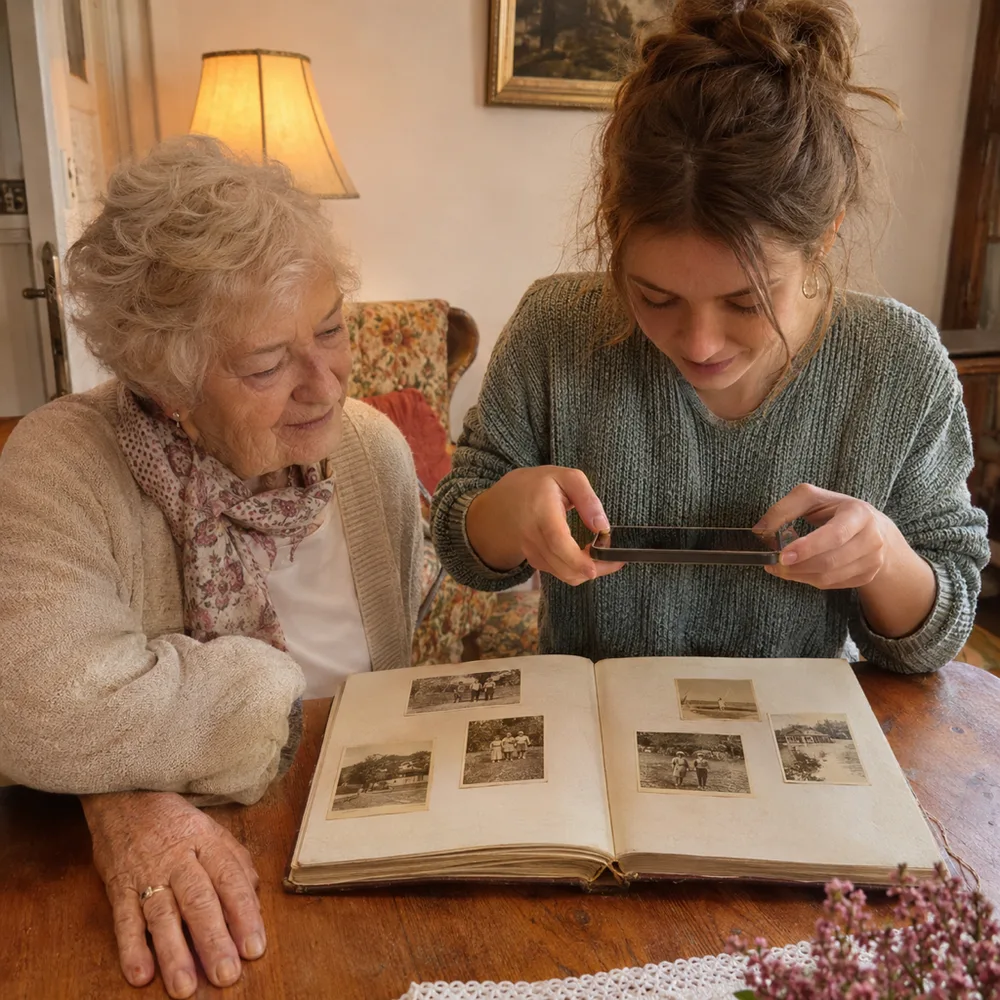
Deja las fotos pegadas en su sitio
Sujeta el álbum abierto sin forzar el lomo. Fotografía la página entera, incluido lo escrito, y después acércate a cada foto. Nunca arranques una foto pegada para ver el reverso. Si las fotos están sueltas, fotografía ambos lados para conservar nombres y notas manuscritas.
Elige cómo copiar el álbum
Puedes usar una aplicación de escaneo para las fotos impresas o fotografiar las páginas encuadernadas desde arriba. Un escáner plano sirve para fotos sueltas que se puedan apoyar sin dañarlas. Si recurres a un servicio de digitalización, acuerda cómo tratarán y devolverán los álbumes delicados. Prueba con una página y revisa caras y letras antes de seguir.
Revisa cada imagen
La ayuda de FotoScan de Google indica que mantengas el móvil sobre la foto sin inclinarlo y permite revisar, girar y ajustar las esquinas. Recomienda sacar las fotos del álbum, pero no explica cómo despegar fotos sin dañarlas; deja las pegadas donde están. Si los reflejos ocultan detalles, cambia la luz o la posición y repite la toma.
Anota quién aparece, cuándo y dónde
Pon en los nombres de archivo la fecha conocida, las personas y el lugar; guarda juntas las imágenes de la página y de ambas caras. Marca las fechas dudosas como aproximadas y pide a la familia que identifique a las personas. Conserva los originales físicos y otra copia de los archivos revisados antes de compartirlos.
Un álbum al que puede contribuir la familia
Lumo es un álbum familiar privado para iPhone, Android y web; los familiares invitados pueden entrar y añadir fotos desde la aplicación web sin instalar nada. Conserva los originales y ofrece fotos y vídeos ilimitados gratis dentro del uso razonable, sin anuncios ni reconocimiento facial. El Lumo Pass opcional incluye descargas de originales y vídeos completos; mantén otra copia de seguridad, porque Lumo no hace una copia completa del teléfono.
Copia una página y compruébala
- Fotografía la páginaDeja las fotos pegadas en su sitio y haz después primeros planos; fotografía también el reverso de las fotos sueltas.
- Revisa y nombra los archivosAmplía caras y anotaciones, repite las imágenes borrosas y añade nombres, fechas y lugares conocidos.
- Guarda una copia antes de compartirConserva el álbum físico y otra copia de los archivos digitales; después comparte las fotos elegidas con la familia.
Preguntas
¿Cómo sostengo el móvil al escanear?
Google recomienda mantenerlo justo encima de la foto, sin inclinarlo.
¿Puedo corregir los bordes después?
Sí. La ayuda de escaneo de Google permite revisar la foto y ajustar sus esquinas o su orientación.
¿Qué pasa si desactivo la eliminación de reflejos?
Google indica que el escaneo será más rápido, pero los reflejos no se eliminarán.
¿Qué hago si el escaneo sale mal?
Google recomienda volver a escanear. Revisa el nuevo resultado antes de continuar.
Empieza tu álbum familiar.
Gratis. Privado para tu familia. Sin anuncios, nunca.