
サークル・ワークショップ
みんなが撮った写真を、ひとつのアルバムに。
サークルの写真を共有するには、アルバムをひとつ作り、見る人と写真を追加できる人を決めて、参加者に案内します。まずは、みんなが使っているサービスでできるか確認しましょう。大人の絵画教室、料理教室、合唱団、スポーツサークルでも、トークをさかのぼらずに写真を見つけられる形が便利です。
最終更新日:
Lumo は iPhone、iPad、Android で使える、無料の家族専用アルバム。リンクを1つ送れば、家族みんなが参加できます。
Lumo のアルバムに招待された方は、アプリがなくてもブラウザで開けます:app.lumomagic.com
参加者が使える方法を選ぶ
写真を見るだけでなく、追加できるかも確認します。閲覧用のリンクでは、参加者が自分の写真を追加できないことがあります。
- Google フォト:共有アルバムを作り、参加者が写真を追加できる設定にします。案内を送る前に、メンバーとリンク共有の設定を確認しましょう。
- LINE:全員が同じグループトークにいるなら、トークのメニューからアルバムを作り、その回の写真をまとめられます。
- 共有フォルダ:写真と一緒に講座の資料も集めたいときに。誰が閲覧・追加・削除できるかを確認します。
活動名と日付でまとめる
「水彩画ワークショップ・11月10日」のように、活動名と日付をアルバム名にします。参加者が異なるグループの写真は、別のアルバムに分けましょう。
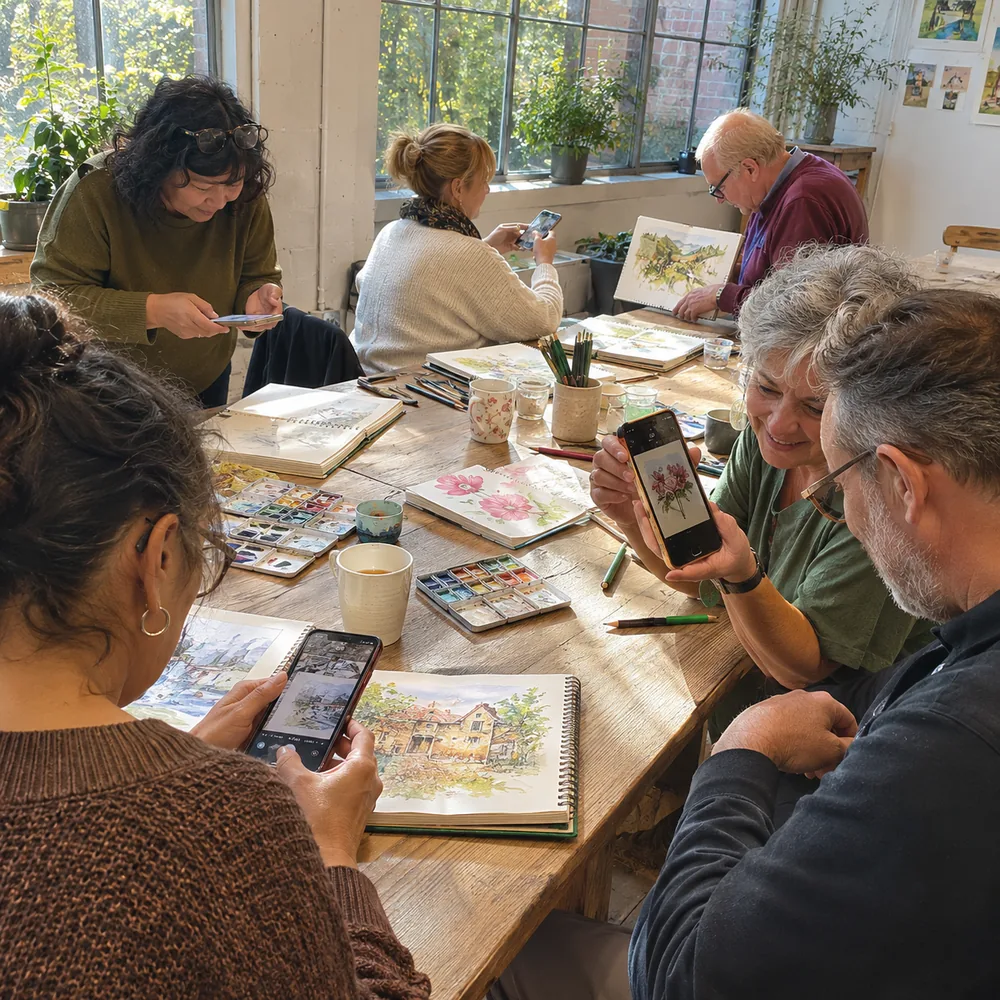
絵や手工芸の作品は、明るさにむらがない場所で、カメラを作品に対して正面に向けて撮ります。共有する前に作者に確認し、名前を添えるかどうかも本人に選んでもらいましょう。
写真を見られる人を先に伝える
写真を追加してもらう前に、誰がアルバムを見られるかを伝えます。いつものグループトークなどでリンクやQRコードを案内し、グループ内で使うようお願いしましょう。
サークル内の共有と、公開サイトやSNSへの掲載は別です。外部に載せたい写真は、撮影者、写っている作品の作者、写真に写っている人に改めて確認しましょう。
Lumoが合うのはこんなとき
Lumoは家族のためのプライベートな写真アルバムで、グループ向けのイベントアルバムも作れます。サークルの活動やワークショップ用に別のイベントアルバムを作り、招待リンクやQRコードを参加者に案内します。
参加者はブラウザで開いてログインし、自分のスマホから写真を追加できます。アプリのインストールは必要ありません。イベントアルバムの写真はメンバーで共有し、一般公開されません。招待は参加してほしい人の間で共有しましょう。
共有アルバムを準備する手順
- アルバムをひとつ作る活動名と日付をつけ、閲覧と写真の追加ができる人を決めます。
- 参加者の立場で試す別のスマホで招待を開き、テスト用の写真を見たり追加したりできるか確認します。
- 招待を一度案内するいつものグループトークにリンクを載せるか、会場でQRコードを見せます。
- 追加する写真は本人が選ぶみんなに見せたい写真や作品写真を、希望する人に追加してもらいます。投稿は任意です。
よくある質問
iPhoneとAndroidが混ざっていても共有できますか?
はい。両方に対応するサービスを選び、当日までにそれぞれの端末から写真を追加できるか試しましょう。Lumoではブラウザから参加して写真を追加できます。
活動の写真と一緒に、作品の写真も共有できますか?
はい。作品がはっきり写るように撮り、作者に確認してから追加します。ワークショップごとに写真をまとめると、参加者が開くアルバムを迷わず選べます。
非公開のアルバムなら、写真の転送も防げますか?
いいえ。閲覧できる人は、写真を保存したりスクリーンショットを撮ったりできる場合があります。グループ内で共有することを確認し、ほかの場所で使うときは改めて許可を取りましょう。