
新しいiPhoneへの移行
iPhone機種変更後に写真がない
iPhone機種変更後に写真がないときは、両方の端末のApple Accountを比べ、新しい端末のiCloud写真を確認してください。必要な写真を見つけて確認できるまで、古い端末は手元に残しましょう。
最終更新日:
Lumo は iPhone、iPad、Android で使える、無料の家族専用アルバム。リンクを1つ送れば、家族みんなが参加できます。
Lumo のアルバムに招待された方は、アプリがなくてもブラウザで開けます:app.lumomagic.com
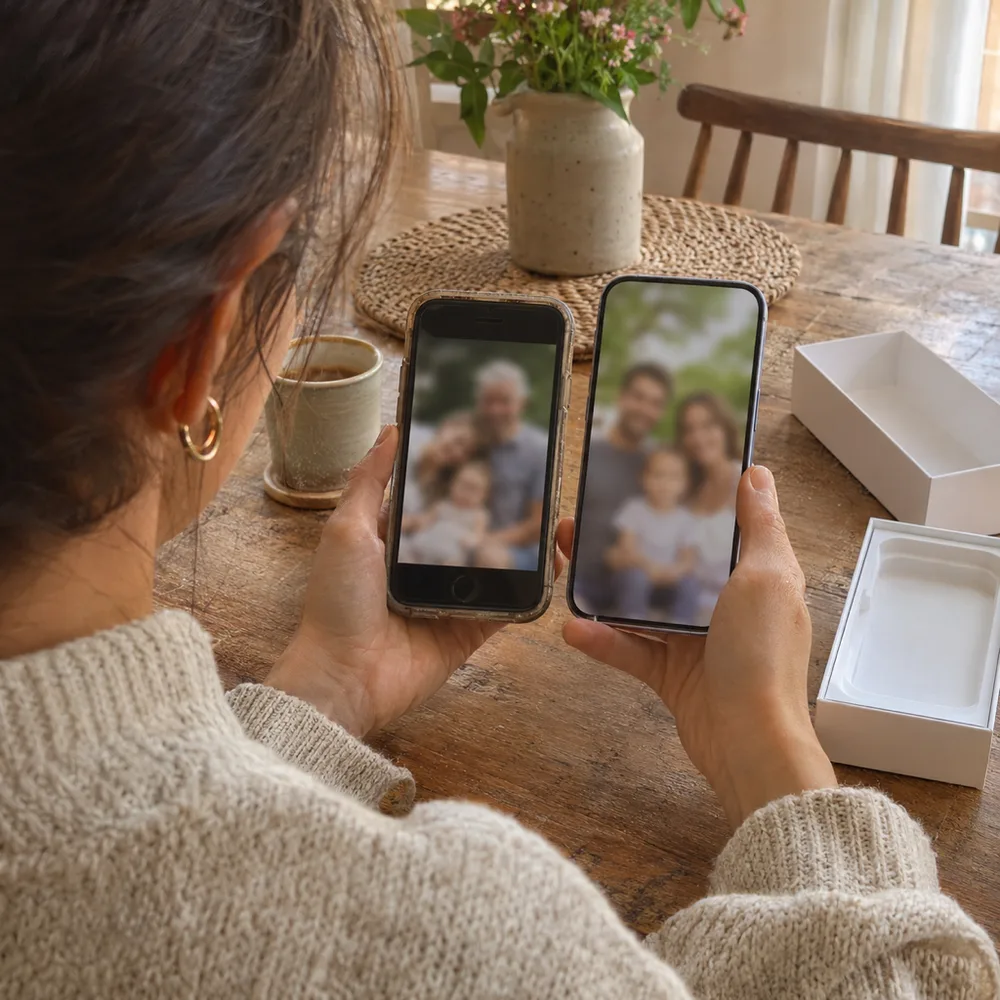
端末のバックアップと写真の同期は別です
Appleによると、iCloudバックアップの対象は、iCloudとすでに同期しているものを除く端末のデータです。iCloud写真を使っている写真・動画は別途同期され、毎日のバックアップには含まれません。iCloud写真を使っていない場合は含まれることがありますが、バックアップ完了だけでは新しい端末に全写真がそろったとは確認できません。
アカウント、次にiCloud写真を確認
Appleの写真が見つからないときの確認方法を参考に、両方の端末の「設定」に表示されるApple Accountを比べます。新しい端末で「設定」→ 自分の名前 → iCloud → 写真を開き、同じアカウントで「このiPhoneを同期」をオンにします。Wi-Fiに接続して同期を待ち、もう一度確認してください。
「最近削除した項目」と「非表示」を探す
写真アプリの「最近削除した項目」を確認します。Appleは削除後30日間の復元を案内しています。次に「非表示」を開いてロックを解除し、必要な写真を再表示します。アルバムが見当たらない場合は「非表示」アルバムの表示設定を確認してください。iCloud共有写真ライブラリを使っている場合は「両方のライブラリ」も選び、表示の切り替えで写真が隠れていないか確かめます。
古い端末を下取り・消去する前に
Appleのコピーとアーカイブの案内に沿って、別の場所にもコピーを保存します。Macの写真アプリでは写真・動画を選択し、「ファイル」→「書き出す」を使います。iPhoneから外部ストレージへ未編集のオリジナルを書き出す方法も案内されています。
- 古い写真と最近の写真を新旧両方の端末で比べ、動画も何本か再生します。
- 保存先から書き出したファイルを開き、かけがえのない写真を確かめます。
- 不足がある間は古い端末とコピーを保管し、すべて確認してから消去・引き渡しをします。
家族用にもう1つコピーを残す
LumoはiPhone・Android・Webで使える家族専用のプライベートアルバムで、招待された家族はブラウザからも写真を追加でき、オリジナルを保持してフェアユースの範囲で写真・動画を無制限に保存できます。日常の利用は無料で広告や顔認識はなく、オリジナルのダウンロードと動画の全編再生には任意のLumo Passが必要です。追加した写真を家族用にもう1つ保管する場所であり、一度もアップロードしていない写真は復元できません。
消去する前の確認手順
- アカウントを比べる新旧両方の端末でApple Accountを確認します。
- 同期を確認する同じアカウントでiCloud写真をオンにし、Wi-Fiに接続します。
- 写真を探す「最近削除した項目」「非表示」と、利用していれば「両方のライブラリ」を確認します。
- コピーを開く保存したファイルと新しい端末を確認してから、古い端末を手放します。
よくある質問
iCloudバックアップにiCloud写真は含まれますか?
いいえ。iCloud写真がオンの場合、写真・動画は別途同期され、毎日のバックアップには含まれません。
最近削除した写真は戻せますか?
Appleによると、「最近削除した項目」から削除後30日間は復元できます。
写真が非表示になっているだけのこともありますか?
はい。非表示の写真は通常の一覧ではなく「非表示」に表示され、再表示できます。
Macに別のコピーを保存するには?
写真アプリで写真・動画を選び、「ファイル」→「書き出す」を使い、書き出したファイルを確認します。