
「保存」の3つの意味
Google フォトの共有アルバムを保存:表示・ライブラリ・端末の違い。
Google フォトの共有アルバムにある写真を自分のライブラリへ保存するには、アルバムを開いて保存を選びますが、アルバム一覧への表示や端末へのダウンロードは別の操作です。まず、どこに残したいのかを決めてください。一覧にアルバムが見えているだけでは、中の写真をライブラリに保存したことにはなりません。
最終更新日:
Lumo は iPhone、iPad、Android で使える、無料の家族専用アルバム。リンクを1つ送れば、家族みんなが参加できます。
Lumo のアルバムに招待された方は、アプリがなくてもブラウザで開けます:app.lumomagic.com
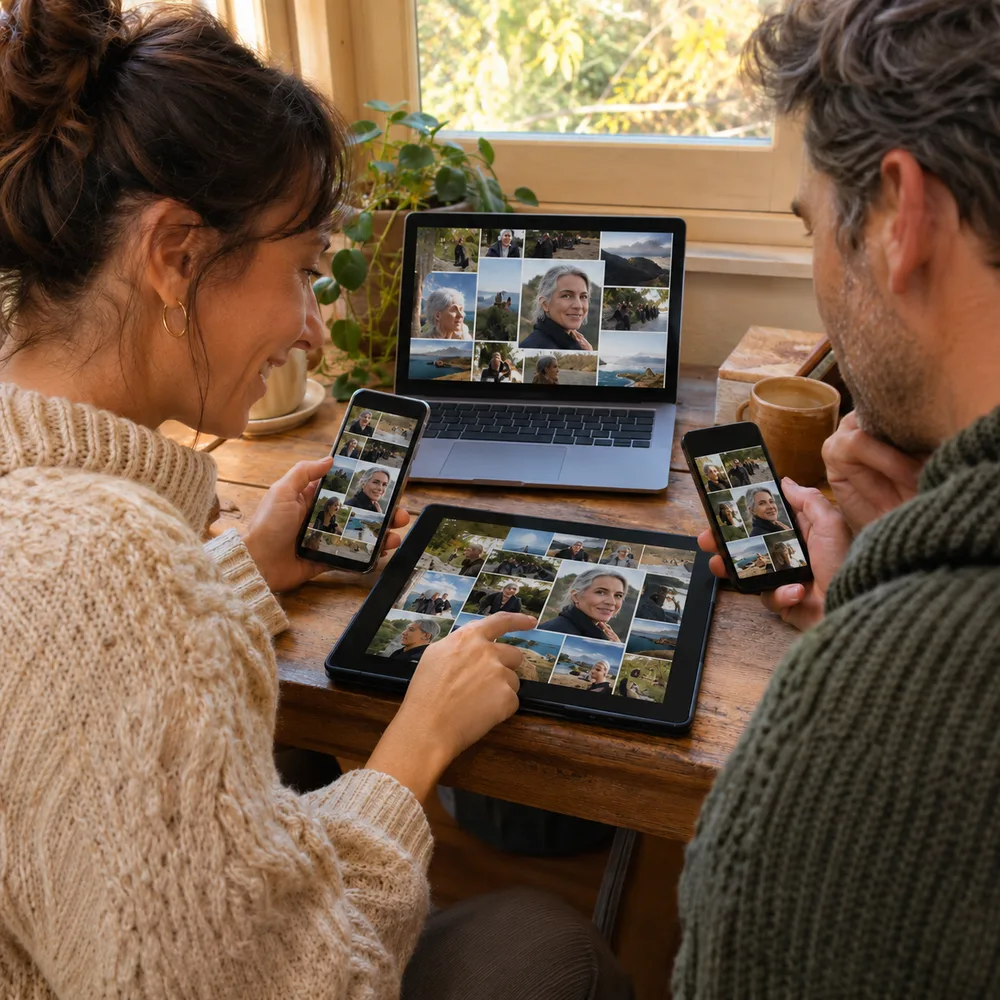
アルバムの表示・ライブラリ保存・端末保存を分ける
残せるものは、後で開けるアルバム、自分のGoogle フォト内の写真のコピー、端末上のファイルの3つです。招待を開いたりアルバムに参加したりしただけで、すべてが完了するわけではありません。
たとえば共有写真を1枚ライブラリへ保存すると、自分のライブラリにコピーができます。そのファイルをパソコンから別のアルバムサービスに追加するには、さらに端末へのダウンロードが必要です。
共有された写真を自分のライブラリへ保存する
Googleの共有ヘルプが案内するパソコンでの操作は、Google フォトにログインし、共有アルバムを開き、保存したい写真や動画を開いて上部の保存を選ぶ、というものです。現在アルバムにある写真と動画をまとめて保存する場合は、アルバム右上の保存を使います。
保存されるのはライブラリ内のコピーです。共有元の写真が後で編集されても、保存済みのコピーには反映されません。目的の写真が自分のライブラリにあるか確認してください。今後追加される写真まで自動保存する操作ではありません。
アルバム一覧に表示する操作とは違う
パソコンでは共有アルバムを開き、その他メニューからアルバムに表示する項目を選びます。これは次回も見つけやすいように、アルバムのタブへ表示する操作です。
Googleは、この操作では中の写真がライブラリに保存されないと説明しています。一覧にタイトルがあるだけで保存済みとは判断しないでください。スマートフォンとは画面が異なるため、公式ヘルプの端末選択も確認してください。
端末へのコピーと保存容量を確認する
ライブラリへ保存した写真や動画は、特定のパートナー共有の例外を除き、Googleの保存容量に数えられます。端末上のファイルが必要なら、別途ダウンロードします。パソコンでは写真や動画を選び、その他メニューからダウンロードを選びます。詳しくはGoogleのダウンロード手順を確認してください。
保存したファイルをGoogle フォトの外で開き、端末にあることを確認してください。ローカルへの書き出しの詳細は、下のダウンロードガイドで扱っています。クラウドへの保存だけで、端末のオフライン用ファイルができるわけではありません。
保存を確認してから家族アルバムへ追加する
選んだ写真をLumoでも共有する場合は、ダウンロードしたコピーを先に確認します。目的のLumoアルバムへログインし、追加ボタンからファイルを選び、アップロード完了を待ってください。別のメンバーに1枚開いてもらうと確認できます。Google フォトからの自動取り込みや同期ではありません。
Lumoの容量無制限の保存にはフェアユースが適用されます。無料の写真ダウンロードは長辺2048ピクセルまでのコピー、動画の無料再生は最初の15秒です。原本のダウンロードと動画全編の再生にはLumo Passが必要です。新しい保存先を確認するまでは元の写真を残してください。
よくある質問
アルバム一覧に表示すれば、写真も保存されますか?
いいえ。一覧にアルバムを表示する操作では、中の写真は自分のライブラリに保存されません。ライブラリへのコピーには保存の操作を使います。
共有写真をライブラリに保存すると容量を使いますか?
Googleは、保存した共有写真や動画は、特定のパートナー共有の例外を除いて保存容量に数えると案内しています。共有アルバムに別枠の無料容量があるとは考えないでください。
共有元が後で編集されたら保存済みの写真も変わりますか?
いいえ。Googleは、共有元で後から行った編集は、ライブラリに保存済みのコピーには適用されないと説明しています。