
写真の共有アルバム
みんなで写真を追加できる、共有アルバムの作り方。
共有アルバムなら、何人もの人がひとつの場所に写真を追加できます。iPhone、Google フォト、そして家族だけのアルバムでの作り方と、それぞれのプライバシーと容量の違いを紹介します。
iPhone、iPad、Android で無料。家族だけのプライベート。
アプリがなくても大丈夫。ブラウザでアルバムを開けます:app.lumomagic.com

いい共有アルバムの条件
選ぶ前に、自分たちにとって大切なことを決めておきましょう:
- オーナーだけでなく、みんなが写真を追加できる
- メンバー全員のスマホで使える
- 見られるのは選んだ人だけ
- 写真も動画もきれいな画質のまま
- 容量のために料金がかからない
iPhone で:iCloud共有アルバム
写真アプリを開き、「コレクション」から「共有アルバム」に進んで追加をタップします。アルバムに名前をつけて写真を選び、共有の設定で相手を招待するかリンクで共有するかを選んで、招待を送ります。
iOS 27 からは、Apple のデバイスを持っていない人も Web で参加して写真を追加できます。新しいアルバムは元の画質のまま残り、ほかの人が追加した分も含めて作成者の iCloud の容量を使います。
Android でも iPhone でも:Google フォト
写真を選んで「作成」→「アルバム」をタップし、名前をつけて「共有」をタップ。メールアドレスか電話番号で相手を選びます。Google アカウントを持っている人は、写真の追加やコメントができます。
共有リンクは、知っている人なら誰でもサインインせずに開けます。ライブラリの写真は Google の容量を使います:Gmail、ドライブと共用で15GBまで無料です。
家族なら:家族だけのアルバム
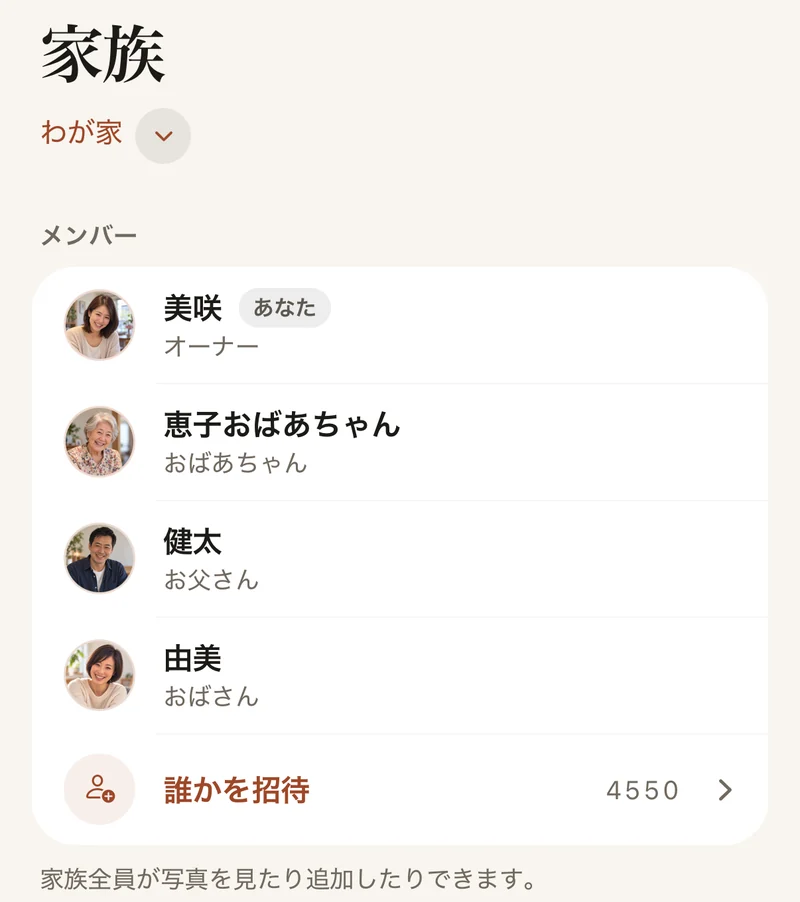
Lumo は、ひとつの家族のための共有アルバム。iPhone、iPad、Android で使えます。アルバムに名前をつけて写真を追加し、プライベートなリンクか4桁の家族コードで家族を招待しましょう。みんなが写真や動画を追加でき、ほかの誰にも見えません。
その中に「ノアの成長」や「家族旅行」のような小さなアルバムもつくれます。中の写真は家族アルバムにも残ります。
- どのスマホでも同じように使える
- 写真も動画も無制限、無料
- 公開リンクなし、広告なし
どれが合う?
全員が Apple のデバイスで、iCloud の容量に余裕があるなら iCloud。すでに Google にバックアップしている人なら Google フォト。毎日の写真や長い動画を、どのスマホからでも、容量にお金をかけずにひとつのプライベートな場所にまとめたい家族なら、家族アルバムが向いています。
家族写真アプリの比較Lumo で家族の共有アルバムを作る方法
- Lumo をダウンロードするApp Store と Google Play で無料。
- アルバムに名前をつけるサインインして、家族アルバムに名前をつけます。
- 写真を追加するスマホから写真や動画を選びます。
- みんなを招待するプライベートなリンクを送るか、4桁の家族コードを伝えます。
よくある質問
ほかの人も共有アルバムに写真を追加できますか?
3つとも、できます。iCloud と Google フォトでは招待した人が写真を追加でき、Lumo では家族アルバムのメンバー全員が写真や動画を追加できます。
共有アルバムはプライベートですか?
リンク次第です。Google フォトのリンクは知っている人なら誰でも開けますし、以前の iCloud のアルバムは公開Webサイトとして公開できます。Lumo には誰でも開けるアルバムのリンクがありません。参加は招待か、家族の誰かが承認する家族コードだけです。
Lumo はどうやって写真を守っていますか?
写真は通信中も保存時も暗号化され、サインインした家族アルバムのメンバーだけが開けます。招待リンクは30日で使えなくなり、家族コードでできるのは参加のリクエストだけ。コードをオフにしたり、メンバーを外したりもいつでもできます。広告はなく、データを販売することもありません。
Lumo は本当に無料ですか?
はい。アルバム、無制限の写真と動画、家族の招待、ハートとコメントはすべて無料です。Lumo Pass は任意で、マジックの無制限利用、動画のフル再生、オリジナルの保存ができます。無制限とは、フェアユースの範囲で、ふだんの家族での利用に制限がないという意味です。
この手順はどこから?
Apple と Google の公式ヘルプページをもとに、2026年10月に確認しました。アプリのバージョンによって、メニューの場所が少し変わることがあります。