
スマホ教室の講師のみなさんへ
無料の教材:家族と写真を、プライベートに共有する。
この無料の教材は、図書館や公民館、携帯ショップなどでスマホ教室を教えるすべての方のためのものです。1時間ほどで、ひとつのことを教えます。どのスマホからでも家族が見られるプライベートな共有アルバムに写真を入れ、家族にも写真を追加してもらうこと。どの共有アルバムアプリでも使える内容で、例には無料の Lumo を使っています。授業の流れ、教室用の練習アルバム、印刷できる1枚の配布資料があります。
Lumo は iPhone、iPad、Android で使える、無料の家族専用アルバム。リンクを1つ送れば、家族みんなが参加できます。
Lumo のアルバムに招待された方は、アプリがなくてもブラウザで開けます:app.lumomagic.com
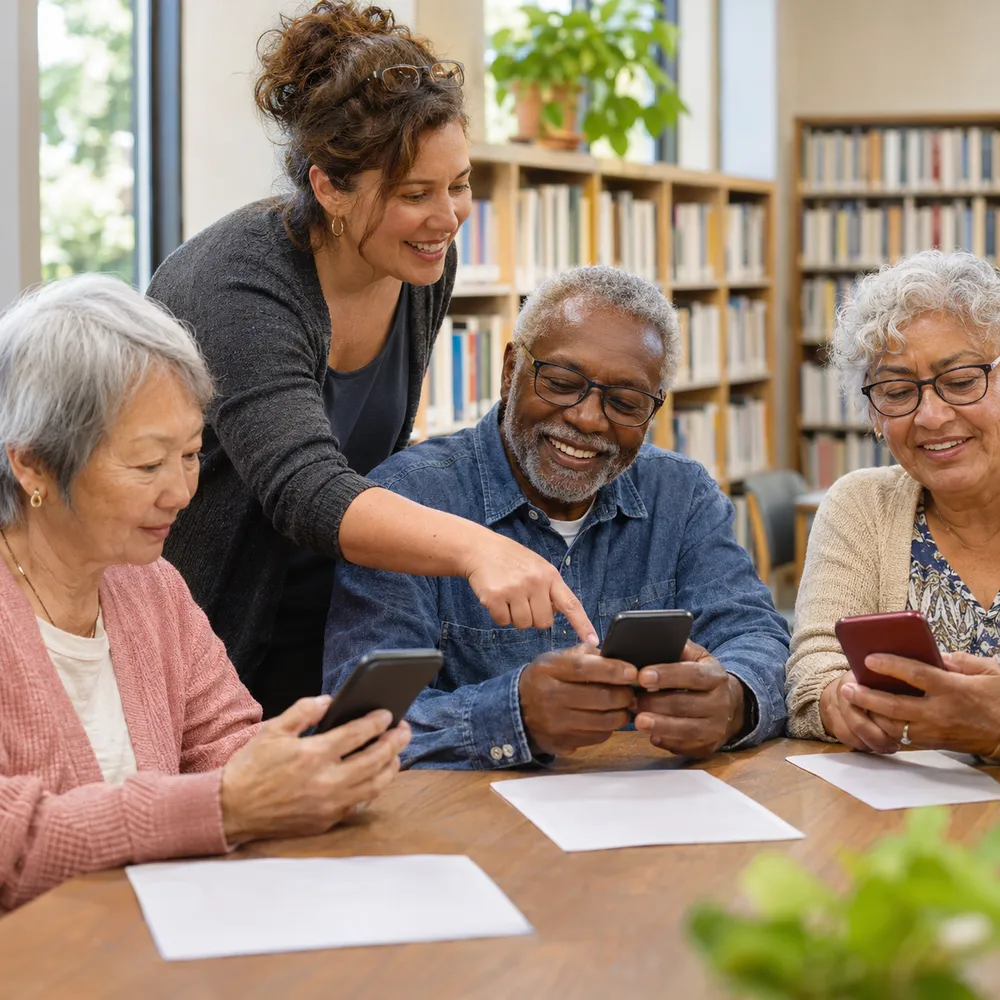
授業のあと、受講者ができるようになること
- トークで写真を送ること、SNS に投稿すること、プライベートな共有アルバムに入れることの違いを説明できる。
- 招待リンクや QRコードから、共有アルバムに参加できる。
- 家族の写真を見て、ハートやコメントで返事ができる。
- 自分のスマホから写真を追加できる。
- 自分で書いたメッセージで、家族に写真の追加をお願いできる。
- 誰が写真を見られるのか、アルバムからの退出やメンバーの削除の方法がわかる。
授業の流れ(約60分)
- 5分 なぜ共有アルバムか:グループトークで送った写真は流れていき、画質も落ちます。SNS では家族以外にも見られます。共有アルバムなら、選んだ人だけと、ひとつの場所で。
- 10分 プライベートな共有アルバムのしくみ:誰かが始めて、リンクやコードで家族を招待し、見られるのはその人たちだけ。プロジェクターか講師のスマホで見せます。
- 15分 練習アルバムに参加:受講者が QRコードを読み取るかリンクを開き、サインインして中を見ます。つまずいた人は隣の人とペアに。
- 15分 写真を追加:教室の中で1枚撮って(窓辺の植物、お茶のカップなど)追加。そのあと、ほかの人の写真にハートとコメントを付けます。
- 10分 家族にお願い:家族に写真をお願いする短いメッセージを書き、家で送れるようにしておきます。
- 5分 プライバシーと安全:アルバムを見られるのは誰か、メンバーの削除、アルバムからの退出、ほかの人が写った写真は本人に聞いてから追加すること。
授業の前に
- 自分のスマホで練習アルバムを作り、人が写っていない写真を十数枚入れておく。花、景色、建物、料理など。自分の家族アルバムは使わないでください。
- 配布資料を受講者の人数分印刷する。
- スマホを充電して持ってくること、サインインの方法を確認しておくことを受講者に伝える。iPhone なら Apple アカウントのパスワード、Android なら Google アカウント。覚えていない人が多く、ここにいちばん時間がかかります。
- 教室の Wi-Fi を確認し、ネットワーク名とパスワードをホワイトボードに書いておく。
- 2台目のスマホかパソコンから、自分で練習アルバムに参加してみる。
教室で使うアルバムアプリの選び方
教えるのはアプリではなく、やり方です。スマホの写真アプリの共有アルバム、LINE などのトークアプリのアルバム、家族アルバムのアプリ。どれも考え方は同じです。いろいろなスマホの人がいる教室なら、次のようなアプリを選びましょう。
- iPhone でも Android でも使える。誰も取り残されません。
- 家族がブラウザで見たり写真を追加したりできる。アプリを入れられない人も参加できます。
- 写真は招待した人だけに公開され、公開のフィードや広告がない。
- 教室でやること(参加、閲覧、写真の追加、ハートとコメント)が無料。
- アルバムから退出でき、始めた人がメンバーを外せる。
例:Lumo の場合
Lumo は、iPhone、iPad、Android、そしてブラウザでも app.lumomagic.com から使える、プライベートな家族の写真アルバムです。この授業でやることは、すべて無料です。
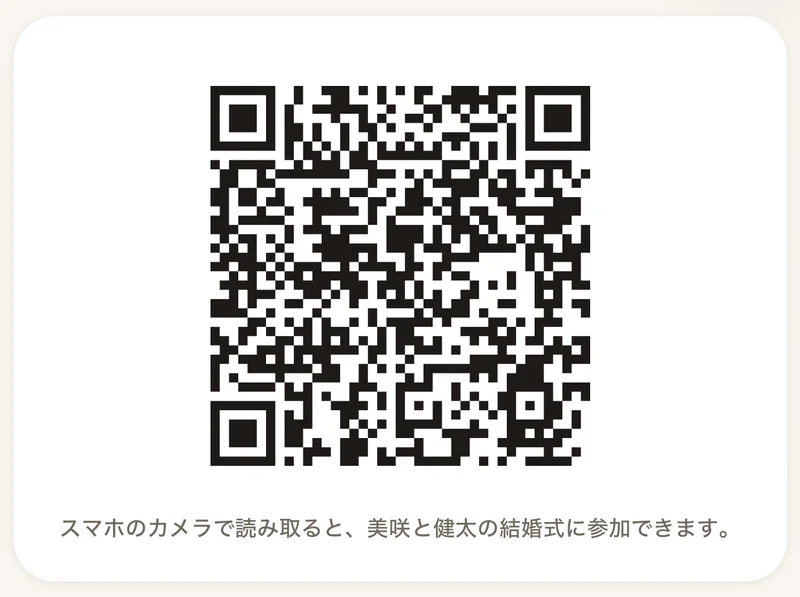
練習アルバムには、ひとつの QRコードで最大500人が参加できるイベントアルバムを使います。Lumo の最初の画面で「結婚式・イベント」をタップし(すでに家族アルバムがある場合は、「家族」タブのいちばん上の家族名をタップして「新しいイベント」)、「練習アルバム」と名前を付けて「イベントを作成」、続けて「QRコードを表示」をタップします。QRコードをプロジェクターやホワイトボードに映しましょう。
受講者はスマホのカメラで QRコードを読み取ります。無料のアプリを入れるか、ブラウザで続けるかを選び、Apple、Google、またはメールでサインインします。写真は撮った日の位置に並び、ハートやコメントは写真のすぐ横に表示されます。
招待リンクと QRコードは30日で使えなくなるので、毎月の教室ごとに新しいコードを作りましょう。練習アルバムでは、参加した人どうしで名前と写真が見えます。受講者にそのことを伝え、授業のあとは受講者をアルバムから外すか、「設定」からアルバムを退出してもらってください。
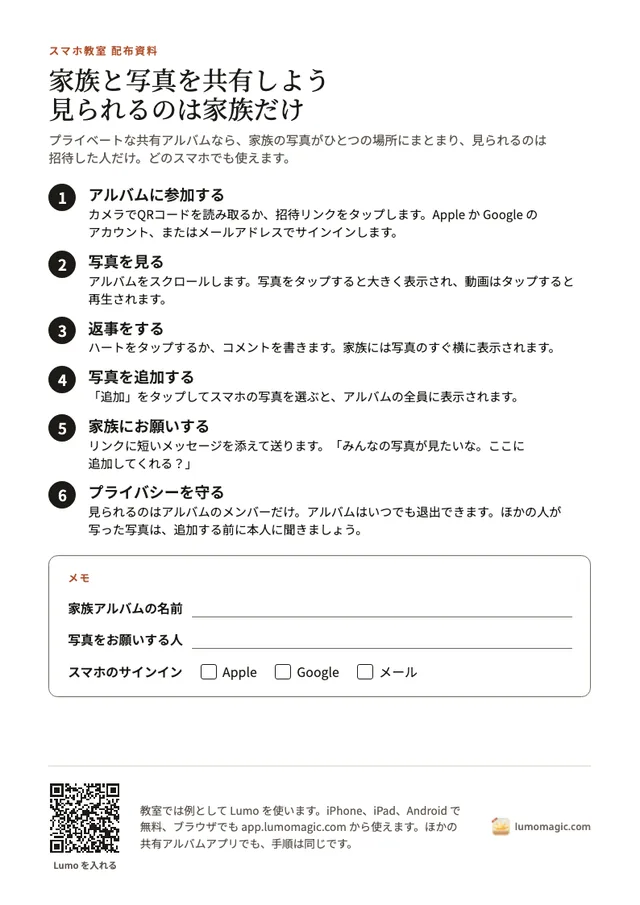
配布資料
受講者が持ち帰れる1枚です。授業の6つのステップを大きな文字で載せ、家族アルバムの名前や写真をお願いする人を書き込む欄と、プライバシーについての短い注意があります。例として Lumo の名前を載せていますが、どのアルバムアプリでも使えます。
配布資料 A4(PDF) · 配布資料 レターサイズ(PDF)
教室で使うために、何枚でも印刷・コピーしてかまいません。白黒印刷でも大丈夫です。
授業のあとで
本当の学びは家で起こります。受講者の家族が最初の写真を追加したときです。その日のうちにメッセージを送り、次回はスマホを持ってきて、届いた写真を見せてもらうよう勧めましょう。
家族の写真を見たい受講者は、同じやり方で自分の家族アルバムを始めて、家族を招待できます。
祖父母から家族アルバムを始める家族との写真共有を教える方法
- 練習アルバムを作る人が写っていない写真と、教室用の QRコードを用意。
- プライベートなアルバムを説明するトーク、SNS、共有アルバム。誰が何を見られるか。
- 参加して見てみる受講者が QRコードを読み取り、アプリかブラウザでサインイン。
- 追加、ハート、コメント教室で撮った1枚を追加し、ほかの人の写真に返事を。
- メッセージを書く受講者それぞれが、家族に写真をお願いする。
よくある質問
この教材は無料ですか?
はい。授業の流れと配布資料は、教室で使うために無料で使い、印刷し、コピーできます。
Lumo を使わないといけませんか?
いいえ。この授業は、どの共有アルバムアプリでも使えるやり方を教えるものです。iPhone、Android、ブラウザで使え、授業でやることがすべて無料なので、例として Lumo を使っています。
受講者にアカウントは必要ですか?
Lumo のアルバムに参加するには、すでに持っている Apple か Google のアカウント、またはメールアドレスでサインインします。参加は無料です。
アプリを入れられない受講者は?
スマホ、タブレット、図書館のパソコンのブラウザで app.lumomagic.com から、授業をすべて受けられます。
練習アルバムでは、受講者どうしで写真が見えますか?
はい。練習アルバムのメンバーには、写真と名前が見えます。人が写っていない写真を使い、受講者にそのことを伝え、授業のあとは受講者を外すか、アルバムを退出してもらってください。
写真は誰が見られますか?
家族アルバムのメンバーだけです。公開されるものはなく、フォロワーもいません。家族以外の人に写真が表示されることはありません。