
Amazon Photosの共有設定
Amazon Photosの家族共有:誰に何が見える?
Amazon Photosの家族共有には、ストレージ特典の共有と写真の共有があります。ストレージへの招待だけなら、各自の写真は本人だけが見られます。ファミリーフォルダに追加した写真はメンバーに共有されるため、次のアップロード前に共有設定を確認してください。
最終更新日:
Lumo は iPhone、iPad、Android で使える、無料の家族専用アルバム。リンクを1つ送れば、家族みんなが参加できます。
Lumo のアルバムに招待された方は、アプリがなくてもブラウザで開けます:app.lumomagic.com
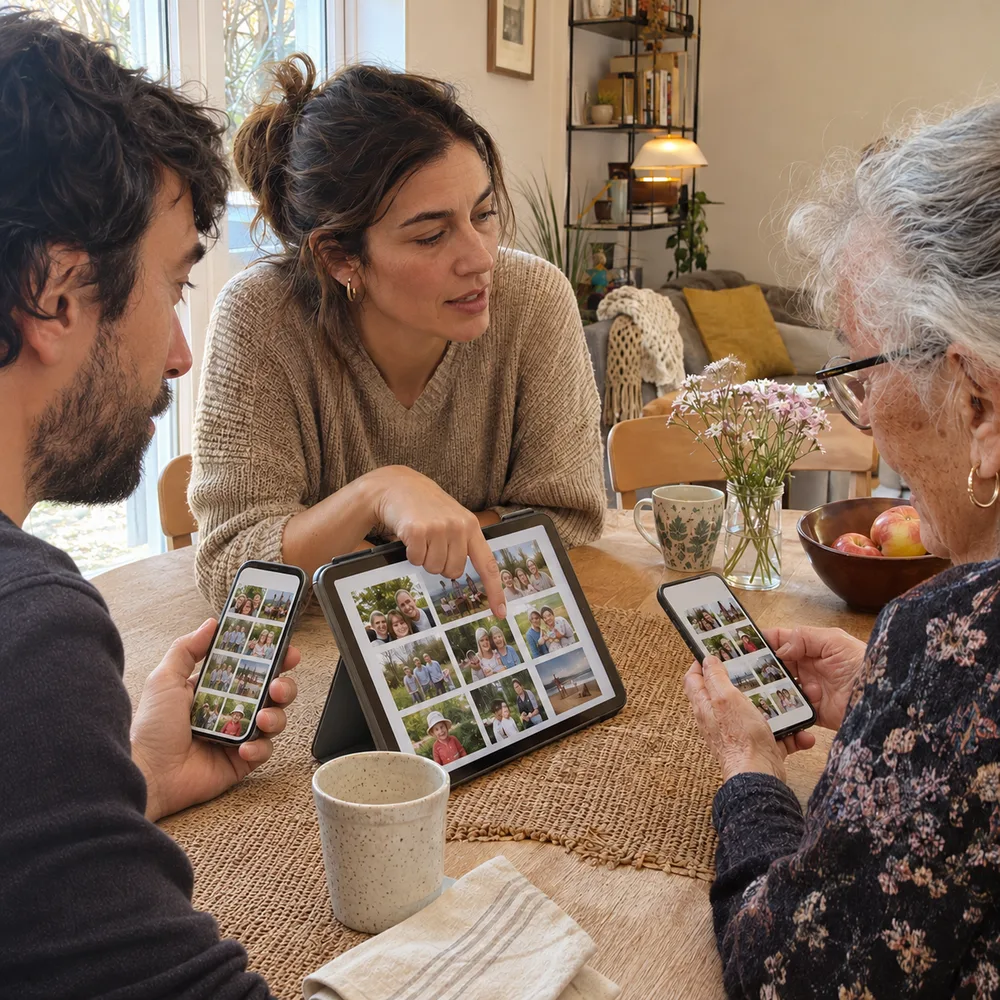
ストレージ共有とファミリーフォルダを分けて確認
ストレージは自分以外の最大5人と共有できます。Amazonの米国向けヘルプでは「Family Plan」と呼ばれ、各自のアカウントにアップロードした写真は本人だけが見られます。プランの画面ではメンバーの使用容量を確認できます。メニューや利用できる機能は国によって異なります。
ファミリーフォルダ(Family Vault)は、プライム会員の所有者を含む最大6人で写真や動画を持ち寄る場所です。ストレージ特典を受け取ることと、ここに写真を追加することは別の操作です。同時にメンバーになれるファミリーフォルダは1つだけです。別々の2つのファミリーフォルダを統合することはできません。
| 写真が見える人 | |
|---|---|
| 個人のアップロード | 共有するまではアップロードした本人。 |
| ファミリーフォルダ | 追加された写真はメンバー全員。 |
| 共有グループ | 招待された人。リンク共有によるアクセスも確認します。 |
アップロード前に共有設定を確認します
自動保存はカメラロールをバックアップする機能です。iOSでは、Amazon Photos → プロフィールアイコン(右上)→ 設定アイコン(右上)→「Family Vault Settings」→「Add Your Photos to Family Vault」の順に開きます。AmazonのiOS向けヘルプに記載されている手順です。写真をファミリーフォルダに追加するかどうかは「Family Vault Settings」で選びますので、アップロード前に確認してください。
すでにファミリーフォルダにある写真も確認してください。何が共有されるか、どう変更するかが分からない場合は、非公開にしたい写真をアップロードする前にAmazonサポートに相談してください。
各自のアカウントで、家族に見える写真を確認
自分のAmazonアカウントでファミリーフォルダを開き、別のメンバーと中身を確認します。相手にも自分のアカウントで同じ写真を開いてもらいましょう。写真を追加した人ごとに確認してください。個人の写真一覧を見るだけでは、家族に見える範囲は分かりません。
「共有」からグループやほかの共有先も確認します。Amazonのグループ設定でリンク共有をオフにすると、招待した人だけがアクセスできます。Amazonの利用規約では、メンバーがファミリーフォルダの写真をさらに共有したり、ダウンロードしたりできます。家族の外に共有してよい写真か、あらかじめ話し合いましょう。
写真やメンバーを共有先から外す
Amazonのヘルプページには現在、ファミリーフォルダから写真を削除する手順は記載されていません。変更する前にAmazonカスタマーサービスに相談し、変更後は共有画面を確認してください。
Amazonのヘルプページには現在、ファミリーフォルダからメンバーを削除する手順や退会する手順は記載されていません。変更する前にAmazonカスタマーサービスに相談し、変更後は共有画面を確認してください。
グループは別に管理します。所有者がブラウザで「共有」→ グループ → 設定を開き、相手の名前の横のメニューから削除します。写真をグループから外す手順はAmazonの共有解除ヘルプで確認できます。このヘルプでは、Alexaアプリのメッセージ内には写真が残って見える場合があると案内しています。ほかの共有先も個別に確認してください。
相手を選んで共有するならグループ
旅行や行事、特定の親族に見せたい写真はグループにまとめられます。ファミリーフォルダは、そのメンバー全員で写真を持ち寄る場所です。両方の機能はAmazonの機能ガイドで、参加者とリンク共有はグループ設定で確認できます。写真を追加する前に、相手と共有設定を決めましょう。
家族専用のアルバムを別に用意するなら
LumoはiPhone、Android、ウェブで使えるプライベートな家族アルバムで、招待された全員が写真を追加できるため、個人のバックアップと家族の共有先を分けたいときに使えます。日常の利用はフェアユースの範囲で無料で、動画のフル再生やオリジナルのダウンロードには任意のLumo Passを利用できます。顔認識や広告はありません。
選んだ写真だけを共有する手順
- 共有設定を確認しますiOSでは、Amazon Photos → プロフィールアイコン(右上)→ 設定アイコン(右上)→「Family Vault Settings」→「Add Your Photos to Family Vault」の順に開きます。AmazonのiOS向けヘルプに記載されている手順です。写真をファミリーフォルダに追加するかどうかは「Family Vault Settings」で選びますので、アップロード前に確認してください。
- ブラウザで写真を選ぶブラウザでAmazon Photosを開き、Amazonのブラウザ版ガイドに沿って共有したい写真を選びます。
- 選んだ写真を追加する「共有」→「ファミリーフォルダ」→「ファミリーフォルダに追加」の順に進みます。
- 別のアカウントで確認するほかのメンバーに写真を開いてもらいます。以前に共有した写真もフォルダ内で確認してください。
よくある質問
ストレージに招待すると、すべての写真が家族に見えますか?
ストレージ共有では、各自のアップロードは本人だけが見られます。ファミリーフォルダへの追加など、共有した写真がほかの人にも見えるようになります。アカウントは一人ずつ分けて使ってください。
ファミリーフォルダへの自動追加はどう止めますか?
iOSでは、Amazon Photos → プロフィールアイコン(右上)→ 設定アイコン(右上)→「Family Vault Settings」→「Add Your Photos to Family Vault」の順に開きます。AmazonのiOS向けヘルプに記載されている手順です。写真をファミリーフォルダに追加するかどうかは「Family Vault Settings」で選びますので、アップロード前に確認してください。すでに共有した写真も確認してください。
共有したい写真だけを選べますか?
はい。ブラウザ版で写真を選び、「共有」から「ファミリーフォルダ」タブを開いて「ファミリーフォルダに追加」を選びます。写真を追加する前に共有設定も確認してください。
自分が追加した写真をファミリーフォルダから外せますか?
Amazonのヘルプページには現在、ファミリーフォルダから写真を削除する手順は記載されていません。変更する前にAmazonカスタマーサービスに相談し、変更後は共有画面を確認してください。
グループを招待した人だけに限定するには?
グループの設定でリンク共有をオフにします。ブラウザ版では「プライバシー」タブにあります。メンバーの削除やブロックはグループの所有者だけが行えます。