
Die Fotoalben der Großeltern
Alte Fotoalben digitalisieren
Wie können Sie alte Fotoalben digitalisieren, wenn die Bilder eingeklebt sind? Fotografieren Sie zuerst die ganze Seite und anschließend die einzelnen Fotos samt Beschriftung.
Zuletzt aktualisiert am
Lumo ist ein kostenloses, privates Familienalbum für iPhone, iPad und Android. Ein Link genügt, und die ganze Familie kann mitmachen.
Zu einem Lumo-Album eingeladen? Öffnen Sie es in jedem Webbrowser: app.lumomagic.com
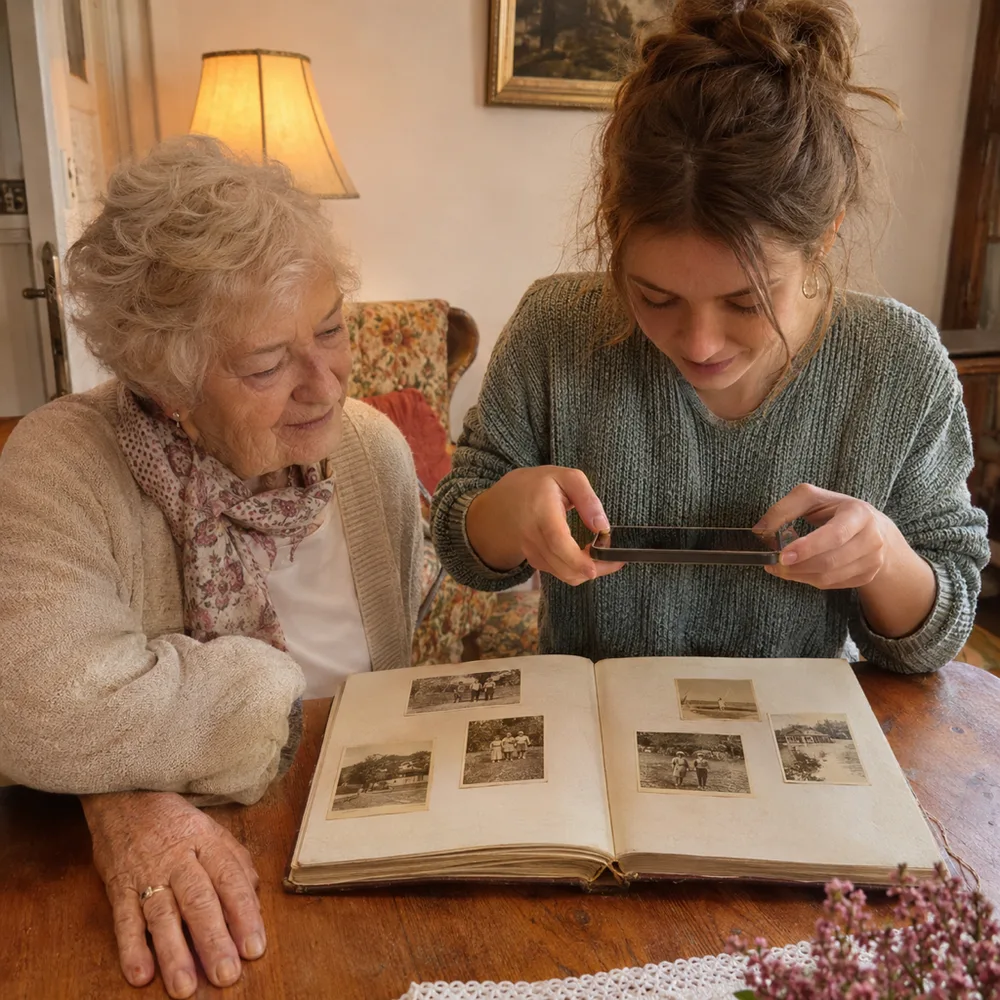
Eingeklebte Fotos bleiben im Album
Stützen Sie das aufgeschlagene Album, ohne den Buchrücken flach zu drücken. Fotografieren Sie erst die ganze Seite mit ihrer Beschriftung, dann einzelne Bilder aus der Nähe. Ziehen Sie eingeklebte Fotos niemals heraus, um an die Rückseite zu gelangen. Bei losen Abzügen fotografieren Sie beide Seiten, damit Namen und handschriftliche Notizen erhalten bleiben.
Das passende Verfahren wählen
Für Abzüge kommt eine Scan-App auf dem Smartphone infrage; gebundene Albumseiten können Sie von oben fotografieren. Lose Abzüge, die sich gefahrlos flach auflegen lassen, eignen sich für einen Flachbettscanner. Bei einem Fotodienst klären Sie vorher den Umgang mit empfindlichen Alben und deren Rückgabe. Prüfen Sie zunächst eine Seite, bevor Sie weitermachen.
Jede Aufnahme kontrollieren
Googles Hilfe zu Fotoscanner beschreibt, wie Sie das Smartphone gerade über das Foto halten, das Ergebnis prüfen und Ecken oder Ausrichtung korrigieren. Sie empfiehlt, Fotos aus Alben zu nehmen, erklärt aber nicht, wie sich eingeklebte Abzüge sicher lösen lassen; lassen Sie diese im Album. Verdecken Spiegelungen Details, verändern Sie Licht oder Position und fotografieren Sie erneut.
Wer, wann und wo festhalten
Benennen Sie Dateien nach bekanntem Datum, Personen und Ort; halten Sie Seitenaufnahmen sowie Vorder- und Rückseiten zusammen. Kennzeichnen Sie geschätzte Daten als ungefähr, statt ein genaues Datum zu erfinden, und fragen Sie Verwandte nach unbekannten Personen. Bewahren Sie die Originalalben und eine zusätzliche Sicherung der geprüften Dateien auf, bevor Sie Kopien mit der Familie teilen.
Ein Album für die ganze Familie
Lumo ist ein privates Familienalbum für iPhone, Android und das Web, dem eingeladene Angehörige ohne Installation über die Web-App beitreten und Fotos hinzufügen können. Die Originale bleiben erhalten, Fotos und Videos sind im Rahmen der fairen Nutzung kostenlos unbegrenzt speicherbar, ohne Werbung oder Gesichtserkennung. Der optionale Lumo Pass umfasst Originaldownloads und Videos in voller Länge; behalten Sie eine separate Sicherung, denn Lumo ist kein vollständiges Handy-Backup.
Erst eine Seite aufnehmen und prüfen
- Die Seite fotografierenLassen Sie eingeklebte Bilder an ihrem Platz und machen Sie danach Nahaufnahmen; fotografieren Sie bei losen Abzügen auch die Rückseite.
- Dateien prüfen und benennenVergrößern Sie Gesichter und Handschrift, wiederholen Sie unscharfe Aufnahmen und ergänzen Sie bekannte Namen, Daten und Orte.
- Vor dem Teilen sichernBewahren Sie das Album und eine zusätzliche Kopie der digitalen Dateien auf und teilen Sie dann ausgewählte Fotos mit der Familie.
Fragen
Wie halte ich das Smartphone beim Scannen?
Google empfiehlt, es gerade über das Foto zu halten und nicht zu kippen.
Kann ich die Ränder nachträglich korrigieren?
Ja. Laut Googles Scan-Hilfe können Sie das Foto prüfen und seine Ecken oder Ausrichtung anpassen.
Was passiert ohne Reflexionserkennung?
Laut Google geht das Scannen dann schneller, Spiegelungen werden jedoch nicht entfernt.
Was mache ich bei einer misslungenen Aufnahme?
Google empfiehlt, erneut zu scannen. Prüfen Sie das neue Ergebnis, bevor Sie weitermachen.
Starten Sie Ihr Familienalbum.
Kostenlos. Privat für Ihre Familie. Keine Werbung, niemals.