
カメラのセルフタイマー
集合写真のための、カメラのセルフタイマーの使い方。
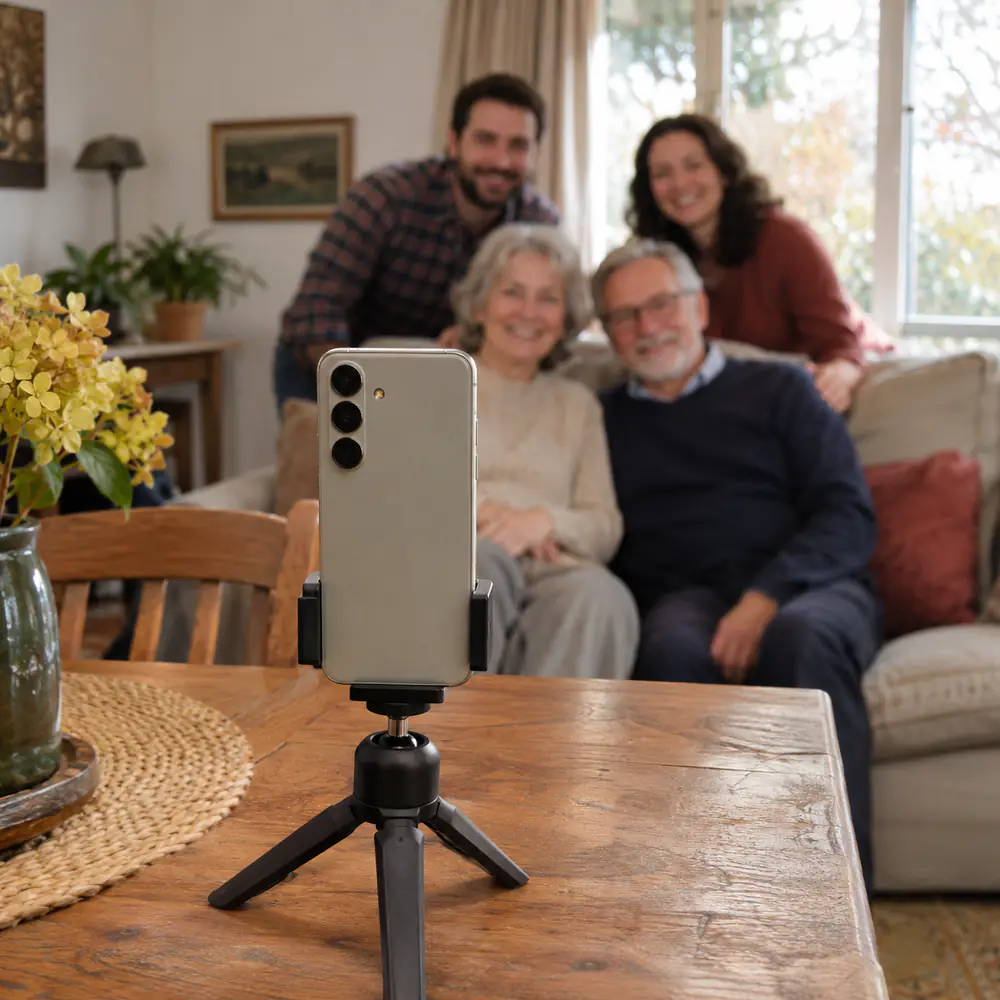
iOS 26またはiOS 27のiPhoneでは、セルフタイマーはカメラのコントロールの中にあります。「カメラ」を開き、コントロールのボタンをタップするか画面下部のカメラモードから上にスワイプして、「タイマー」をタップし、3秒・5秒・10秒から選びます。Galaxyでは、カメラのクイックコントロールの中にあります。スマホを安定した場所に置き、自分が入るすき間を空けて構図を決め、シャッターを押してみんなの輪に加わりましょう。機種ごとの手順と、手を使わずに撮る方法をまとめました。
最終更新日:
Lumo は iPhone、iPad、Android で使える、無料の家族専用アルバム。リンクを1つ送れば、家族みんなが参加できます。
Lumo のアルバムに招待された方は、アプリがなくてもブラウザで開けます:app.lumomagic.com
iPhone:iOS 26・iOS 27のセルフタイマー
iOS 26から、タイマーはカメラのコントロールの中に入り、3秒・5秒・10秒を選べるようになりました。iOS 18では別の場所にあり、選べるのは3秒か10秒だけだったため、以前の解説記事の多くは今の画面と合いません。以下はAppleのiOS 26・iOS 27用iPhoneユーザガイドに沿った手順です。
- 「カメラ」を開き、「写真」モードにします。
- カメラのコントロールのボタンをタップするか、画面下部のカメラモードから上にスワイプします。
- 「タイマー」をタップして、3秒・5秒・10秒から選びます。
- シャッターボタンをタップし、カウントダウンが終わる前にみんなの輪に入ります。
- オフにするときは、同じコントロールを開いて「タイマー」をもう一度タップし、オフにします。
iPhoneがバースト(連写)で保存したら
タイマーで撮った写真がバースト、つまり短い間に連写した何枚かのひとまとまりとして保存されていたら、集合写真ではむしろ好都合です。誰も目をつぶっていない1枚がたいてい見つかります。いい写真だけを残すには、バーストのサムネールをタップし、画面左上の「バースト」をタップして、残したい写真の右下の円をタップし、確定します。バースト全体を削除する方法も、Appleのガイドに載っています。
Galaxy:タイマー、手のひら、音声
Galaxyには、タイマーのほかに手を使わずに撮る方法が2つあります。メニューの名前は機種によって少し違います。ここではGalaxy S26など、最近のGalaxyについてのSamsungのサポートページに沿って説明します。
- タイマー:カメラを開き、画面上部のタイマーをタップするか、クイックコントロール(4つの点)をタップしてからタイマーを選び、秒数を選びます。
- 手のひらを見せて撮る:カメラの設定の撮影方法で、手のひらで撮る機能をオンにします。Samsungはセルフィー向けの機能として説明しています。前面カメラに手のひらを向けると、少しして撮影されます。
- 音声で撮る:同じ撮影方法のメニューで音声コマンドをオンにし、あらかじめ決められた撮影の言葉を言うと撮影されます。
- 音量ボタン:撮影方法で音量ボタンを撮影に割り当てると、本体側面のボタンを押すだけで撮れます。
- PixelなどほかのAndroidスマホにも、カメラアプリにタイマーがあります。たいていは設定かクイックメニューの中です。
手を使わずに撮る:Apple Watchやリモコン
Apple Watchがあれば、カメラリモートアプリを開きましょう。iPhoneのカメラに映っているものがウォッチに表示され、手首から何枚でも撮れます。Appleによると、初期設定では3秒のタイマーで撮影され、ウォッチはiPhoneから通常のBluetoothの範囲内、約10メートル以内にある必要があります。
スマホ用の三脚によく付いてくる小さなBluetoothのシャッターリモコンでも、たいていのスマホで同じことができます。構図を決めて輪に入り、ボタンを押すだけです。
夜のイルミネーションの前で人物を撮るコツ全員がおさまる構図のつくり方
- スマホは棚、積んだ本、塀や小さな三脚の上に、胸か目の高さで置きます。床に置いて見上げる角度は避けましょう。
- 先にグループの構図を決めてから、自分が立つすき間を空けておきます。
- 0.5倍の広角ではなく1倍のまま、スマホを後ろに下げます。広角は端の人の顔を引き伸ばしてしまいます。
- 大人数のときや立ち位置まで遠いときは10秒、少人数にさっと入るなら3秒か5秒で十分です。
- 何枚か撮りましょう。押して、入って、また押す。誰かが必ず1枚は目をつぶっています。
自撮りか、タイマーか
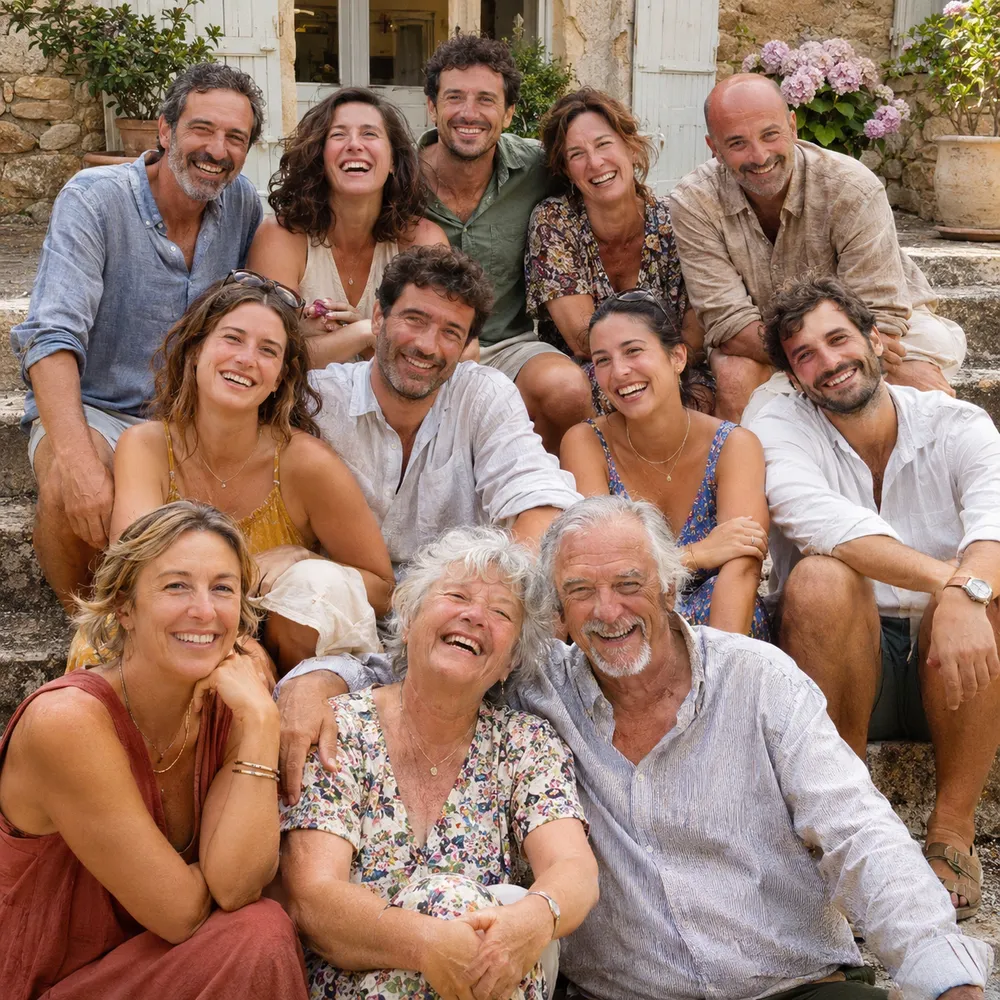
2〜4人で寄り添うなら、前面カメラの自撮りがいちばん手軽です。スマホを目の高さより少し上に持ち、みんなで身を寄せます。人数が多いときや、場所も一緒に写したいときは、背面カメラとタイマーを。全員がおさまり、誰かの腕が写り込むこともありません。
そのあと:みんなの写真をひとつのアルバムに
集合写真は撮ったスマホに、その日のほかの写真はそれぞれのスマホに残ります。家族のグループLINEに送られるのは一部だけで、画質も落ち、ほとんどは送られないままです。
Lumo は、みんなが撮った写真を元の画質のまま追加して、みんなで見られる無料のプライベートな家族アルバムです。集まりのときはイベントアルバムを作りましょう。「家族」タブでいちばん上の家族の名前をタップし、「新しいイベント」をタップして、リンクかQRコードを共有します。親戚はアプリから、またはブラウザで app.lumomagic.com を開いて写真を追加できます。
みんなの写真を集める方法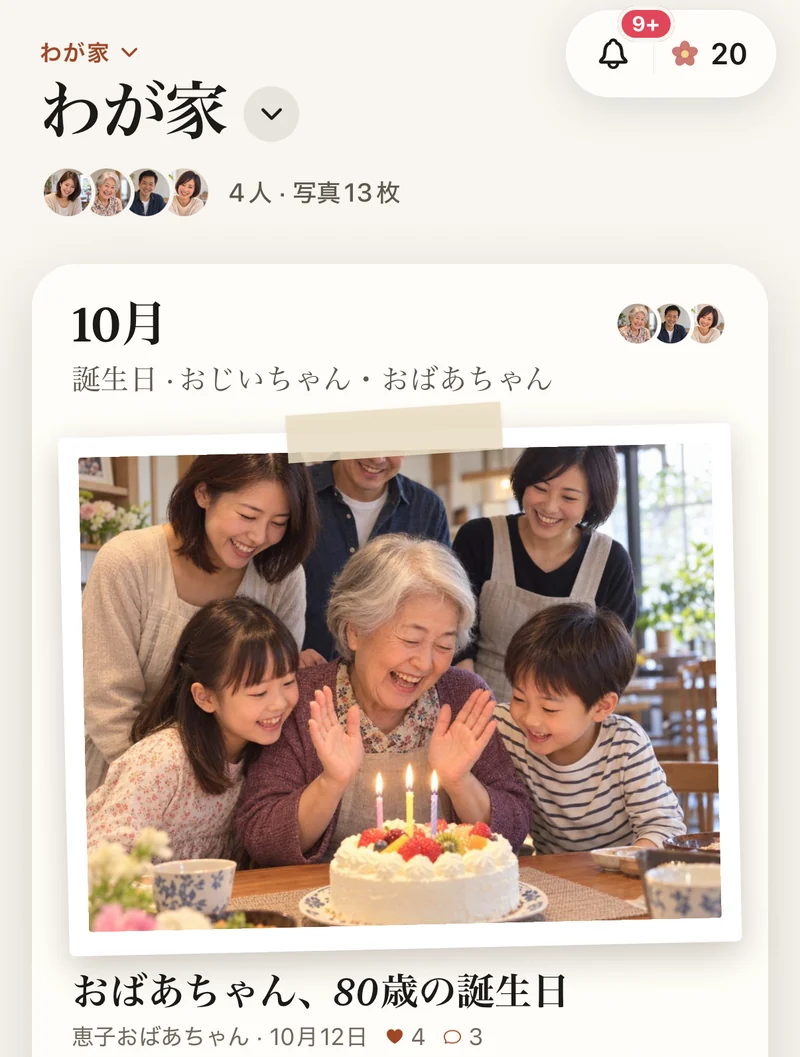
セルフタイマーで集合写真を撮る方法
- スマホを固定する棚や塀、小さな三脚の上に、胸か目の高さで。
- 構図を決める1倍のまま下がり、自分が入るすき間を空ける。
- タイマーをセットするiPhoneはカメラのコントロールから「タイマー」。Galaxyはクイックコントロールからタイマー。
- 押して、輪に入る大人数なら10秒。何枚か撮る。
- ひとつのアルバムで共有するみんなが撮った写真を、元の画質のまま追加する。
よくある質問
iOS 26のiPhoneで、カメラのタイマーはどこにありますか?
カメラのコントロールの中です。「カメラ」を開き、コントロールのボタンをタップするか画面下部のカメラモードから上にスワイプして、「タイマー」をタップし、3秒・5秒・10秒から選びます。iOS 27でも同じです。
バースト(連写)からいちばんいい1枚だけを残すには?
バーストのサムネールをタップし、画面左上の「バースト」をタップして、残したい写真の右下の円をタップし、確定します。バースト全体を削除する方法も、Appleのガイドに載っています。
Galaxyで手を使わずに写真を撮るには?
カメラの設定の撮影方法で、手のひらで撮る機能か音声コマンドをオンにします。手のひらの場合は前面カメラに手のひらを向け、音声コマンドの場合はあらかじめ決められた撮影の言葉を言います。
Apple Watchをカメラのリモコンとして使えますか?
はい。ウォッチでカメラリモートを開き、ウォッチの画面で構図を確かめてシャッターをタップします。初期設定では3秒のタイマーで撮影され、ウォッチはiPhoneから約10メートル以内にある必要があります。
Lumo は無料ですか?
はい。家族アルバム、写真と動画の無制限の保存、家族の招待、集まりのためのイベントアルバムは、すべて無料です。iPhone、iPad、Android のほか、ブラウザでも app.lumomagic.com から使えます。