
招待された方へ
家族アルバムへの参加方法。
ご家族が、家族だけのプライベートな写真アルバムに招待してくれました。参加するには、送られてきたリンクをタップするか、4桁の家族コードを Lumo に入力して、スマホでふだん使っているアカウントでサインインします。アプリでも、ブラウザで app.lumomagic.com を開いても使えます。下の手順では、押すボタンの名前をそのまま書いています。
最終更新日:
Lumo は iPhone、iPad、Android で使える、無料の家族専用アルバム。リンクを1つ送れば、家族みんなが参加できます。
Lumo のアルバムに招待された方は、アプリがなくてもブラウザで開けます:app.lumomagic.com

まず、何が届きましたか?
- メッセージやメールのリンク:「リンクが届いた」へ。
- 4つの数字(家族コード):「4桁のコードが届いた」へ。
- アプリがない、またはパソコンを使う:「ブラウザで参加する」へ。
リンクが届いた
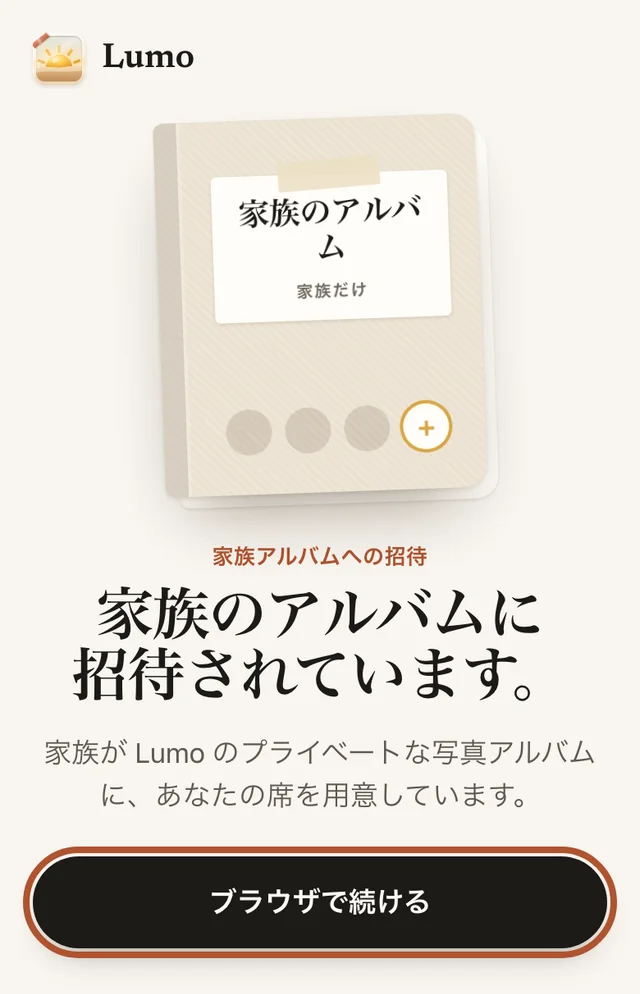
- メッセージのリンクをタップします。招待のページが開きます。
- 「ブラウザで続ける」をタップします。インストールは要りません。
- 「アカウントを作成する」をタップします。Lumo を使ったことがあれば「アカウントをお持ちの方」をタップします。
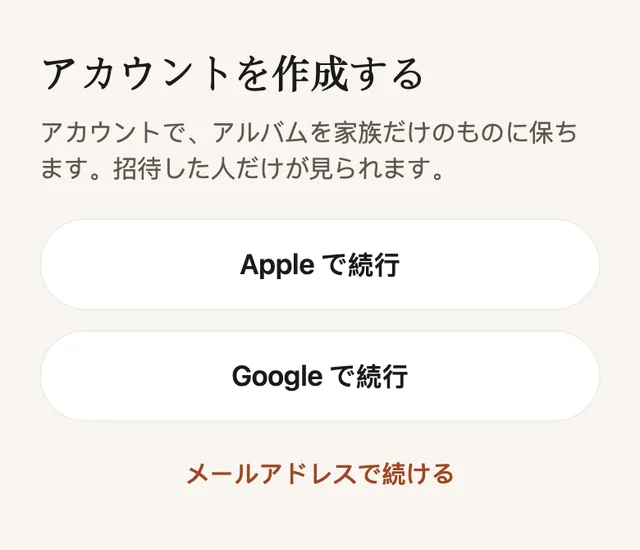
- スマホでふだん使っているアカウントで「Apple で続行」か「Google で続行」をタップします。または「メールアドレスで続ける」をタップします。
- アルバムが開きます。新しく入る人を家族が承認する設定なら、先に「リクエストを送りました」と表示されます。
アプリで参加したいとき
同じページから App Store か Google Play で Lumo を入れて、開きます。「アルバムに参加しますか? 招待リンクかコードを使う」をタップし、「リンクを貼り付け」をタップします。メッセージのリンクをもう一度タップしてもかまいません。
4桁のコードが届いた
- スマホかタブレットで Lumo を開きます。またはブラウザで app.lumomagic.com を開きます。
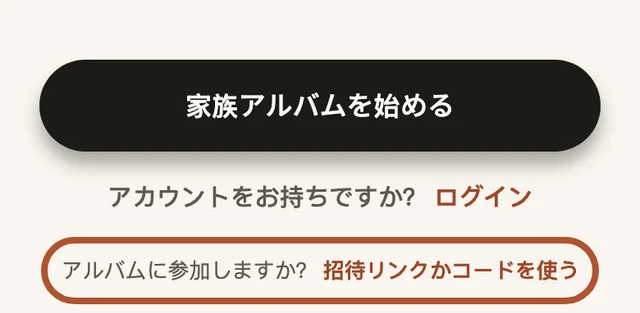
- 画面のいちばん下、「アルバムに参加しますか?」の後ろの「招待リンクかコードを使う」をタップします。
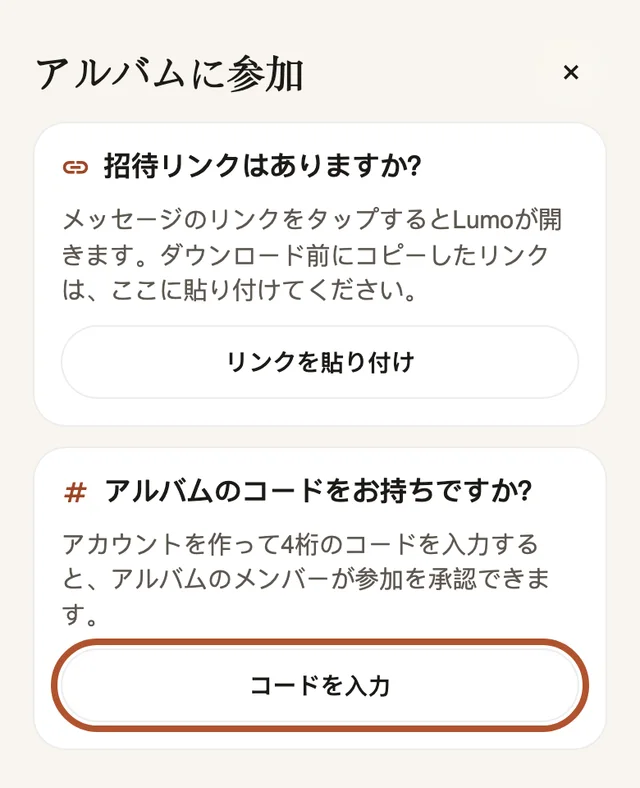
- 「アルバムのコードをお持ちですか?」の下の「コードを入力」をタップします。
- サインインします:「Apple で続行」「Google で続行」「メールアドレスで続ける」のどれかです。
- 4桁の数字を入力します。続けて、家族に表示される名前を入力します。
- 「参加をリクエスト」をタップします。「リクエストを送りました」と表示されます。
ブラウザで参加する(インストール不要)
スマホでもタブレットでもパソコンでも、ブラウザを開いて app.lumomagic.com に行きます。アプリと同じ画面、同じボタンが出ます。
コードの場合は、下の「招待リンクかコードを使う」をタップして、コードの手順のとおりに進みます。リンクの場合は、リンクをタップするだけ。ブラウザでも開きます。
あとでまた見るときは、同じブラウザで app.lumomagic.com を開きます。
サインインについて
サインインは最初の1回だけ。アルバムを家族だけのものにするためです。スマホでふだん使っているアカウントを選びます。iPhone や iPad なら「Apple で続行」、Android なら「Google で続行」。新しいパスワードを考える必要はありません。
「メールアドレスで続ける」を選ぶと、Lumo からメールが届きます。メールを開いて中のリンクをタップし、戻ってきてください。
そのあと:家族が承認します
家族コードで参加すると、家族のだれかが承認します。アルバムを家族だけのものにしておくためです。「リクエストを送りました」と表示され、承認されるとすぐにアルバムが開きます。ほかにすることはありません。
アプリなら、参加できたときに Lumo がお知らせします。ブラウザなら、ページを閉じて、あとで app.lumomagic.com をもう一度開けば大丈夫です。
リンクで参加した場合は、たいていすぐに入れます。
参加できたら
- スクロールすると、家族の写真や動画が見られます。
- 写真をタップすると大きく表示されます。
- ハートをタップするか、コメントを書きます。家族には写真のすぐ横に表示されます。
- 自分の写真も「追加」から、いつでも追加できます。
うまくいかないとき
- 「この招待は終了しました」:リンクは30日たつか、使われると終わります。新しいリンクか、4桁の家族コードを家族に聞いてください。
- Apple や Google のパスワードがわからない:スマホのサインインに使っているアカウントです。スマホを設定してくれた人に聞いてください。
- メールを選んだのに届かない:受信トレイと迷惑メールフォルダで、Lumo からのメールを探してください。
- コードが通らない:4桁の数字を家族と確認してください。新しいコードに変わっているかもしれません。
印刷できる手順書
この手順を大きな文字でまとめた1枚です。家族アルバムの名前と4桁の家族コードを書きこむ欄、困ったときに聞く人を書く欄があります。QRコードで、このページと、ブラウザ版の Lumo が開きます。白黒でもきれいに印刷できます。
参加の手順 A4(PDF) · 参加の手順 レターサイズ(PDF)
親御さんの準備を手伝うなら、書きこんで電話のそばに置いたり、カードと一緒に送ったりしてください。
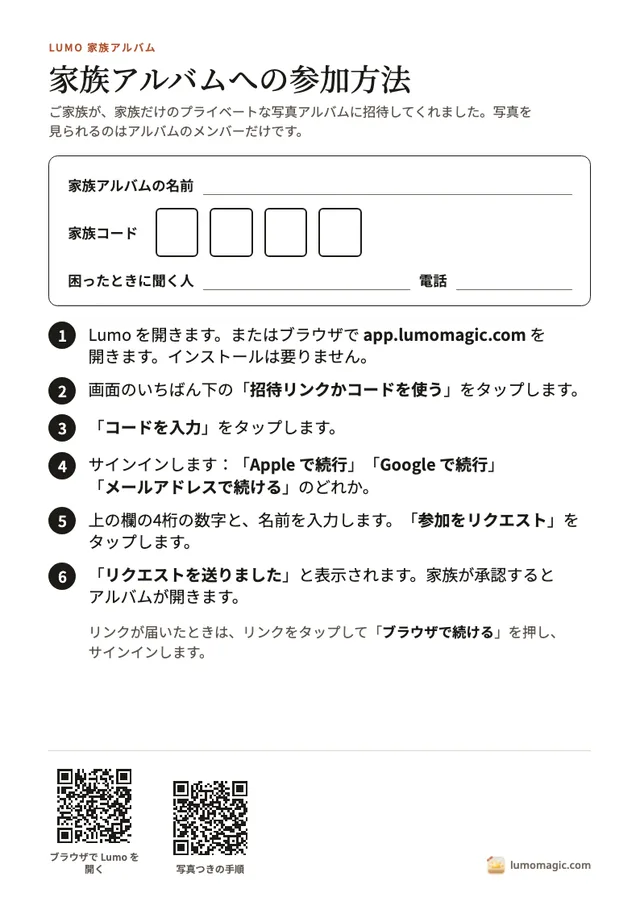
家族アルバムへの参加方法
- リンクをタップするか、Lumo を開くまたはブラウザで app.lumomagic.com を開きます。
- 参加のしかたを選ぶリンクなら「ブラウザで続ける」、コードなら「コードを入力」。
- サインインするスマホで使っている Apple か Google のアカウント、またはメールで。
- コードがあれば入力する4桁の数字を入れて「参加をリクエスト」。
- アルバムを開くリンクならすぐに。コードなら家族が承認したら。
よくある質問
アプリを入れる必要はありますか?
いいえ。スマホ、タブレット、パソコンのブラウザで app.lumomagic.com を開けば、参加して写真を見られます。アプリが好みなら、アプリでも同じように使えます。
新しいパスワードは要りますか?
要りません。スマホでふだん使っている Apple か Google のアカウントでサインインします。パスワードを決めるのは、メールで登録するときだけです。
家族コードとは何ですか?
家族アルバムごとの4桁の数字です。入力すると参加のリクエストになり、家族のだれかが承認します。コードか招待リンクを家族に聞いてください。
なぜ承認を待つのですか?
家族が知っている人だけが写真を見られるようにするためです。家族のだれかが承認すると、すぐにアルバムが開きます。
写真を見られるのはだれですか?
家族アルバムのメンバーだけです。公開されるものはなく、フォロワーも広告もありません。