
登録前に使い方を確認
Lumoの使い方を、順番にご紹介します。
アルバムを作る方から、招待を受けて参加する家族まで。みんなの写真が集まる流れを、6つのステップでご紹介します。
最終更新日:
Lumo は iPhone、iPad、Android で使える、無料の家族専用アルバム。リンクを1つ送れば、家族みんなが参加できます。
Lumo のアルバムに招待された方は、アプリがなくてもブラウザで開けます:app.lumomagic.com
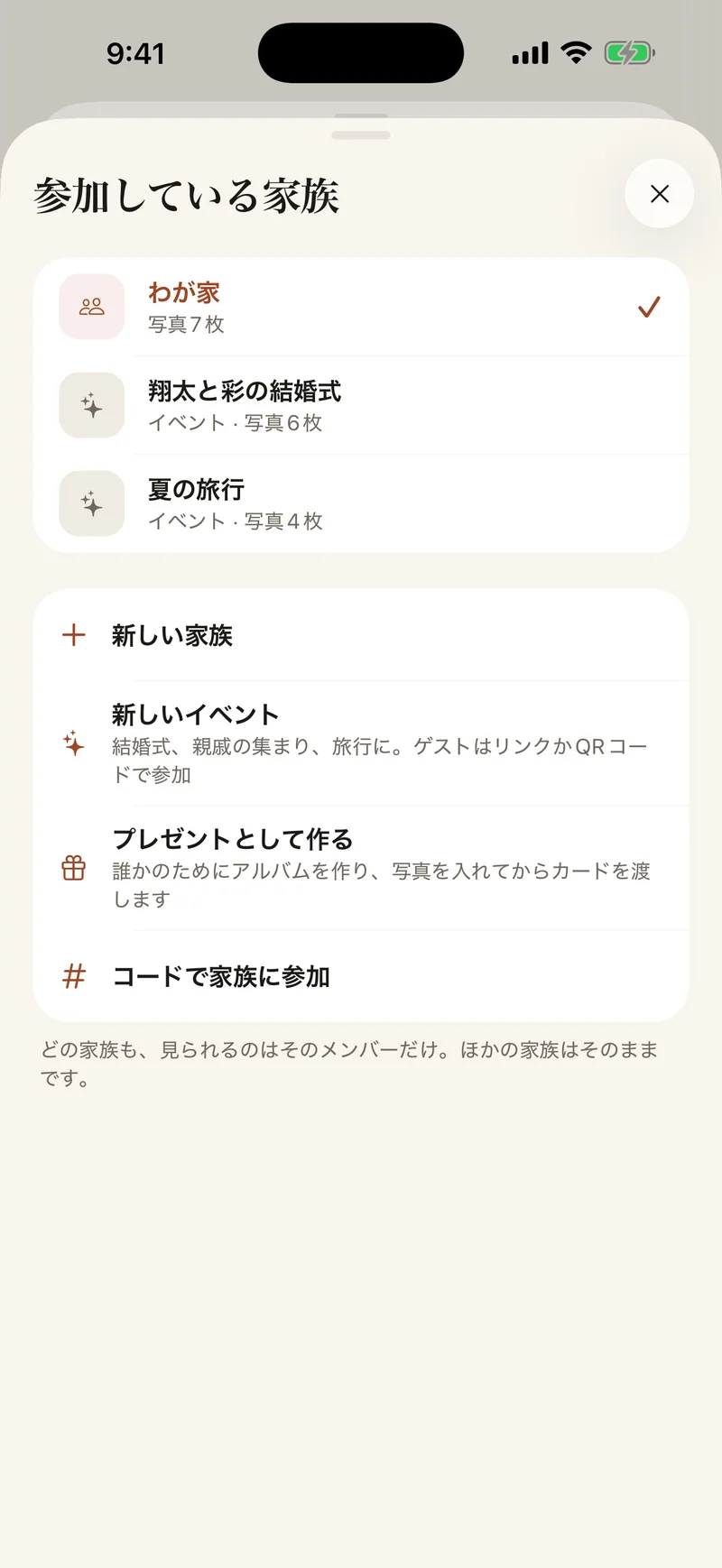
1. 家族アルバムを作ります
アルバムを作る方がLumoにログインし、家族アルバムに名前を付けます。あとから家族の切り替え画面で、別のアルバムを作ることもできます。
2. 写真や動画を追加します
+をタップして、追加したい写真や動画を選びます。アップロードが終わると共有アルバムに表示され、家族が見られるようになります。

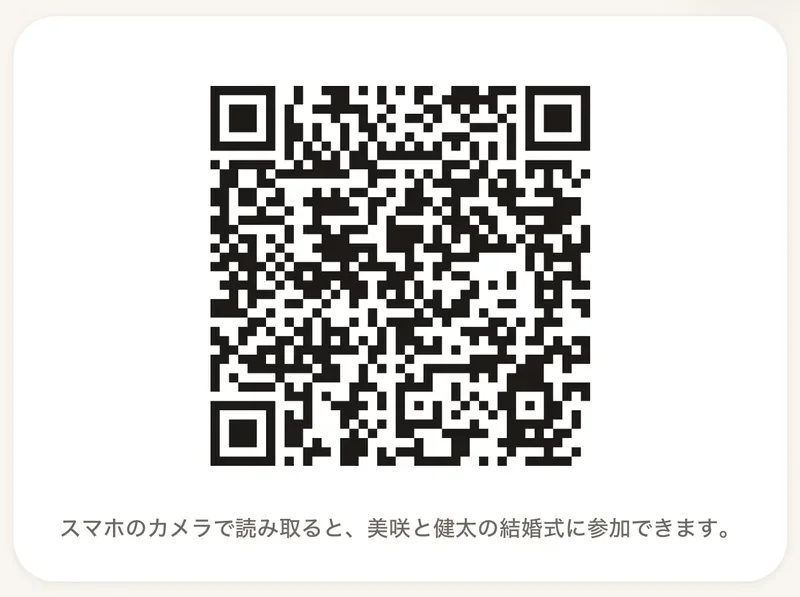
3. リンクやQRコードで招待します
家族に招待リンクを送るか、QRコードを見せて読み取ってもらいます。どちらからもアルバムへの招待が開きます。
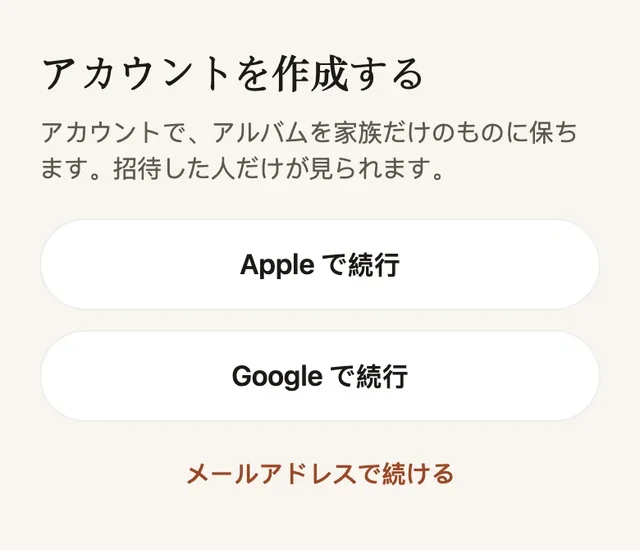
4. 招待された家族がリンクを開き、ログインします
家族はアプリで招待を開くか、ブラウザで使う方法を選んでapp.lumomagic.comを開きます。ログインまたはアカウント作成をして参加でき、ブラウザならアプリのインストールは不要です。
5. 参加した家族も写真を追加します
参加した家族も、スマートフォンやブラウザから自分の写真を追加できます。家族アルバムのメンバー全員が、集まった写真を見られます。
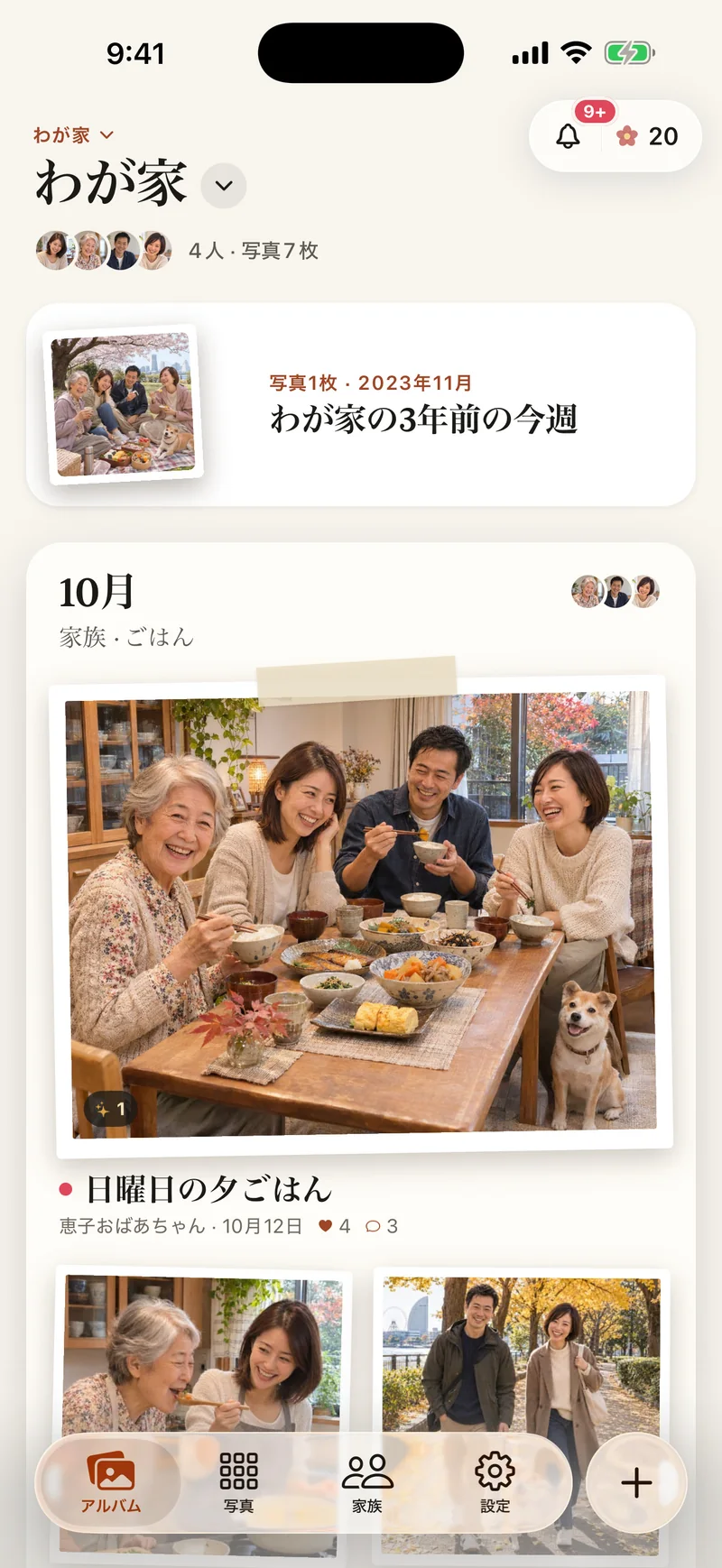
6. 新しい写真を見て、反応を返します
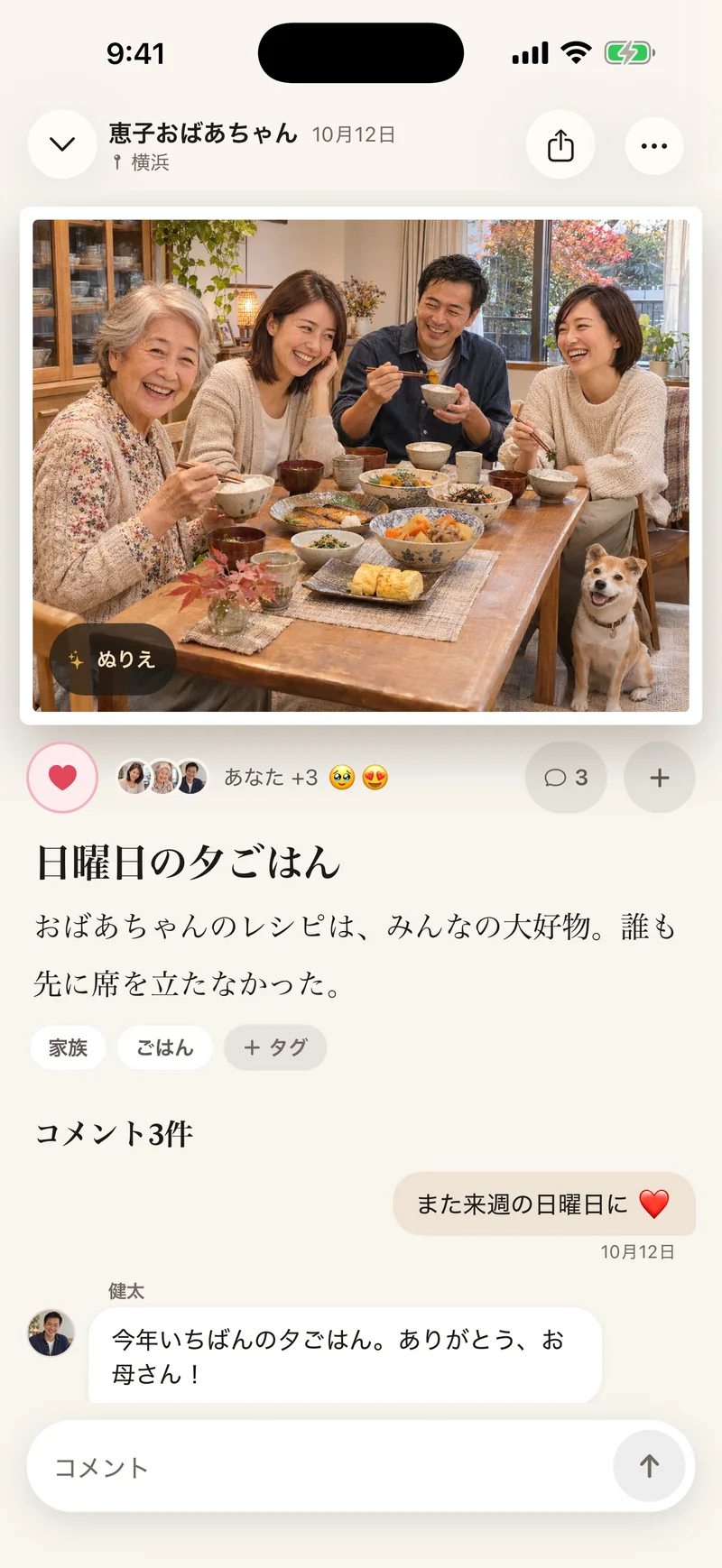
同じアルバムで、家族が追加した写真を確認できます。写真を開くと、ハートやコメントを送れます。
料金について
家族アルバムと写真・動画の保存は、日常の適正な利用の範囲で無料です。広告や顔認識はありません。
無料では動画の最初の15秒を再生でき、動画全体は保存されます。動画の全編再生や元の画質でのダウンロードには、任意のLumo Passを利用できます。