
Les anciens albums de famille
Numériser les albums de famille
Comment numériser les albums de famille dont les photos sont collées ? Photographiez la page entière en laissant les photos en place, puis chaque image avec ses annotations.
Dernière mise à jour :
Lumo est un album de famille gratuit et privé, sur iPhone, iPad et Android. Un seul lien suffit pour que toute la famille le rejoigne.
Vous avez reçu une invitation à un album Lumo ? Ouvrez-le dans n’importe quel navigateur : app.lumomagic.com
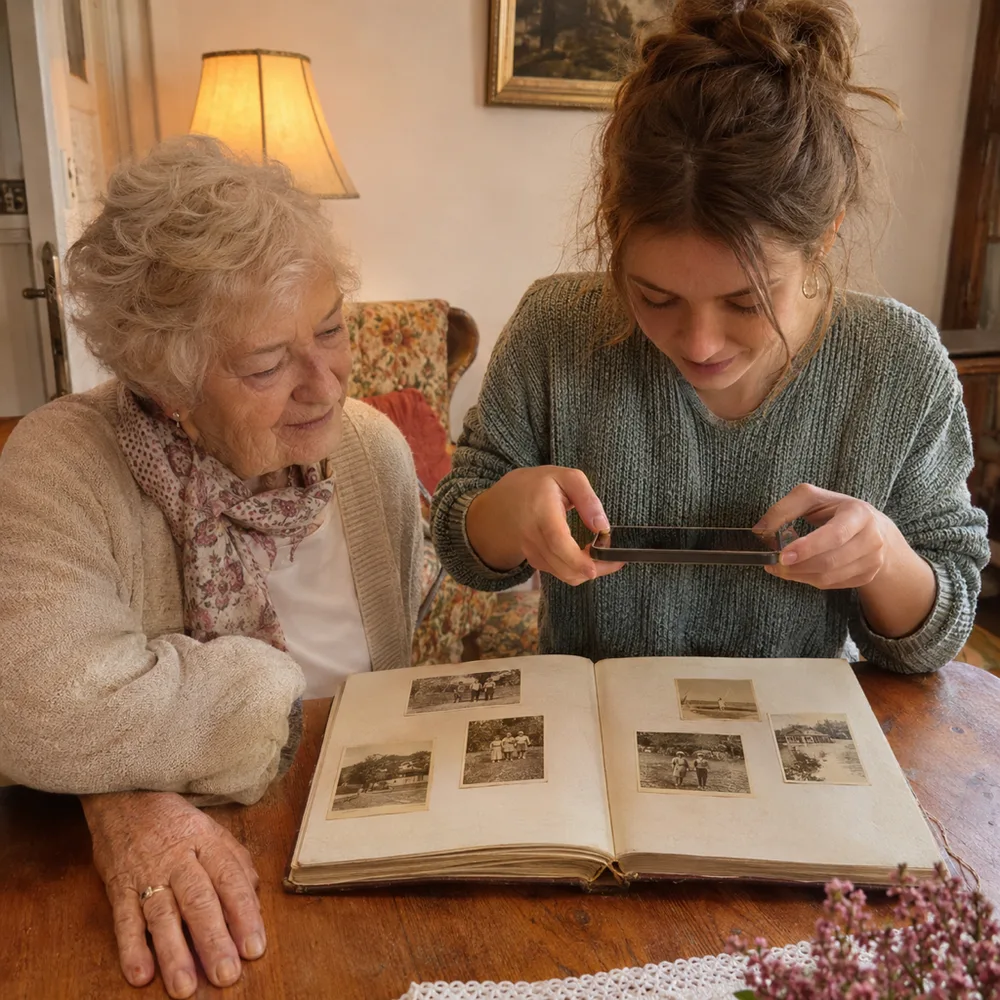
Laissez les photos collées en place
Soutenez l’album ouvert sans forcer sa reliure. Photographiez d’abord la page entière, avec les inscriptions, puis les images de plus près. N’arrachez jamais une photo collée pour voir son dos. Pour les tirages libres, photographiez les deux faces afin de conserver les noms et les notes manuscrites.
Choisissez une méthode adaptée
Une application de numérisation sur téléphone convient aux tirages ; les pages reliées peuvent être photographiées par-dessus. Un scanner à plat convient aux photos libres qu’on peut poser sans les abîmer. Avec un service de numérisation, convenez du traitement et du retour des albums fragiles. Essayez une page et vérifiez visages et écriture avant de poursuivre.
Vérifiez chaque prise de vue
L’aide PhotoScan de Google explique comment tenir le téléphone au-dessus de la photo sans l’incliner, examiner le résultat et ajuster les angles ou l’orientation. Elle conseille de sortir les photos des albums, mais n’explique pas comment décoller des tirages sans risque ; laissez ceux-ci en place. Si des reflets masquent les détails, changez la lumière ou la position et recommencez.
Conservez les noms, les dates et les lieux
Nommez les fichiers avec la date connue, les personnes et le lieu ; regroupez les vues de la page, du recto et du verso. Signalez une date incertaine comme approximative et demandez aux proches d’identifier les personnes. Gardez les originaux physiques et une sauvegarde séparée des fichiers vérifiés avant de partager les copies.
Un album auquel la famille peut contribuer
Lumo est un album familial privé sur iPhone, Android et le web, où les proches invités peuvent entrer et ajouter des photos depuis l’application web sans installation. Il conserve les originaux et propose gratuitement des photos et vidéos illimitées dans le cadre d’un usage raisonnable, sans publicité ni reconnaissance faciale. Le Lumo Pass facultatif comprend le téléchargement des originaux et les vidéos intégrales ; gardez une sauvegarde séparée, car Lumo ne sauvegarde pas tout le téléphone.
Copiez une page, puis vérifiez-la
- Photographiez la pageLaissez les photos collées en place, puis prenez des vues rapprochées ; photographiez aussi le verso des tirages libres.
- Vérifiez et nommez les fichiersAgrandissez les visages et l’écriture, refaites les images floues et indiquez les noms, dates et lieux connus.
- Sauvegardez avant de partagerGardez l’album physique et une autre copie des fichiers numériques, puis partagez les photos choisies avec la famille.
Questions
Comment tenir le téléphone pour numériser ?
Google conseille de le tenir directement au-dessus de la photo, sans l’incliner.
Puis-je corriger les bords après la numérisation ?
Oui. L’aide Google permet d’examiner la photo et d’en ajuster les angles ou l’orientation.
Que se passe-t-il sans suppression des reflets ?
Selon Google, la numérisation est plus rapide, mais les reflets ne sont pas supprimés.
Que faire si le résultat est mauvais ?
Google recommande de recommencer la numérisation. Vérifiez la nouvelle image avant de continuer.
Commencez votre album de famille.
Gratuit. Privé pour votre famille. Aucune publicité, jamais.