
Álbuns antigos da família
Digitalizar álbuns de família
Como digitalizar álbuns de família com fotos coladas? Fotografe a página inteira sem tirar as fotos e depois registre cada imagem com suas anotações.
Última atualização:
O Lumo é um álbum de família grátis e privado para iPhone, iPad e Android. Basta um link para a família toda entrar.
Recebeu um convite para um álbum do Lumo? Abra em qualquer navegador: app.lumomagic.com
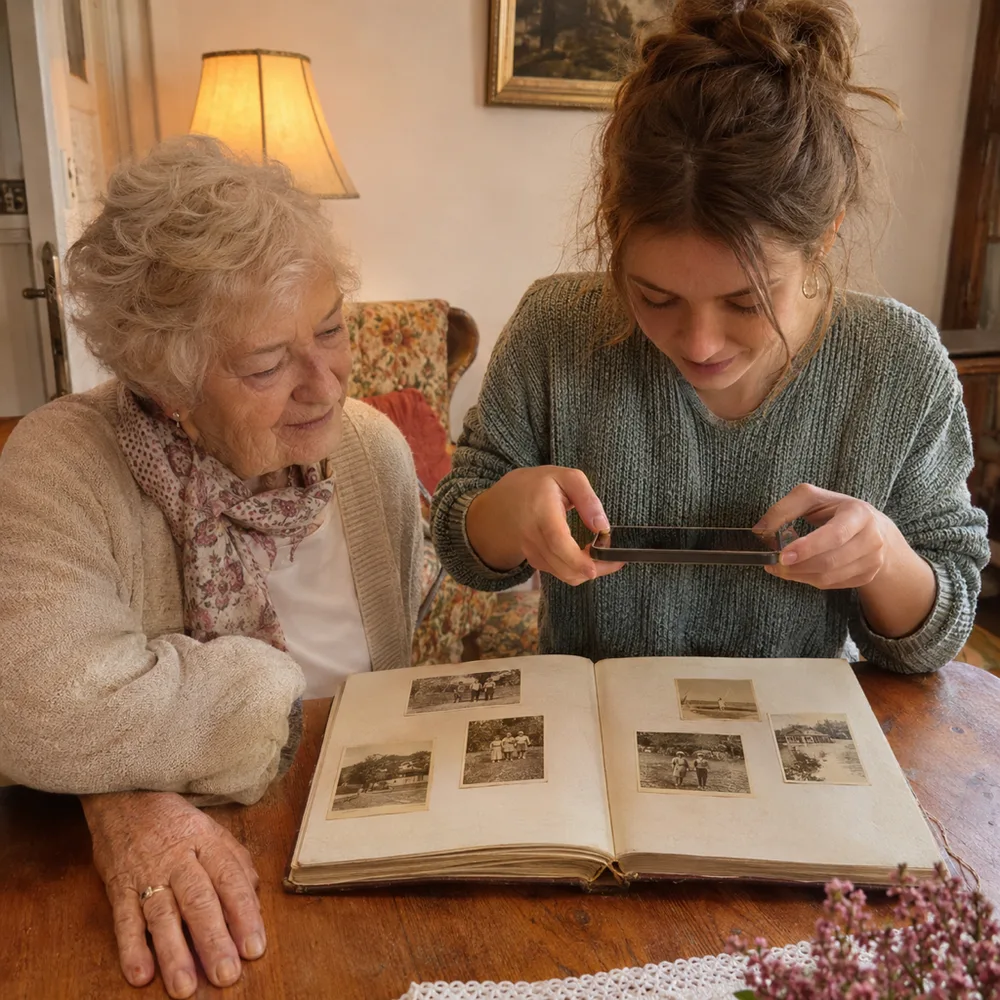
Deixe as fotos coladas no lugar
Apoie o álbum aberto sem forçar a lombada. Fotografe primeiro a página inteira, incluindo o que está escrito, e depois faça fotos mais próximas. Nunca arranque uma foto colada para ver o verso. Nos retratos soltos, fotografe os dois lados para guardar nomes e anotações à mão.
Escolha como fazer a cópia
Use um aplicativo de digitalização no celular para fotos impressas ou fotografe as páginas encadernadas de cima. Um scanner de mesa serve para fotos soltas que possam ficar planas sem danos. Se contratar um serviço de digitalização, combine antes os cuidados com o álbum e a devolução. Teste uma página e confira rostos e letras antes de continuar.
Confira o resultado
A ajuda do PhotoScan do Google orienta a manter o celular sobre a foto, sem inclinar, e permite revisar, girar e ajustar os cantos. Ela recomenda tirar fotos dos álbuns, mas não explica como soltar fotos coladas com segurança; mantenha essas no lugar. Se houver reflexos cobrindo detalhes, mude a luz ou a posição e fotografe novamente.
Guarde quem aparece, quando e onde
Nomeie os arquivos com a data conhecida, as pessoas e o lugar; mantenha juntas as cópias da página, da frente e do verso. Marque datas incertas como aproximadas e peça ajuda à família para identificar pessoas. Guarde os originais físicos e uma cópia de segurança separada dos arquivos conferidos antes de compartilhar.
Um álbum para reunir a família
O Lumo é um álbum privado de família para iPhone, Android e web, onde os convidados entram e adicionam fotos pelo aplicativo web sem instalar nada. Ele guarda os originais e oferece fotos e vídeos ilimitados grátis dentro do uso justo, sem anúncios nem reconhecimento facial. O Lumo Pass opcional inclui downloads dos originais e vídeos completos; mantenha outra cópia de segurança, pois o Lumo não faz backup completo do celular.
Copie uma página e confira antes de seguir
- Fotografe a páginaMantenha as fotos coladas no lugar e faça também fotos de perto; nas fotos soltas, registre o verso.
- Confira e nomeie os arquivosAmplie rostos e anotações, refaça imagens borradas e inclua nomes, datas e lugares conhecidos.
- Faça uma cópia antes de compartilharGuarde o álbum físico e outra cópia dos arquivos digitais; depois compartilhe as fotos escolhidas com a família.
Perguntas
Como segurar o celular ao digitalizar?
O Google orienta a segurá-lo diretamente sobre a foto, sem inclinar.
Posso corrigir as bordas depois?
Sim. A ajuda de digitalização do Google permite revisar a foto e ajustar os cantos ou a rotação.
O que acontece se eu desativar a remoção de reflexos?
Segundo o Google, a digitalização fica mais rápida, mas os reflexos não são removidos.
E se a digitalização ficar ruim?
O Google recomenda digitalizar de novo. Confira a nova imagem antes de continuar.
Comece o álbum da sua família.
Grátis. Privado para a sua família. Sem anúncios, nunca.