
家族の写真の保存と共有
家族の写真共有はNAS?クラウド?選び方
家族の写真をNASで共有するか、クラウドで共有するか。選ぶときの軸は、「誰が管理するか」と「誰が見るか」です。自分でファイルを管理したいならNAS、機器の管理を減らしたいならクラウド。祖父母に選んだ写真を届けたいなら、招待制の家族アルバムも候補になります。併用してもかまいません。
最終更新日:
Lumo は iPhone、iPad、Android で使える、無料の家族専用アルバム。リンクを1つ送れば、家族みんなが参加できます。
Lumo のアルバムに招待された方は、アプリがなくてもブラウザで開けます:app.lumomagic.com
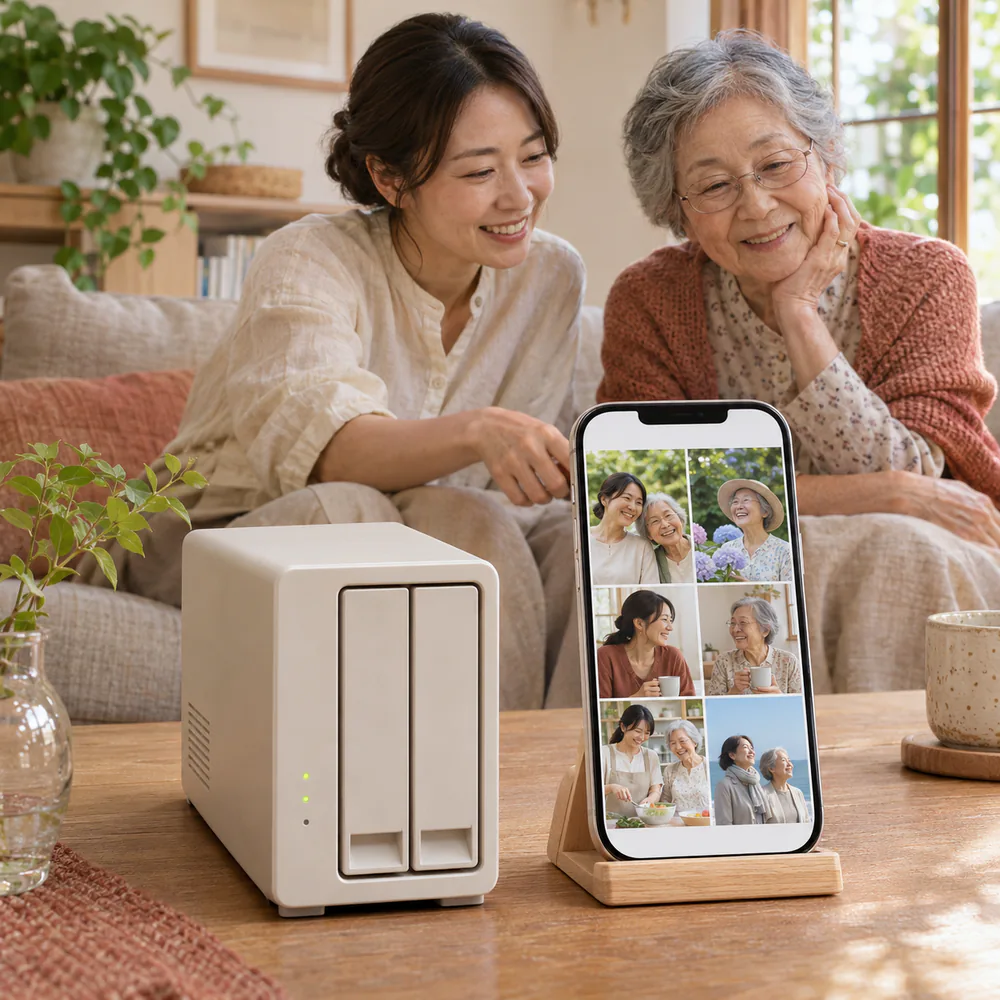
NAS・クラウド・家族アルバムを比較
家族アルバムアプリも、写真の保存にはクラウドを使います。ここでは、写真全体の保存・管理を中心に使うサービスと、家族を招待して見ることを中心にしたアプリを分けて比べます。条件は製品や設定、プランによって異なります。
| 比較項目 | NAS | クラウド写真サービス | 家族アルバムアプリ |
|---|---|---|---|
| 初期費用/月額 | 本体・ディスクを買い切りで用意。電気代、交換用ディスク、バックアップ先の費用も考える | 専用機器は通常不要。無料枠を超えると月額・年額の容量プランや会員特典を利用 | 基本機能は無料のものも。有料の追加機能は月額・年額など |
| 管理の手間 | 更新、アカウント、ディスクの状態、復旧を自分で管理 | 機器は事業者が管理。容量、アカウント、共有設定は自分で確認 | 家族の招待と共有する写真の選択が中心。ログインの手助けは必要なことも |
| 祖父母の使いやすさ | アプリとログインを設定してもらえば使いやすい場合も | 使い慣れたサービスなら便利。招待方法と端末の対応を確認 | 家族で見る使い方が中心。招待から写真を見るまで一緒に試す |
| 外出先から見る | 遠隔アクセスの設定と、自宅の電源・回線が必要 | インターネット経由で閲覧。共有設定による | 招待されて参加したアルバムをインターネット経由で閲覧 |
| バックアップ | NASとは別の場所にもコピー。RAIDだけではバックアップにならない | 削除・同期の動作を確認。大切な元データは独立したコピーも残す | 共有用アルバムだけに頼らず、元データを別にも残す |
| 画質 | 元ファイルをそのまま保存可能。表示・ダウンロードはアプリによる | 設定や共有方法によって元の画質・圧縮版が異なる | 保存時とダウンロード時の画質が違うことも。原本の取得条件を確認 |
NASが合うのは、管理する人がいる家族
NASは、自宅のネットワークにつなぐ保存機器です。Synology、QNAP、UGREENなどの製品があり、本体とディスクを購入して、写真の元ファイルを自分で管理できます。機種を選ぶときは、写真アプリ、家族のスマートフォンへの対応、更新サポートを確認しましょう。
NASの写真アプリで継続的に共有するなら、通常は親族それぞれのNASアカウントを作り、共有写真へのアクセス権を設定します。製品によっては閲覧用リンクも使えます。管理者のログイン情報を使い回さず、相手に必要な権限だけを渡しましょう。
更新、バックアップ、外出先からの接続も自分で管理します。メーカーの案内に沿って遠隔アクセスを設定し、自宅のWi-Fiを切ったスマートフォンで写真が見られるか試しましょう。設定の一例は、Synology Photosの公式スタートガイドで確認できます。
クラウドが合うのは、機器の管理を減らしたい家族
Googleフォト、iCloud、Amazon Photosなら、自宅の機器を運用せずに写真を保存できます。無料枠と、容量を増やす月額・年額プランを確認しましょう。Amazon Photosにはプライム会員特典もあり、写真と動画で容量の条件が異なります。
アルバムやリンクで手軽に共有できますが、誰が開けるか、写真を追加するにはアカウントが必要か、人数・枚数・動画の制限があるかを確認します。Googleフォトの案内では、共有リンクを知っている人は写真を閲覧できます。保存容量の共有と、写真を見せる設定は別です。
画質設定も確認しましょう。Googleフォトには「元の画質」と「保存容量の節約画質」があります。また、iCloud写真では削除も端末間で同期されるため、同期だけでは独立したバックアップになりません。詳しくはGoogleの画質設定とAppleの写真削除の案内を確認できます。
家族アルバムが合うのは、祖父母に写真を届けたい家族
みてねやLumoは、祖父母を含む家族と写真を共有するための招待制アルバムアプリです。祖父母が普段使うスマートフォンやタブレットで、招待を開く、ログインする、新しい写真を見る、という流れを一緒に試すと選びやすくなります。
Lumoの家族アルバムと写真・動画の保存は、フェアユースの範囲で無料です。元ファイルは保持されます。無料でダウンロードできる写真は長辺最大2048pxのコピーで、動画の無料再生は最初の15秒です。原本のダウンロードと動画の全編再生にはLumo Passが必要です。
Lumoはエンドツーエンド暗号化ではありません。招待制であることと暗号化の方式は別なので、何をアップロードするかは家族で決めましょう。公開範囲は非公開の家族アルバムのガイド、保存条件は無料の家族写真ストレージのガイドでも確認できます。
両方使う:すべて保存して、選んだ写真を共有
ひとつのサービスに全部を任せる必要はありません。写真全体はNASやクラウドに保存し、独立したバックアップも用意する。そのうえで、家族に見せたい写真をアルバムに追加する方法なら、元データを残しながら、見る側の操作をシンプルにできます。
- 各自のスマートフォンから、元の写真・動画を保存先へコピーし、転送が完了したか確認する。
- 別のディスクやサービスにもコピーを残す。写真を削除したとき、そのコピーまで消えないか確認する。
- 写っている人が共有してよいと思う写真を選び、家族アルバムに追加する。
- バックアップから写真を開き、復元できるか試す。祖父母の端末でも共有アルバムが開くか確認する。
NASだけで家族と共有できる?
対応する写真アプリと共有機能があれば可能です。親族のアカウントや閲覧権限を設定し、別の家から見る場合は遠隔アクセスも準備します。閲覧用リンクを使える製品もあります。外部から見るにはNASの電源と自宅のネット接続が必要で、バックアップも別途必要です。
祖父母にNASは難しい?
必ずしも難しいとは限りません。NASを管理する作業と、写真を見る操作は別です。家族がアプリとログインを設定すれば、祖父母はアルバムを開くだけで使える場合もあります。ログアウトした場合も含めて実際の端末で試し、手助けを続けにくいなら、使い慣れたクラウドや家族アルバムアプリとも比べましょう。
NASのバックアップは必要?
必要です。RAIDは一部のディスク故障に備える仕組みですが、誤削除や盗難、NAS全体が被害を受ける災害へのバックアップの代わりにはなりません。別のコピーを残し、そのうちひとつは自宅以外に置いて、復元も試しましょう。Synologyも3-2-1バックアップとして、3つのコピー、2種類の保存媒体、1つの遠隔地コピーを勧めています。