
Tu año en el iPhone
Resumen del año en iPhone con tus fotos: cómo hacer el vídeo
Para hacer un resumen del año en iPhone con tus fotos, busca el año en Fotos, reúne tus favoritas en un álbum y reproduce ese álbum como película de Fotos. Ajusta la música y la duración antes de compartirla desde el reproductor. Reproducir un pase de diapositivas no guarda ningún vídeo por sí solo: comprueba el archivo exportado antes de enviar tu resumen del año.
Última actualización:
Lumo es un álbum familiar gratis y privado para iPhone, iPad y Android. Con un solo enlace, toda la familia puede unirse.
¿Te invitaron a un álbum de Lumo? Ábrelo en cualquier navegador: app.lumomagic.com
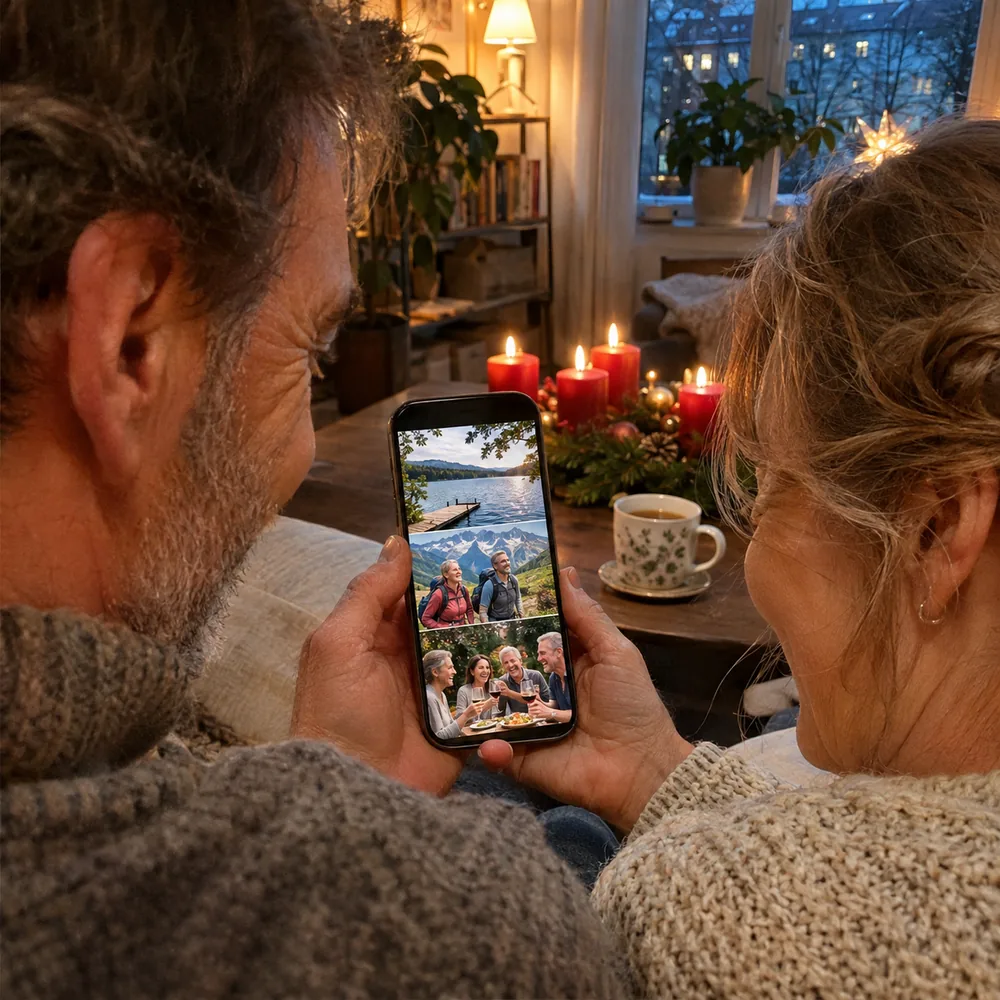
1. Encuentra las fotos del año y crea un álbum
Abre Fotos, toca Buscar y escribe el año, por ejemplo 2025. Según la guía de búsqueda de Apple, puedes buscar por mes o por año. Repasa los resultados y selecciona las fotos y los vídeos cortos que quieras; mira también el principio y el final del año, no solo las grandes ocasiones.
- Guarda la selección en un álbum con el nombre del año. En iOS 26 y 27, abre Colecciones → Álbumes → + → Nuevo álbum, ponle nombre, añade tu selección y toca Crear. En iOS 18, desplázate hacia abajo hasta Álbumes en la pantalla principal de Fotos.
- También puedes partir de álbumes que ya tengas de viajes o celebraciones y elegir las fotos que quieras de cada uno. Mezcla escenas del día a día, lugares y personas para que el resultado se parezca a tu año.
2. Convierte el álbum en una película de Fotos
Abre tu álbum del año. En iOS 18, toca el botón de película. En iOS 26 y 27, abre el álbum desde Colecciones y toca su botón de reproducir. Fotos monta una película tipo pase de diapositivas con música. Mírala entera antes de decidir qué te quedas.
Con este camino eliges tú las fotos de partida, sin escribir ninguna petición a Apple Intelligence. Apple explica el camino desde un álbum en iOS 18 y los controles actuales de la película.
3. Elige la música y la duración
Toca la película mientras se reproduce para ver los controles. Los menús cambian según la versión; sigue el camino que corresponde a tu iPhone.
- iOS 18 y 26: abre el control de mezclas musicales y después el botón de música para elegir una canción. Para la duración, abre Más (…) y elige Corta, Media o Larga cuando aparezcan.
- iOS 27: toca Personalizar → Música → Cambiar canción. Para la duración y las transiciones, usa Personalizar → Transición y duración.
- Las duraciones disponibles dependen de la selección, y cambiar la duración puede cambiar qué fotos aparecen. Vuelve a verla para revisar las personas, los encuadres y el final. Si tienes Apple Music, hay más canciones para elegir; si al compartir Fotos te pide otra banda sonora, elige una de las que ofrece y vuelve a verla.
¿Solo quieres ver un pase de diapositivas?
Para verlas un momento, selecciona las fotos en Fotos y abre Más (…). En iOS 18 y 26, elige la opción de pase de diapositivas. En iOS 27, elige la opción para iniciar el pase de diapositivas; también aparece en el menú Más de un álbum.
En iOS 27, toca el pase de diapositivas mientras se reproduce y ve a Personalizar → Transición y duración para ajustar el ritmo, o a Personalizar → Música para elegir una canción. También tienes Más → Compartir. Las instrucciones de Apple para iOS 18 y para iOS 27 describen controles distintos.
4. Comparte la película y revisa el vídeo guardado
Comparte mientras se reproduce la película: toca la pantalla y después Más (…) → Compartir película en iOS 18, o Más (…) → Compartir en iOS 26 y 27. Elige AirDrop, Mensajes o Mail. Si compartes fotos seleccionadas desde la cuadrícula del álbum, envías esas fotos sueltas y no la película montada. Consulta las instrucciones de Apple para compartir la película.
- Para quedarte con una copia, busca Guardar vídeo en la hoja de compartir de la película. Si aparece, guárdala y espera a que termine la exportación.
- Abre el vídeo guardado en tu fototeca y reprodúcelo de principio a fin. Comprueba que es un solo vídeo con el sonido y las fotos que querías, y no un montón de fotos sueltas.
- Si tu versión de Fotos no ofrece ninguna opción para guardar el vídeo, usa el camino de compartir la película del álbum que se explica arriba. Para tener un archivo aparte con más control de edición, monta la película en iMovie y expórtala con Guardar vídeo o Guardar en Archivos.
Reproducir y exportar no es lo mismo
Un pase de diapositivas en el iPhone, o enviado a la tele con AirPlay, es solo una forma de verlo en ese momento. Un vídeo exportado es un archivo aparte que puedes volver a abrir y enviar. iOS 27 permite compartir desde el reproductor del pase de diapositivas, así que ya no es cierto que todos los pases de Fotos sirvan solo para verlos. Lo que conviene comprobar es si has guardado o enviado un vídeo que se pueda reproducir.
Dónde entra Lumo: el año de toda la familia en un álbum
Tu iPhone solo puede usar las fotos que hay en su fototeca. En Lumo, la familia puede añadir fotos desde sus propios móviles a un único álbum compartido y privado. Los corazones y los comentarios ayudan a elegir juntos las favoritas, y un álbum del año mantiene esa selección a mano.
Guarda en tu iPhone las fotos elegidas desde Lumo, de una en una, y úsalas en el álbum de Fotos de arriba. Lumo reúne las fotos de la familia; la película la creas y la exportas en Fotos o en un editor de vídeo.
Reúne en fotos el año de toda la familiaFuentes y fechas
Las páginas de soporte de Apple enlazadas se revisaron el 10 de noviembre de 2026. Cuando importa, los enlaces indican la versión de iOS; esta es la fecha de nuestra revisión, no la fecha de publicación de Apple. Para los controles anteriores de música y duración, consulta la guía de iOS 18 y la guía de iOS 26. Los menús y las opciones para compartir pueden cambiar con las actualizaciones.
Preguntas
¿Tengo que esperar a que el iPhone me proponga un resumen del año?
No. Crea un álbum con las fotos del año y pon tú mismo la película. Puedes elegir las fotos antes de reproducirla.
¿Por qué a mi familia le han llegado fotos sueltas?
Al compartir desde la cuadrícula del álbum se envían los elementos seleccionados. Pon la película y usa su menú de compartir para enviar el vídeo montado.
¿Puedo fijar los segundos exactos de cada foto?
Las duraciones predefinidas de la película no asignan un tiempo exacto a cada foto. iOS 27 añade controles de ritmo para el pase de diapositivas. Para una edición precisa, usa un editor de vídeo y revisa el resultado exportado.
Empieza tu álbum familiar.
Gratis. Privado para tu familia. Sin anuncios, nunca.