
Votre année sur iPhone
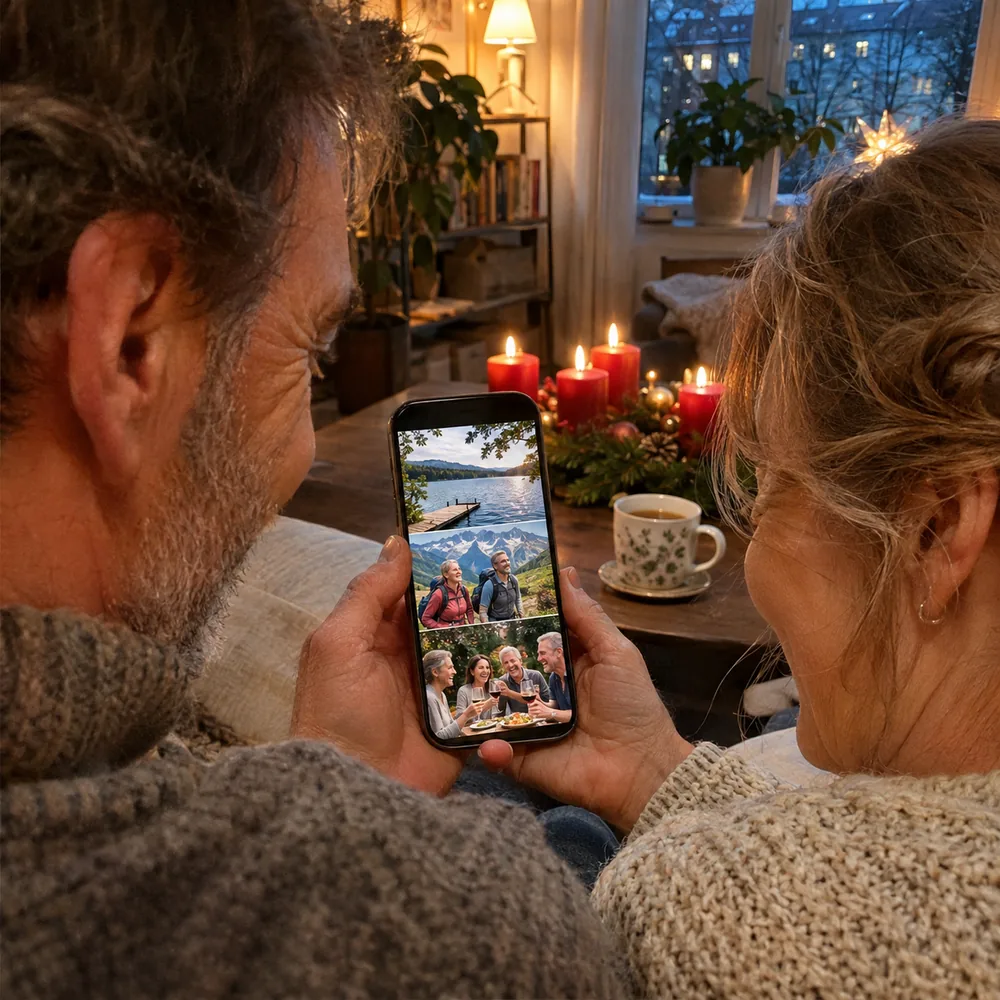
Rétrospective sur iPhone : le film de l’année avec vos photos
Pour votre rétrospective sur iPhone, le film de l’année se fait en trois temps : cherchez l’année dans Photos, rassemblez vos photos préférées dans un album, puis lisez cet album comme un film Photos. Réglez la musique et la durée avant de partager depuis le lecteur. Lancer un diaporama n’enregistre pas de vidéo à lui seul : vérifiez le fichier exporté avant d’envoyer votre rétrospective de l’année.
Dernière mise à jour :
Lumo est un album de famille gratuit et privé, sur iPhone, iPad et Android. Un seul lien suffit pour que toute la famille le rejoigne.
Vous avez reçu une invitation à un album Lumo ? Ouvrez-le dans n’importe quel navigateur : app.lumomagic.com
1. Retrouver les photos de l’année et créer un album
Ouvrez Photos, touchez Rechercher et saisissez l’année, par exemple 2025. Le guide de recherche d’Apple indique qu’on peut chercher par mois ou par année. Parcourez les résultats et sélectionnez les photos et les courtes vidéos qui vous plaisent ; regardez aussi le début et la fin de l’année, pas seulement les grandes occasions.
- Rangez la sélection dans un album au nom de l’année. Sous iOS 26 et 27, ouvrez Collections → Albums → + → Nouvel album, donnez-lui un nom, ajoutez votre sélection et touchez Créer. Sous iOS 18, faites défiler l’écran principal de Photos jusqu’à Albums.
- Vous pouvez aussi partir d’albums de vacances ou de fêtes déjà créés et y choisir des photos. Mélangez scènes du quotidien, lieux et personnes, pour que le résultat ressemble vraiment à votre année.
2. Transformer l’album en film Photos
Ouvrez votre album de l’année. Sous iOS 18, touchez le bouton du film. Sous iOS 26 et 27, ouvrez l’album depuis Collections et touchez son bouton de lecture. Photos assemble un film en diaporama, en musique. Regardez-le en entier avant de décider ce que vous gardez.
Par l’album, vous choisissez vous-même les photos de départ, sans rédiger de demande pour Apple Intelligence. Apple décrit le passage par un album sous iOS 18 et les commandes actuelles du film.
3. Choisir la musique et la durée
Touchez le film pendant la lecture pour afficher les commandes. Les menus ont changé d’une version à l’autre ; suivez le chemin qui correspond à votre iPhone.
- iOS 18 et 26 : ouvrez la commande des mixes musicaux, puis le bouton de musique pour choisir un morceau. Pour la durée, ouvrez Plus (…) et choisissez Courte, Moyenne ou Longue quand ces options apparaissent.
- iOS 27 : touchez Personnaliser → Musique → Changer de morceau. Pour la durée et les transitions, passez par Personnaliser → Transition et durée.
- Les durées proposées dépendent de la sélection, et changer de durée peut changer les photos retenues. Regardez de nouveau pour vérifier les personnes, les cadrages et la fin. Avec un abonnement Apple Music, vous avez plus de morceaux au choix ; si Photos demande une autre bande-son au moment du partage, choisissez-en une parmi celles proposées et regardez de nouveau l’aperçu.
Vous voulez seulement lancer un diaporama ?
Pour regarder rapidement, sélectionnez des photos dans Photos et ouvrez Plus (…). Sous iOS 18 et 26, choisissez l’option Diaporama. Sous iOS 27, choisissez l’option qui lance le diaporama ; le menu Plus d’un album la propose aussi.
Sous iOS 27, touchez le diaporama en cours, puis Personnaliser → Transition et durée pour régler le rythme, ou Personnaliser → Musique pour choisir un morceau. Plus → Partager est aussi disponible. Les instructions d’Apple pour iOS 18 et pour iOS 27 décrivent des commandes différentes.
4. Partager le film, puis vérifier la vidéo enregistrée
Partagez pendant la lecture du film : touchez l’écran, puis Plus (…) → Partager le film sous iOS 18, ou Plus (…) → Partager sous iOS 26 et 27. Choisissez AirDrop, Messages ou Mail. Si vous partagez des photos sélectionnées depuis la grille de l’album, ce sont ces photos qui partent, pas le film assemblé. Voir les instructions d’Apple pour partager un film.
- Pour garder une copie, cherchez Enregistrer la vidéo dans la feuille de partage du film. Si l’option apparaît, enregistrez et attendez la fin de l’exportation.
- Ouvrez la vidéo enregistrée dans votre photothèque et lisez-la du début à la fin. Vérifiez qu’il s’agit bien d’une seule vidéo, avec le son et les photos voulus, et non d’une série de photos.
- Si votre version de Photos ne propose pas d’enregistrer la vidéo, utilisez le partage du film de l’album décrit plus haut. Pour un fichier à part, avec plus de contrôle au montage, faites le film dans iMovie et exportez-le avec Enregistrer la vidéo ou Enregistrer dans Fichiers.
Lire et exporter, ce n’est pas la même chose
Un diaporama qui défile sur l’iPhone, ou sur la télévision avec AirPlay, se regarde sur le moment. Une vidéo exportée est un fichier à part, que vous pouvez rouvrir et envoyer. iOS 27 permet de partager depuis le lecteur du diaporama : il n’est donc plus exact de dire que tous les diaporamas Photos se regardent seulement. Ce qu’il faut vérifier, c’est si vous avez enregistré ou envoyé une vidéo lisible.
Où Lumo intervient : l’année de toute la famille dans un album
Votre iPhone ne peut utiliser que les photos présentes dans sa photothèque. Dans Lumo, la famille peut ajouter des photos depuis ses propres téléphones dans un seul album partagé et privé. Les cœurs et les commentaires aident à choisir ensemble les préférées, et un album de l’année garde cette sélection à portée de main.
Enregistrez sur votre iPhone les photos choisies dans Lumo, une par une, puis utilisez-les dans l’album Photos ci-dessus. Lumo rassemble les photos de la famille ; le film, vous le faites et l’exportez dans Photos ou dans un logiciel de montage.
Rassembler l’année de toute la famille en photosSources et dates
Les pages d’assistance Apple citées ont été vérifiées le 10 novembre 2026. Quand c’est utile, les liens indiquent la version d’iOS ; cette date est celle de notre vérification, pas une date de publication d’Apple. Pour les anciennes commandes de musique et de durée, voir le guide iOS 18 et le guide iOS 26. Les menus et les options de partage peuvent changer avec les mises à jour.
Questions
Faut-il attendre que l’iPhone propose une rétrospective de l’année ?
Non. Créez un album avec les photos de l’année et lancez son film vous-même. Vous choisissez les photos avant la lecture.
Pourquoi ma famille a-t-elle reçu des photos séparées ?
Partager depuis la grille de l’album envoie les éléments sélectionnés. Lancez le film et utilisez son menu de partage pour envoyer la vidéo assemblée.
Peut-on fixer un nombre exact de secondes pour chaque photo ?
Les durées prédéfinies du film ne donnent pas une durée exacte à chaque photo. iOS 27 ajoute des réglages de rythme pour le diaporama. Pour un montage précis, utilisez un logiciel de montage et vérifiez la vidéo exportée.
Commencez votre album de famille.
Gratuit. Privé pour votre famille. Aucune publicité, jamais.