
Ihr Jahr auf dem iPhone
Jahresrückblick mit Fotos auf dem iPhone erstellen
Suchen Sie in der Fotos-App nach dem Jahr und sammeln Sie Ihre Lieblingsfotos in einem Album. Spielen Sie das Album als Film ab, passen Sie Musik und Länge an und teilen Sie den Film über das Wiedergabemenü. Eine laufende Diashow ist noch keine gespeicherte Videodatei: Prüfen Sie das exportierte Video, bevor Sie Ihren Jahresrückblick verschicken.
Zuletzt aktualisiert am
Lumo ist ein kostenloses, privates Familienalbum für iPhone, iPad und Android. Ein Link genügt, und die ganze Familie kann mitmachen.
Zu einem Lumo-Album eingeladen? Öffnen Sie es in jedem Webbrowser: app.lumomagic.com
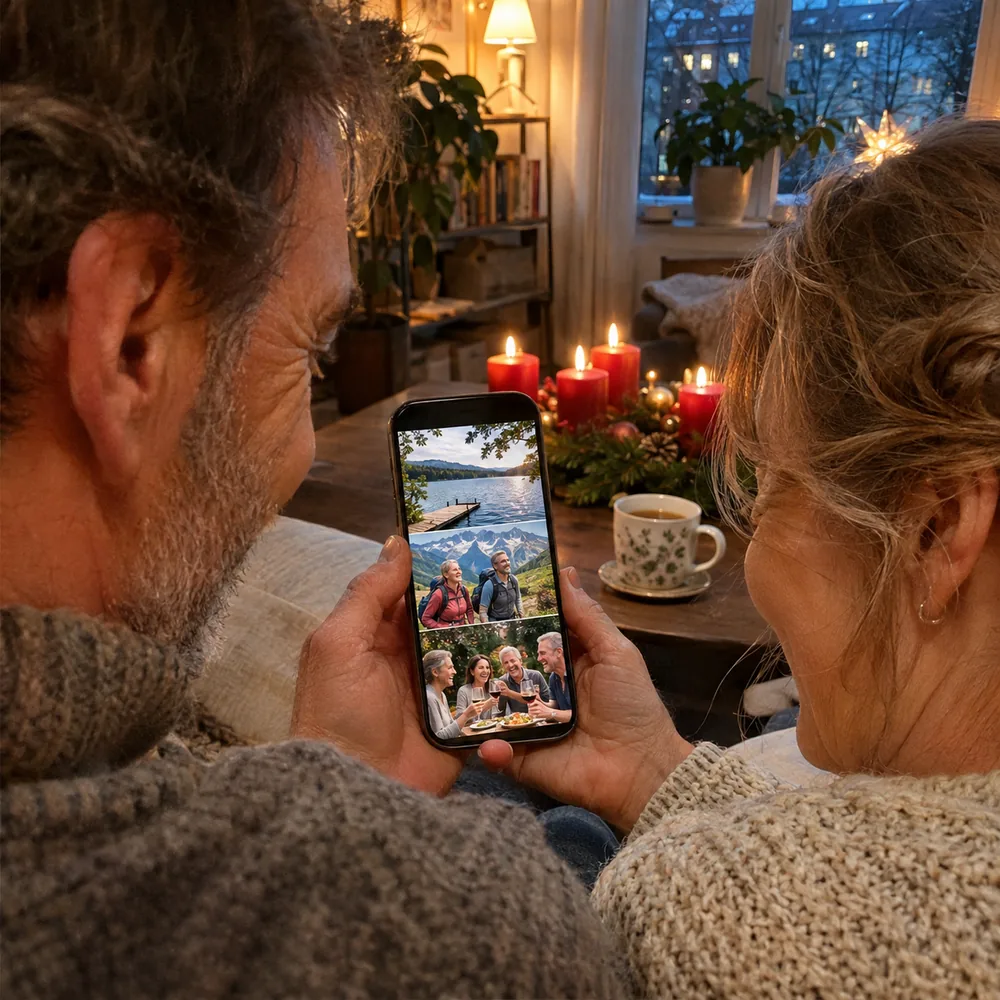
1. Fotos des Jahres finden und in einem Album sammeln
Öffnen Sie die Fotos-App, tippen Sie auf die Suche und geben Sie das Jahr ein, zum Beispiel 2025. Laut Apples Suchanleitung können Sie nach Monaten oder Jahren suchen. Wählen Sie aus den Ergebnissen passende Fotos und kurze Videos aus. Schauen Sie auch an den Jahresanfang und ans Jahresende, damit nicht nur die großen Feiern vorkommen.
- Legen Sie ein Album mit der Jahreszahl an. Unter iOS 26 und 27 finden Sie es über Sammlungen → Alben → + → Neues Album. Benennen Sie es, fügen Sie Ihre Auswahl hinzu und tippen Sie auf Erstellen. Unter iOS 18 scrollen Sie auf der Hauptseite der Fotos-App zu Alben.
- Sie können auch vorhandene Urlaubs- oder Festalben durchsehen und daraus Fotos auswählen. Eine Mischung aus Alltag, Ausflügen und gemeinsamen Momenten erzählt mehr als eine Reihe ähnlicher Gruppenfotos.
2. Aus dem Album einen Film machen
Öffnen Sie Ihr Jahresalbum. Unter iOS 18 tippen Sie auf „Film“. Unter iOS 26 und 27 öffnen Sie das Album über Sammlungen und tippen auf die Wiedergabetaste. Die Fotos-App stellt daraus einen Film mit Musik zusammen. Sehen Sie ihn sich einmal vollständig an, bevor Sie ihn bearbeiten.
Bei diesem Weg wählen Sie die Ausgangsfotos selbst aus; eine Texteingabe für Apple Intelligence ist dafür nicht nötig. Apple beschreibt den Weg über ein Album unter iOS 18 und die aktuellen Wiedergabefunktionen.
3. Musik und Länge einstellen
Tippen Sie während der Wiedergabe auf den Bildschirm, um die Bedienelemente einzublenden. Je nach iOS-Version finden Sie die Einstellungen an einer anderen Stelle.
- iOS 18 und 26: Öffnen Sie „Rückblick-Mixe“ und anschließend die Musiktaste, um einen Titel auszuwählen. Die Länge stellen Sie über Mehr (…) ein: Kurz, Mittel oder Lang, sofern diese Optionen erscheinen.
- iOS 27: Tippen Sie auf Anpassen → Musik → Titel ändern. Länge und Übergänge finden Sie unter Anpassen → Übergang & Dauer.
- Welche Längen angeboten werden, hängt von der Fotoauswahl ab. Eine andere Länge kann auch die enthaltenen Fotos verändern. Prüfen Sie deshalb Personen, Bildausschnitte und Schluss noch einmal. Mit einem Apple-Music-Abo stehen weitere Titel zur Wahl. Falls die App beim Teilen einen anderen Soundtrack verlangt, wählen Sie einen angebotenen Titel und hören Sie das Ergebnis erneut an.
Sie möchten die Fotos nur als Diashow ansehen?
Wählen Sie die Fotos aus und öffnen Sie Mehr (…). Unter iOS 18 und 26 heißt die Funktion „Als Diashow wiedergeben“. Unter iOS 27 wählen Sie „Diashow starten“; diese Option finden Sie auch im Mehr-Menü eines Albums.
Unter iOS 27 können Sie während der Diashow über Anpassen → Übergang & Dauer das Tempo einstellen. Die Musik wählen Sie über Anpassen → Musik → Titel auswählen. Auch Mehr → Teilen ist verfügbar. Apples Anleitungen für iOS 18 und iOS 27 zeigen die unterschiedlichen Bedienelemente.
4. Den Film teilen und die Videodatei prüfen
Teilen Sie den Film während der Wiedergabe: Tippen Sie auf den Bildschirm und dann unter iOS 18 auf Mehr (…) → Film teilen. Unter iOS 26 und 27 heißt der Weg Mehr (…) → Teilen. Wählen Sie AirDrop, Nachrichten oder Mail. Wenn Sie stattdessen Fotos in der Albumübersicht markieren und teilen, verschicken Sie die einzelnen Dateien. Sehen Sie dazu Apples Anleitung zum Teilen eines Films.
- Für eine eigene Kopie suchen Sie im Teilen-Menü des Films nach Video sichern. Wird die Option angeboten, wählen Sie sie und warten Sie, bis der Export abgeschlossen ist.
- Öffnen Sie das gespeicherte Video in Ihrer Mediathek und spielen Sie es vollständig ab. Prüfen Sie, ob es eine einzige Videodatei mit den gewünschten Fotos und dem passenden Ton ist.
- Bietet Ihre Fotos-Version keine Option zum Sichern als Video, nutzen Sie den oben beschriebenen Teilen-Weg des Albumfilms. Wenn Sie eine eigene Datei und genauere Schnittmöglichkeiten brauchen, erstellen Sie den Film in iMovie und exportieren Sie ihn über Video sichern oder In Dateien sichern.
Abspielen ist etwas anderes als Exportieren
Eine Diashow auf dem iPhone oder per AirPlay auf dem Fernseher zeigt Ihre Auswahl gerade an. Ein exportiertes Video ist eine eigene Datei, die Sie später öffnen und verschicken können. Unter iOS 27 lässt sich auch aus der Diashow heraus teilen. Die pauschale Aussage, Diashows in der Fotos-App ließen sich nur abspielen, stimmt deshalb nicht mehr. Entscheidend ist, ob am Ende ein abspielbares Video gespeichert oder verschickt wurde.
Wo Lumo hilft: das Jahr der ganzen Familie in einem Album
Ihr iPhone kann nur die Fotos verwenden, die in seiner Mediathek liegen. In Lumo fügt die Familie Fotos von verschiedenen Handys zu einem privaten gemeinsamen Album hinzu. Mit Herzen und Kommentaren können Sie zusammen Favoriten auswählen und sie in einem Album für das Jahr sammeln.
Sichern Sie die ausgewählten Fotos aus Lumo einzeln auf Ihrem iPhone und fügen Sie sie dem oben beschriebenen Album in der Fotos-App hinzu. Lumo bringt die Familienfotos zusammen; den Film gestalten und exportieren Sie in der Fotos-App oder einem Videoeditor.
Die Fotos der ganzen Familie für den Jahresrückblick sammelnQuellen und Stand
Die verlinkten Apple-Support-Seiten wurden am 10. November 2026 geprüft. Wo es auf die Version ankommt, nennen die Links die iOS-Version. Das Datum bezeichnet unsere Quellenprüfung, nicht Apples Veröffentlichungsdatum. Die älteren Musik- und Längeneinstellungen stehen in der Anleitung für iOS 18 und in der Anleitung für iOS 26. Durch Updates können sich Menüs und Optionen zum Teilen ändern.
Fragen
Muss ich warten, bis das iPhone einen Jahresrückblick vorschlägt?
Nein. Legen Sie selbst ein Album mit den Fotos des Jahres an und starten Sie daraus den Film. So bestimmen Sie schon vor der Wiedergabe, welche Fotos zur Auswahl stehen.
Warum kommen bei meiner Familie nur einzelne Fotos an?
Wenn Sie aus der Albumübersicht teilen, werden die markierten Dateien verschickt. Starten Sie zuerst den Film und nutzen Sie dessen Teilen-Menü, um das zusammengestellte Video zu senden.
Kann ich für jedes Foto eine genaue Anzeigedauer festlegen?
Die Längenvorgaben des Films legen keine exakte Dauer pro Foto fest. Unter iOS 27 gibt es zusätzliche Zeiteinstellungen für Diashows. Für einen präzisen Schnitt eignet sich ein Videoeditor; prüfen Sie anschließend das exportierte Video.
Starten Sie Ihr Familienalbum.
Kostenlos. Privat für Ihre Familie. Keine Werbung, niemals.