
Cambio de iPhone
Faltan fotos tras cambiar de iPhone
Faltan fotos tras cambiar de iPhone: compara la Cuenta de Apple de ambos teléfonos y revisa Fotos en iCloud en el nuevo. Conserva el antiguo hasta localizar y comprobar las fotos que necesitas.
Última actualización:
Lumo es un álbum familiar gratis y privado para iPhone, iPad y Android. Con un solo enlace, toda la familia puede unirse.
¿Te invitaron a un álbum de Lumo? Ábrelo en cualquier navegador: app.lumomagic.com
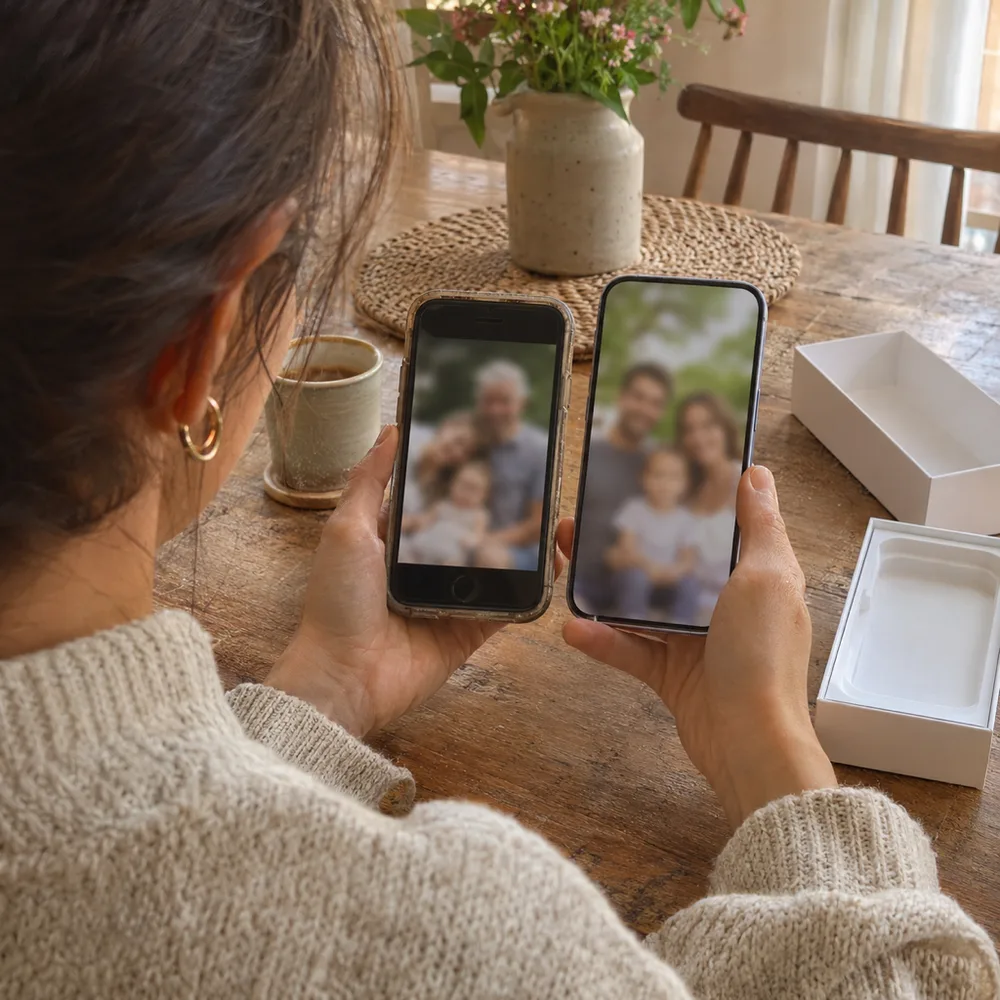
La copia del dispositivo y la sincronización son distintas
Apple explica que la copia de seguridad en iCloud incluye los datos que no se sincronizan ya con iCloud. Con Fotos en iCloud activado, las fotos y los vídeos se sincronizan aparte y quedan fuera de la copia diaria. Si no lo usas, la copia puede incluirlos; que una copia haya terminado no demuestra por sí solo que todas las fotos hayan llegado al nuevo teléfono.
Comprueba la cuenta y después Fotos en iCloud
Siguiendo las comprobaciones de Apple para fotos que faltan, compara la Cuenta de Apple que aparece en Ajustes en ambos teléfonos. En el nuevo, entra en Ajustes → tu nombre → iCloud → Fotos y activa Sincronizar este iPhone con esa misma cuenta. Conéctate a una red wifi, deja tiempo para sincronizar y vuelve a mirar.
Busca en Eliminado y Oculto
Revisa Eliminado en Fotos: Apple permite recuperar las fotos durante 30 días. Después abre y desbloquea Oculto y vuelve a mostrar las fotos que quieras en la fototeca. Si no ves ese álbum, comprueba que esté activada su visualización. Si usas la Fototeca compartida de iCloud, revisa también Ambas fototecas para que la vista no oculte la colección compartida.
Antes de entregar o borrar el iPhone antiguo
Guarda copias independientes siguiendo la guía de Apple para copiar y archivar. En Fotos del Mac, selecciona los archivos y elige Archivo → Exportar; en el iPhone, Apple también explica cómo exportar originales sin modificar a un dispositivo de almacenamiento externo.
- Compara fotos antiguas y recientes en ambos teléfonos y reproduce varios vídeos.
- Abre los archivos exportados desde la carpeta donde los guardaste y comprueba las fotos irreemplazables.
- Conserva el teléfono antiguo y las copias mientras falte algo; termina estas comprobaciones antes de borrarlo o entregarlo.
Una copia adicional para la familia
Lumo es un álbum familiar privado para iPhone, Android y la web donde los familiares invitados pueden añadir fotos, con originales conservados y fotos y vídeos ilimitados según su política de uso razonable, sin anuncios ni reconocimiento facial. El uso cotidiano es gratis; descargar originales y ver vídeos completos requiere el Lumo Pass opcional. Es una copia familiar adicional de las fotos que hayas añadido y no puede recuperar las que nunca se subieron.
Comprueba antes de borrar
- Compara las cuentasComprueba la Cuenta de Apple en ambos teléfonos.
- Revisa la sincronizaciónActiva Fotos en iCloud con la misma cuenta y conéctate a una red wifi.
- Busca las fotosRevisa Eliminado, Oculto y, si la usas, Ambas fototecas.
- Verifica las copiasAbre los archivos guardados y comprueba el nuevo teléfono antes de entregar el antiguo.
Preguntas
¿La copia de seguridad incluye Fotos en iCloud?
No. Con Fotos en iCloud activado, las fotos y los vídeos se sincronizan aparte y no se incluyen en la copia diaria.
¿Puedo recuperar una foto eliminada hace poco?
Apple indica que se puede recuperar desde Eliminado durante 30 días.
¿Podrían estar ocultas las fotos?
Sí. Las fotos ocultas aparecen en Oculto en lugar de la vista principal; puedes volver a mostrarlas.
¿Cómo hago una copia independiente en el Mac?
En Fotos, selecciona las fotos y los vídeos, elige Archivo → Exportar y comprueba los archivos exportados.
Empieza tu álbum familiar.
Gratis. Privado para tu familia. Sin anuncios, nunca.