
Umzug auf ein neues iPhone
Fotos fehlen nach iPhone-Wechsel
Fotos fehlen nach iPhone-Wechsel? Vergleichen Sie den Apple Account auf beiden Geräten und prüfen Sie iCloud-Fotos auf dem neuen. Behalten Sie das alte iPhone, bis Sie die benötigten Fotos gefunden und kontrolliert haben.
Zuletzt aktualisiert am
Lumo ist ein kostenloses, privates Familienalbum für iPhone, iPad und Android. Ein Link genügt, und die ganze Familie kann mitmachen.
Zu einem Lumo-Album eingeladen? Öffnen Sie es in jedem Webbrowser: app.lumomagic.com
Backup und Fotosynchronisierung sind getrennt
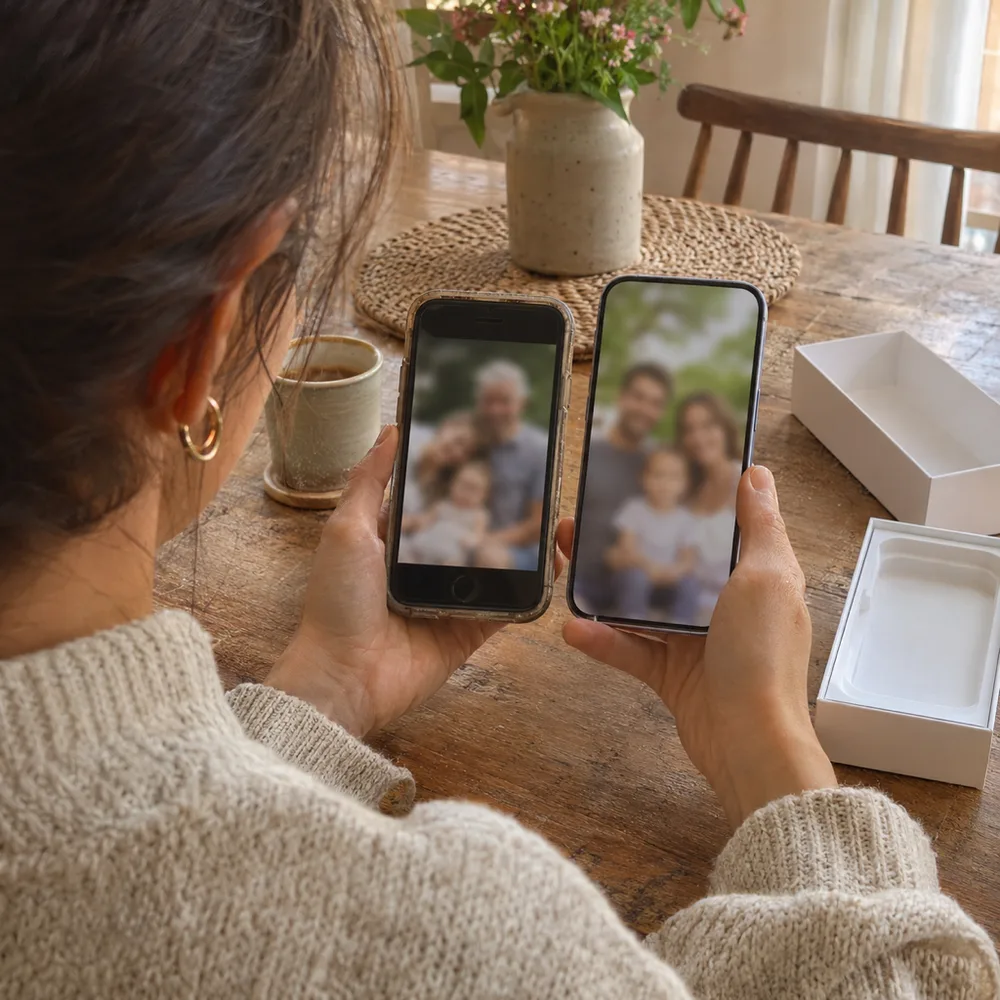
Apple erklärt, dass das iCloud-Backup Gerätedaten sichert, die nicht bereits mit iCloud synchronisiert werden. Bei aktivierten iCloud-Fotos werden Fotos und Videos separat synchronisiert und sind nicht im täglichen Backup enthalten. Ohne iCloud-Fotos können sie im Backup enthalten sein; ein abgeschlossenes Backup belegt allein noch nicht, dass jedes Foto auf dem neuen Gerät angekommen ist.
Zuerst den Account, dann iCloud-Fotos prüfen
Vergleichen Sie anhand von Apples Hinweisen zu fehlenden Fotos den Apple Account in den Einstellungen beider Geräte. Öffnen Sie auf dem neuen iPhone Einstellungen → Ihr Name → iCloud → Fotos und aktivieren Sie „Dieses iPhone synchronisieren“ für denselben Account. Verbinden Sie es mit WLAN, geben Sie der Synchronisierung Zeit und prüfen Sie erneut.
„Zuletzt gelöscht“ und „Ausgeblendet“ ansehen
Prüfen Sie „Zuletzt gelöscht“ in Fotos; dort lassen sich Fotos laut Apple 30 Tage lang wiederherstellen. Öffnen und entsperren Sie danach „Ausgeblendet“ und blenden Sie die gewünschten Fotos wieder ein. Fehlt das Album, prüfen Sie, ob es angezeigt werden darf. Bei einer geteilten iCloud-Fotomediathek wählen Sie außerdem „Beide Mediatheken“, damit die Ansicht keine geteilten Fotos ausblendet.
Vor dem Eintausch oder Löschen des alten iPhone
Legen Sie nach Apples Anleitung zum Kopieren und Archivieren separate Kopien an. Wählen Sie am Mac in Fotos die gewünschten Dateien und Ablage → Exportieren; für das iPhone beschreibt Apple auch den Export unveränderter Originale auf ein externes Speichergerät.
- Vergleichen Sie ältere und aktuelle Fotos auf beiden iPhones und spielen Sie mehrere Videos ab.
- Öffnen Sie exportierte Dateien am Speicherort und prüfen Sie besonders unersetzliche Fotos.
- Behalten Sie das alte iPhone und Ihre Kopien, solange etwas fehlt; schließen Sie diese Prüfung vor dem Löschen oder Abgeben ab.
Eine zusätzliche Kopie für die Familie
Lumo ist ein privates Familienalbum für iPhone, Android und das Web, dem eingeladene Angehörige Fotos hinzufügen können; Originale bleiben erhalten, Fotos und Videos sind unter Fair Use unbegrenzt, ohne Werbung oder Gesichtserkennung. Der Familienalltag ist kostenlos; Originaldownloads und Videos in voller Länge gehören zum optionalen Lumo Pass. Lumo bietet eine zusätzliche Familienkopie der hinzugefügten Fotos, kann aber nie hochgeladene Fotos nicht wiederherstellen.
Vor dem Löschen prüfen
- Accounts vergleichenPrüfen Sie den Apple Account auf beiden iPhones.
- Synchronisierung prüfenAktivieren Sie iCloud-Fotos für denselben Account und verbinden Sie sich mit WLAN.
- Fotos suchenPrüfen Sie „Zuletzt gelöscht“, „Ausgeblendet“ und gegebenenfalls „Beide Mediatheken“.
- Kopien kontrollierenÖffnen Sie gespeicherte Dateien und prüfen Sie das neue iPhone, bevor Sie das alte abgeben.
Fragen
Sind iCloud-Fotos im iCloud-Backup enthalten?
Nein. Bei aktivierten iCloud-Fotos werden Fotos und Videos separat synchronisiert und sind nicht im täglichen Backup enthalten.
Kann ich ein kürzlich gelöschtes Foto wiederherstellen?
Laut Apple ist das in „Zuletzt gelöscht“ 30 Tage lang möglich.
Könnten die Fotos nur ausgeblendet sein?
Ja. Ausgeblendete Fotos erscheinen im Album „Ausgeblendet“ statt in der normalen Ansicht; Sie können sie wieder einblenden.
Wie erstelle ich am Mac eine separate Kopie?
Wählen Sie in Fotos die gewünschten Fotos und Videos, dann Ablage → Exportieren, und prüfen Sie die exportierten Dateien.
Starten Sie Ihr Familienalbum.
Kostenlos. Privat für Ihre Familie. Keine Werbung, niemals.