
Impostazioni di condivisione Amazon Photos
Amazon Photos in famiglia: chi vede cosa?
Usare Amazon Photos in famiglia permette di condividere spazio e foto. Un invito allo spazio condiviso lascia privati i caricamenti di ciascuno; le foto aggiunte all’Archivio di famiglia sono visibili ai membri. Controlla le impostazioni di condivisione prima di caricare altre foto.
Ultimo aggiornamento:
Lumo è un album di famiglia gratuito e privato per iPhone, iPad e Android. Basta un link e tutta la famiglia può entrare.
Ti hanno invitato in un album Lumo? Aprilo in qualsiasi browser: app.lumomagic.com
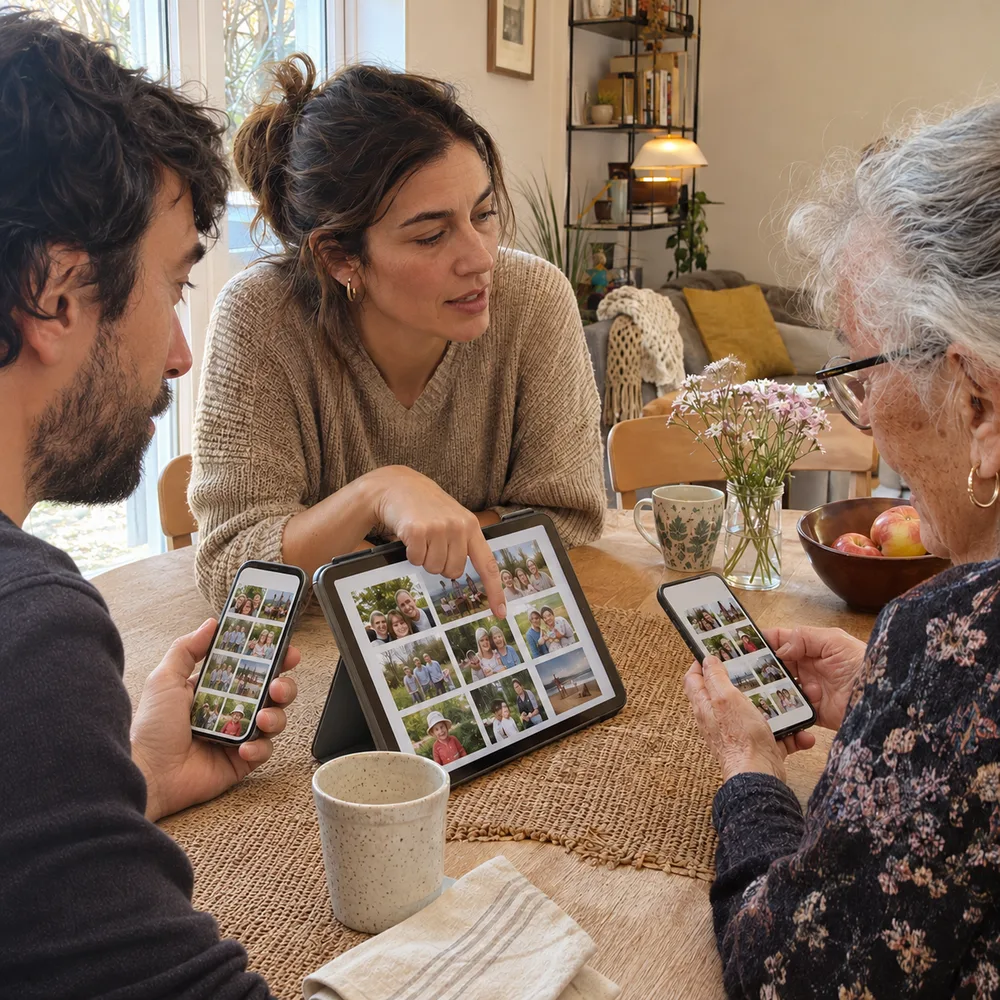
Spazio condiviso e Archivio di famiglia: due controlli distinti
Puoi condividere lo spazio con un massimo di altre cinque persone. La guida statunitense di Amazon allo spazio condiviso lo chiama Family Plan: ognuno usa il proprio account e i suoi caricamenti restano privati. La pagina del piano può mostrare lo spazio usato da ciascun membro. Menu e funzioni disponibili variano in base al paese.
L’Archivio di famiglia (Family Vault) raccoglie le foto e i video aggiunti dai membri, fino a sei persone incluso il titolare Prime. Ricevere i vantaggi di archiviazione e aggiungere foto alla raccolta comune sono azioni separate. Puoi essere membro di un solo Archivio di famiglia alla volta. Due Archivi di famiglia separati non possono essere uniti.
| Chi può vederla | |
|---|---|
| Caricamenti personali | Chi li ha caricati, salvo che li condivida. |
| Archivio di famiglia | Tutti i membri vedono le foto aggiunte all’archivio. |
| Gruppo condiviso | Le persone invitate; controlla anche la condivisione tramite link. |
Controlla la condivisione prima di caricare foto
Il salvataggio automatico esegue il backup del rullino. Su iOS, apri Amazon Photos → icona del profilo (in alto a destra) → icona delle impostazioni (in alto a destra) → «Family Vault Settings» → «Add Your Photos to Family Vault», come indicato nella guida Amazon per iOS. In «Family Vault Settings» scegli se le tue foto vengono aggiunte all’Archivio di famiglia; controlla questa impostazione prima di caricare foto.
Controlla anche le foto già presenti nell’archivio. Se non sai quali foto saranno condivise o come modificare la condivisione, chiedi all’assistenza Amazon prima di caricare foto private.
Ognuno controlla cosa vedono gli altri
Accedi con il tuo account Amazon, apri l’Archivio di famiglia e controllane il contenuto insieme a un altro membro. Chiedigli di aprire le stesse foto dal suo account. Ripetete il controllo per ogni persona che aggiunge foto: la libreria personale, da sola, non mostra ciò che vede la famiglia.
Controlla anche i gruppi e le altre condivisioni nella sezione Condivisione. Le impostazioni di privacy dei gruppi permettono di disattivare la condivisione tramite link per limitare l’accesso agli invitati. Le condizioni di Amazon consentono ai membri di condividere altrove e scaricare i file aggiunti all’archivio. Concordate quali foto devono restare in famiglia.
Rimuovere una foto o una persona
Le pagine di aiuto di Amazon attualmente non descrivono come rimuovere una foto dall’Archivio di famiglia. Rivolgiti al Servizio Clienti Amazon prima di apportare modifiche, poi controlla la vista condivisa.
Le pagine di aiuto di Amazon attualmente non descrivono come rimuovere un membro dall’Archivio di famiglia o abbandonarlo. Rivolgiti al Servizio Clienti Amazon prima di apportare modifiche, poi controlla la vista condivisa.
I gruppi si gestiscono separatamente: sul web il proprietario apre Condivisione → gruppo → Impostazioni, quindi il menu accanto al nome per rimuovere la persona. Per togliere una foto da un gruppo, segui la guida Amazon per interrompere la condivisione. La guida precisa che la foto può restare visibile nella conversazione dell’app Alexa. Controlla separatamente le altre condivisioni.
Usa un gruppo per scegliere i destinatari
Un gruppo raccoglie foto selezionate per un viaggio, un’occasione o alcuni familiari. L’Archivio di famiglia riunisce i contributi destinati a tutti i suoi membri. La guida alle funzioni di Amazon descrive entrambe le opzioni; le impostazioni del gruppo controllano membri e condivisione tramite link. Scegli destinatari e impostazioni prima di aggiungere foto.
Quando scegliere un album familiare separato
Lumo è un album familiare privato per iPhone, Android e web in cui ogni persona invitata può aggiungere foto, utile per una raccolta condivisa accanto al backup personale. L’uso quotidiano è gratuito nel rispetto dell’uso corretto, con Lumo Pass facoltativo per i video integrali e il download degli originali. Non ci sono riconoscimento facciale né pubblicità.
Condividere solo le foto scelte
- Controlla le impostazioni di condivisioneSu iOS, apri Amazon Photos → icona del profilo (in alto a destra) → icona delle impostazioni (in alto a destra) → «Family Vault Settings» → «Add Your Photos to Family Vault», come indicato nella guida Amazon per iOS. In «Family Vault Settings» scegli se le tue foto vengono aggiunte all’Archivio di famiglia; controlla questa impostazione prima di caricare foto.
- Seleziona le foto sul webApri Amazon Photos in un browser e seleziona le foto da condividere seguendo la guida web di Amazon.
- Aggiungi la selezioneScegli Condividi → Family Vault → Aggiungi all’Archivio di famiglia.
- Controlla da un altro accountChiedi a un altro membro di aprire le foto selezionate. Controlla anche quelle condivise in precedenza nell’archivio.
Domande
Un invito allo spazio condiviso rende visibili tutte le mie foto?
La condivisione dello spazio lascia privati i caricamenti di ciascuno. Le foto diventano visibili agli altri quando vengono condivise, anche tramite l’Archivio di famiglia. Usa un account separato per ogni persona.
Come interrompo le aggiunte automatiche all’Archivio di famiglia?
Su iOS, apri Amazon Photos → icona del profilo (in alto a destra) → icona delle impostazioni (in alto a destra) → «Family Vault Settings» → «Add Your Photos to Family Vault», come indicato nella guida Amazon per iOS. In «Family Vault Settings» scegli se le tue foto vengono aggiunte all’Archivio di famiglia; controlla questa impostazione prima di caricare foto. Controlla anche le foto già condivise.
Posso condividere solo alcune foto?
Sì. Sul sito Amazon Photos seleziona le foto, scegli Condividi, apri la scheda Family Vault e aggiungile all’Archivio di famiglia. Controlla le impostazioni di condivisione prima di aggiungere altre foto.
Posso rimuovere una foto che ho aggiunto all’Archivio di famiglia?
Le pagine di aiuto di Amazon attualmente non descrivono come rimuovere una foto dall’Archivio di famiglia. Rivolgiti al Servizio Clienti Amazon prima di apportare modifiche, poi controlla la vista condivisa.
Come limito un gruppo alle persone invitate?
Apri le impostazioni del gruppo e disattiva la condivisione tramite link. Sul web l’opzione è nella scheda Privacy. Solo il proprietario del gruppo può rimuovere o bloccare le persone.
Inizia il tuo album di famiglia.
Gratis. Privato per la tua famiglia. Niente pubblicità, mai.