
Para quien recibió la invitación
Cómo unirte al álbum familiar.
Alguien de tu familia te invitó a su álbum de fotos privado. Para unirte, toca el enlace que te enviaron, o escribe el código familiar de 4 dígitos en Lumo, y entra con la cuenta que ya usa tu móvil. Funciona en la app o en cualquier navegador, en app.lumomagic.com. Cada paso dice exactamente qué botón tocar.
Última actualización:
Lumo es un álbum familiar gratis y privado para iPhone, iPad y Android. Con un solo enlace, toda la familia puede unirse.
¿Te invitaron a un álbum de Lumo? Ábrelo en cualquier navegador: app.lumomagic.com

Primero: ¿qué te enviaron?
- Un enlace en un mensaje o un correo: sigue «Te llegó un enlace».
- Cuatro números, el código familiar: sigue «Te llegó un código de 4 dígitos».
- No tienes la app, o estás en un ordenador: sigue «En el navegador».
Te llegó un enlace
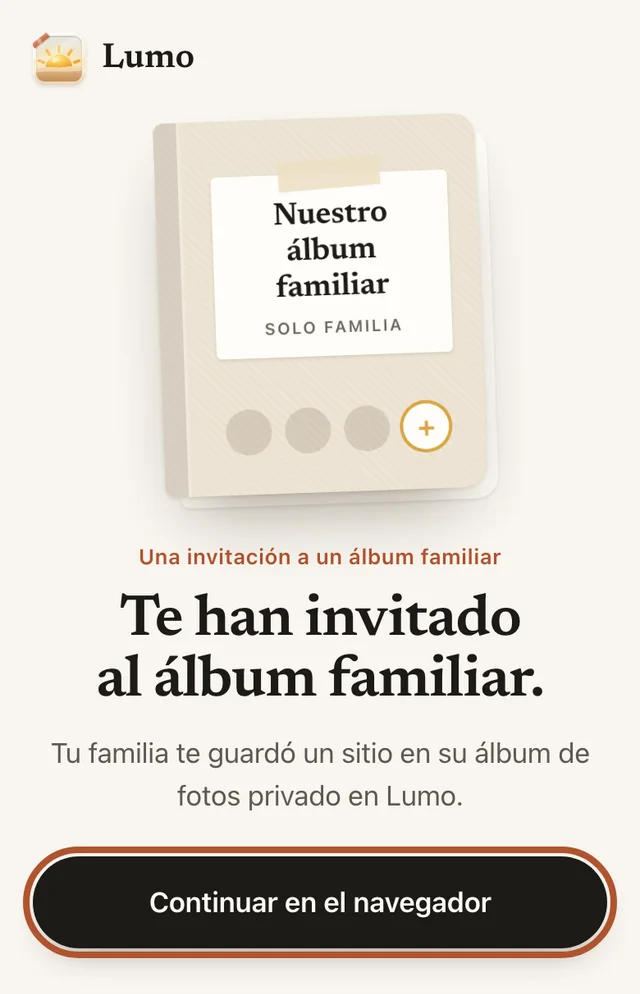
- Toca el enlace del mensaje. Se abre una página que dice que estás invitado.
- Toca «Continuar en el navegador». No hay nada que instalar.
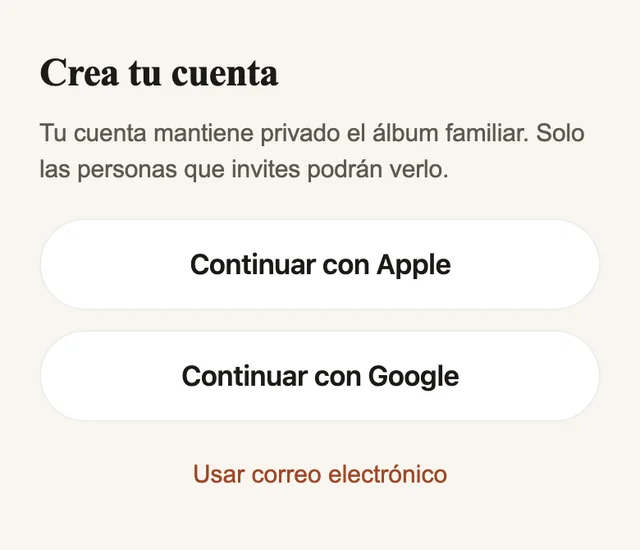
- Toca «Crear una cuenta». Si ya usaste Lumo antes, toca «Ya tengo una cuenta».
- Toca «Continuar con Apple» o «Continuar con Google», la cuenta que ya usa tu móvil. O toca «Usar correo electrónico».
- Se abre el álbum. Si la familia acepta a cada persona nueva, primero verás «Solicitud enviada».
¿Prefieres la app?
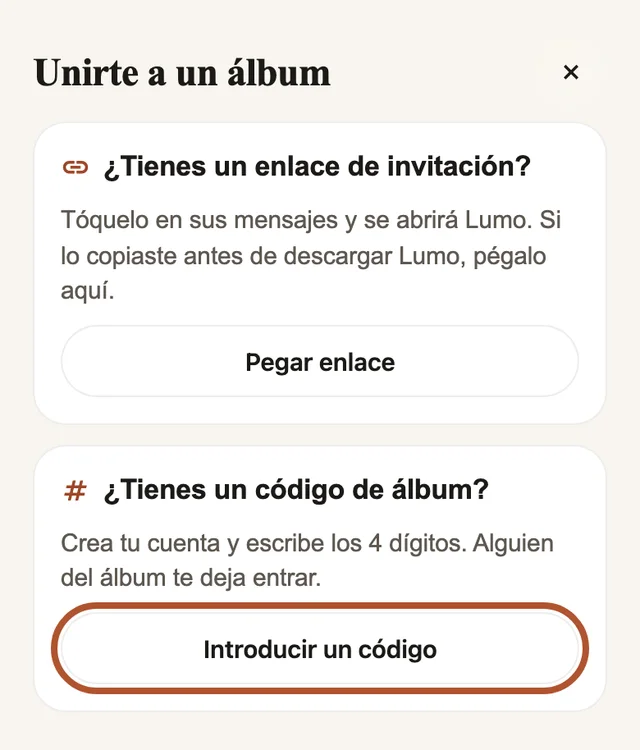
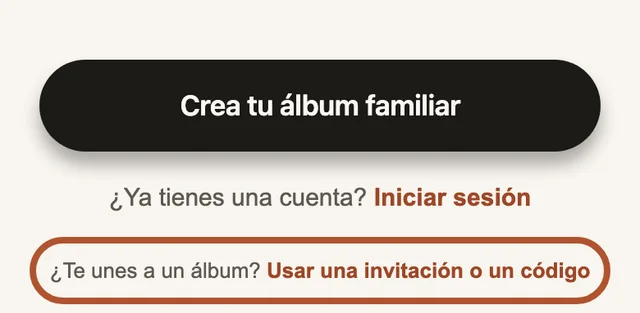
En la misma página, descarga Lumo de la App Store o Google Play y ábrelo. Toca «¿Te unes a un álbum? Usar una invitación o un código» y luego «Pegar enlace». O vuelve a tocar el enlace del mensaje.
Te llegó un código de 4 dígitos
- Abre Lumo en el móvil o la tableta, o entra en app.lumomagic.com desde el navegador.
- Abajo del todo, toca «Usar una invitación o un código», después de «¿Te unes a un álbum?».
- Debajo de «¿Tienes un código de álbum?», toca «Introducir un código».
- Entra con tu cuenta: «Continuar con Apple», «Continuar con Google» o «Usar correo electrónico».
- Escribe los 4 dígitos. Luego tu nombre, tal como lo verá la familia.
- Toca «Solicitar unirse». Verás «Solicitud enviada».
En el navegador, sin instalar nada
En un móvil, una tableta o un ordenador, abre el navegador y entra en app.lumomagic.com. Verás las mismas pantallas y los mismos botones que en la app.
Con un código, toca «Usar una invitación o un código» abajo y sigue los pasos del código. Con un enlace, solo tienes que tocarlo: también se abre en el navegador.
Para volver a mirarlo más tarde, abre app.lumomagic.com en el mismo navegador.
Entrar con tu cuenta
Lumo te pide entrar una vez, para que solo tu familia vea el álbum. Elige la cuenta que ya usa tu móvil: «Continuar con Apple» en iPhone o iPad, «Continuar con Google» en Android. No hace falta inventar una contraseña nueva.
Con «Usar correo electrónico», Lumo te envía primero un correo. Ábrelo, toca el enlace que trae y vuelve.
Después, la familia te deja entrar
Con el código familiar, alguien de la familia te deja entrar, para que el álbum siga siendo privado. Verás «Solicitud enviada», y el álbum se abre en cuanto te acepten. No tienes que hacer nada más.
En la app, Lumo te avisa cuando ya estés dentro. En el navegador, puedes cerrar la página y abrir app.lumomagic.com más tarde.
Con un enlace, normalmente entras enseguida.
Cuando ya estás dentro
- Desliza para ver las fotos y los vídeos de la familia.
- Toca una foto para verla en grande.
- Toca el corazón o escribe un comentario. La familia lo ve justo al lado de la foto.
- Añade tus propias fotos con «Añadir», cuando quieras.
Si algo no funciona
- «Esta invitación ya no es válida»: los enlaces dejan de funcionar a los 30 días o cuando ya se usaron. Pide un enlace nuevo, o el código familiar de 4 dígitos.
- No recuerdas la contraseña de Apple o Google: es la cuenta con la que entra tu móvil. Pregunta a quien te configuró el móvil.
- Elegiste correo y no llegó nada: busca el correo de Lumo en la bandeja de entrada y en la carpeta de spam.
- El código no funciona: comprueba los 4 dígitos con la familia. Puede que tengan un código nuevo.
Una hoja para imprimir
Una página con estos pasos en letra grande, casillas para escribir el nombre del álbum familiar y el código de 4 dígitos, y una línea para a quién preguntar si te atascas. Sus códigos QR abren esta página y Lumo en el navegador. Se imprime bien en blanco y negro.
Pasos para unirte, A4 (PDF) · Pasos para unirte, US Letter (PDF)
¿Estás ayudando a tus padres? Rellénala y déjala junto al teléfono, o envíala con una tarjeta.
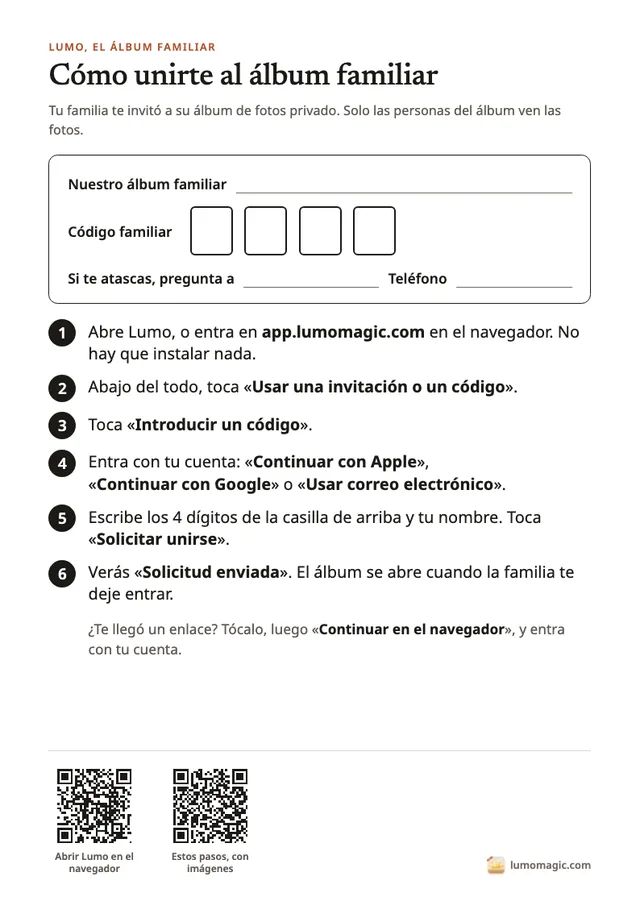
Cómo unirte al álbum familiar
- Toca el enlace, o abre LumoO entra en app.lumomagic.com en cualquier navegador.
- Elige cómo unirte«Continuar en el navegador» con un enlace, «Introducir un código» con un código.
- Entra con tu cuentaCon la cuenta de Apple o Google de tu móvil, o con tu correo.
- Escribe el código, si tienes unoLos 4 dígitos y luego «Solicitar unirse».
- Abre el álbumEnseguida con un enlace, o cuando la familia te deje entrar.
Preguntas
¿Tengo que instalar una app?
No. Puedes unirte y ver las fotos en cualquier navegador, en app.lumomagic.com, desde un móvil, una tableta o un ordenador. La app funciona igual, si la prefieres.
¿Necesito una contraseña nueva?
No. Entra con la cuenta de Apple o Google que ya usa tu móvil. Solo con el correo eliges una contraseña.
¿Qué es el código familiar?
Cuatro dígitos propios del álbum de tu familia. Al escribirlos pides unirte, y alguien de la familia te deja entrar. Pídeselo a la familia, o pide un enlace de invitación.
¿Por qué tengo que esperar a que me dejen entrar?
Para que solo la gente que la familia conoce vea sus fotos. Alguien de la familia te deja entrar y el álbum se abre al momento.
¿Quién puede ver las fotos?
Solo las personas del álbum familiar. Nada es público, no hay seguidores y no hay anuncios.
Empieza tu álbum familiar.
Gratis. Privado para tu familia. Sin anuncios, nunca.