
Fotos de WhatsApp
Guardar todas las fotos de WhatsApp de una vez
Guardar todas las fotos de WhatsApp de una vez: empieza por las copias que ya tienes en el móvil o exporta el chat con archivos. Para las fotos recientes, WhatsApp Web también permite seleccionar y descargar varias juntas.
Última actualización:
Lumo es un álbum familiar gratis y privado para iPhone, iPad y Android. Con un solo enlace, toda la familia puede unirse.
¿Te invitaron a un álbum de Lumo? Ábrelo en cualquier navegador: app.lumomagic.com
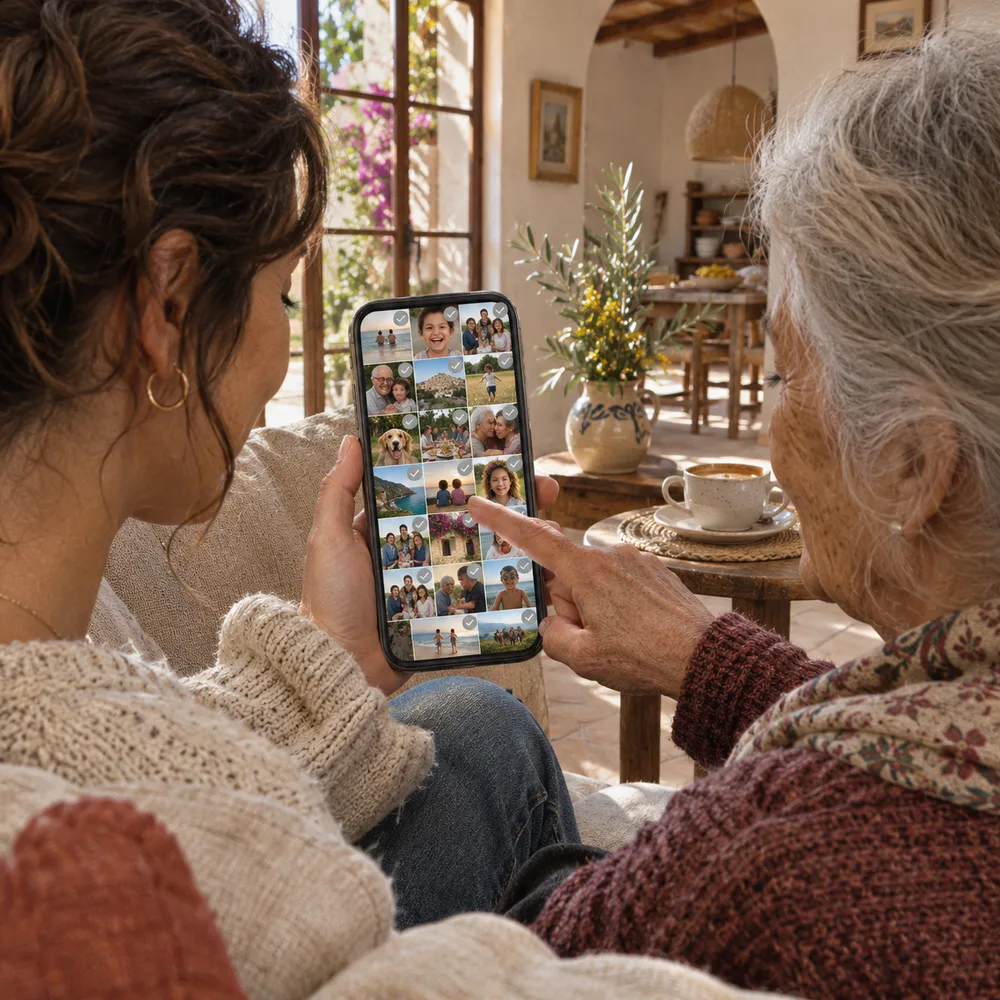
Elige qué quieres guardar
| Por dónde empezar | Qué comprobar después | |
|---|---|---|
| Fotos ya recibidas | Galería o Fotos del móvil; después, exportar con archivos | Abre varias fotos antiguas de la copia guardada |
| Fotos recientes en el ordenador | Vista de archivos multimedia de WhatsApp Web | La vista documentada abarca los últimos 14 días |
| Fotos que recibas a partir de ahora | Visibilidad de archivos multimedia en Android; Guardar en Fotos o en el carrete en iPhone | Revisa también la preferencia de guardado del chat |
Busca las fotos que ya están en tu móvil
En Android, los archivos descargados están en la carpeta WhatsApp/Media, en el almacenamiento interno o en una tarjeta SD. En Google Fotos, abre Colecciones → En este dispositivo para revisar las carpetas del móvil.
En iPhone, busca en Fotos, incluida la colección Guardado recientemente. Comprueba alguna foto antigua además de las últimas antes de exportar otra copia.
Guarda automáticamente las próximas fotos
Android: abre el menú de tres puntos de WhatsApp → Ajustes → Almacenamiento y datos → Descarga automática. Marca Fotos para las conexiones que quieras y revisa Ajustes → Chats → Visibilidad de archivos multimedia. Abre el chat y toca su nombre para revisar también su propio ajuste de visibilidad.
iPhone: busca Guardar en Fotos en Configuración → Chats de WhatsApp; su ayuda también lo llama Guardar en el carrete. Toca el nombre del contacto o grupo para revisar la preferencia de ese chat; Siempre guarda los archivos que recibas allí.
Estos ajustes se refieren a los archivos entrantes. Para las fotos recibidas antes, busca las copias existentes o usa las opciones de exportación que aparecen más abajo, en lugar de tratar el cambio de ajuste como una descarga masiva.
Seleccionar varias fotos: la opción documentada en Web
En Android, el nombre del chat → Archivos, enlaces y documentos abre su colección de archivos. La ayuda oficial consultada no documenta una secuencia de «seleccionar todo y guardar» en la galería del chat del móvil.
En WhatsApp Web, abre Info. del contacto → Archivos, enlaces y documentos y luego la opción para ver los archivos de todos los chats. Selecciona las fotos y descárgalas juntas; comprueba el chat o remitente antes de incluir cada archivo. WhatsApp indica que esta vista abarca los últimos 14 días de todos los chats.
Exporta un chat con sus archivos
Android: abre el chat → menú de tres puntos → Más → Exportar chat → Incluir archivos y elige un destino en el menú para compartir. WhatsApp indica que se adjuntan los archivos más recientes.
iPhone: abre el chat → nombre del contacto o grupo → Exportar chat. Elige la opción con todos los archivos o con los archivos seleccionados y un destino, como Guardar en Archivos. WhatsApp exporta un ZIP y excluye los mensajes de visualización única.
La exportación incluye el texto de la conversación, así que guárdala en un lugar privado. No se puede volver a importar como copia de seguridad de WhatsApp. En iPhone, toca el ZIP en Archivos para abrir su carpeta; exportarlo allí no añade las imágenes a Fotos. Revisa los archivos guardados, sobre todo las fotos antiguas, antes de borrar nada del chat.
Conserva la calidad que recibiste
La calidad HD o estándar se elige al enviar. Guardar el archivo recibido no recupera el detalle perdido por la compresión; pide el original a quien lo envió si lo necesitas para una impresión grande.
Calidad de las fotos de WhatsApp y HDReúne las fotos de familia en un álbum
Cuando hayas guardado las fotos, añade las que quieras a Lumo, un álbum familiar privado para iPhone, Android y la web donde tus familiares invitados también pueden añadir las suyas. El uso familiar cotidiano es gratis según la política de uso razonable; Lumo Pass es opcional para descargar originales y ver vídeos completos.
WhatsApp y un álbum familiarSi una foto sigue sin descargarse
Sigue la guía para fotos de WhatsApp que no se descargan antes de intentar guardar otra copia.
Comprueba la copia guardada
- Busca las copias existentesMira en la galería o en Fotos antes de guardar duplicados.
- Elige una descarga conjunta o una exportaciónUsa Web para archivos recientes o la opción de exportar con archivos del móvil.
- Abre los archivos guardadosComprueba fotos recientes y antiguas y guarda las conversaciones exportadas en privado.
Preguntas
¿Dónde guarda Android los archivos de WhatsApp?
En la carpeta WhatsApp/Media, en el almacenamiento interno o en una tarjeta SD. En Google Fotos, revisa Colecciones → En este dispositivo para ver las carpetas del móvil.
¿Puedo descargar varias fotos juntas en WhatsApp Web?
Sí. WhatsApp documenta la selección múltiple y la descarga conjunta en su vista de archivos multimedia. Indica que esta vista abarca los archivos recibidos en todos los chats durante los últimos 14 días.
¿La exportación de un chat en iPhone incluye fotos de visualización única?
No. WhatsApp indica que los mensajes de visualización única quedan fuera del ZIP exportado.
¿Puedo restaurar un chat exportado como copia de seguridad de WhatsApp?
No. El historial exportado es un archivo de texto, no una copia de seguridad, y WhatsApp indica que no se puede volver a importar.
Empieza tu álbum familiar.
Gratis. Privado para tu familia. Sin anuncios, nunca.