
Agregar a una persona a una foto
Agregar a una persona a una foto de grupo o familiar, incluso a quien la tomó.
Para agregar a una persona a una foto de grupo o familiar, esa persona tiene que estar en otra foto de tu álbum familiar de Lumo, por ejemplo una foto rápida de quien tomó la de grupo. Abre la foto de grupo, toca Crear algo y elige Dos fotos en una: Lumo une las dos fotos en una imagen nueva con todos. No inventa personas ni cambia caras, y las dos fotos originales se conservan.
Última actualización:
Lumo es un álbum familiar gratis y privado para iPhone, iPad y Android. Con un solo enlace, toda la familia puede unirse.
Lo que necesitas: una foto de esa persona
Lumo solo puede añadir a alguien que ya está en una de tus fotos. No dibuja a una persona a partir de un nombre o una descripción, ni pega una cara sobre otra persona.
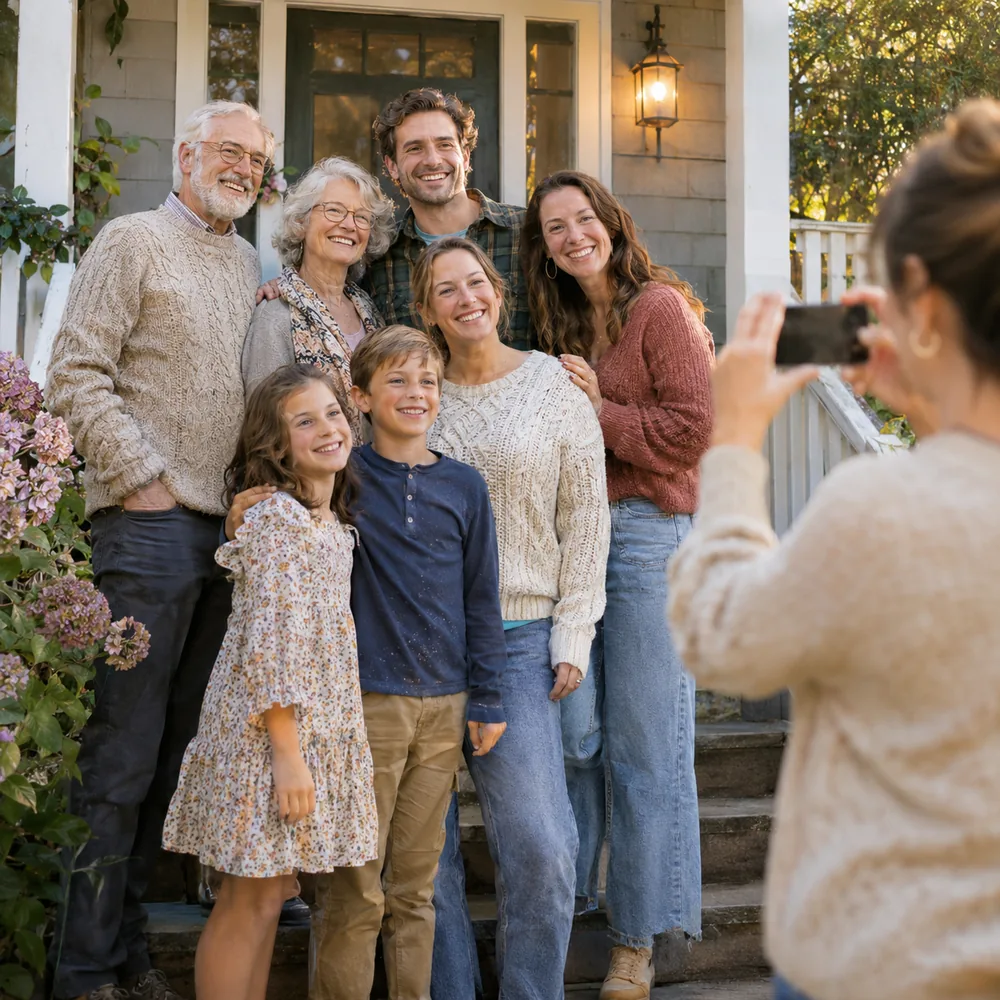
Casi siempre falta quien está detrás de la cámara. Justo después de la foto de grupo, pasa el móvil a otra persona para que le haga una foto más a quien hizo la de grupo, en el mismo sitio si se puede. Sube las dos a tu álbum familiar y ya tienes las dos que Lumo necesita.
Entran dos fotos, sale una
Estas dos fotos de un álbum se convirtieron en una imagen: todos los de las dos fotos, en la cocina de la primera, y el perro también. Quien aparece en las dos fotos sale una sola vez.



Para un resultado natural
Lumo dibuja una imagen nueva a partir de las dos fotos, así que cuanto más se parezcan, más natural suele quedar:
- Luz y ángulo parecidos: dos fotos de la misma tarde, tomadas más o menos a la misma altura.
- La persona que quieres agregar bien visible, con la cara no demasiado pequeña.
- Encuadre parecido: si en la foto de grupo se ve a todos de cuerpo entero, usa también una foto de cuerpo entero de esa persona.
- Como primera foto, la del lugar que quieres, porque ahí es donde acaban todos.
Sinceros sobre lo que hace la IA
No es un intercambio de caras, y no aparece nadie que no esté en una de las dos fotos. La IA dibuja una imagen nueva y horizontal con todos juntos. Las caras suelen parecerse mucho, pero algunos detalles pueden cambiar, por eso las dos fotos originales se quedan tal como estaban.
Tarda un poco más que otras magias, así que Lumo la hace en segundo plano y te avisa con una notificación cuando está lista.
La próxima vez: todos en la primera foto
Con el móvil bien apoyado y el temporizador de la cámara, quien hace la foto puede salir en ella desde el principio.
Fotos de grupo con el temporizador del móvilCómo agregar a una persona a una foto
- Sube las dos fotos a tu álbum familiarLa foto de grupo y una foto de la persona que quieres agregar.
- Abre la foto de grupoSu lugar es donde acaban todos.
- Toca Crear algo y luego Dos fotos en unaElige la foto de esa persona como segunda foto.
- Espera la notificaciónLa imagen nueva se guarda junto a la foto de grupo.
Preguntas
¿Puede Lumo agregar a alguien que no está en ninguna de nuestras fotos?
No. La persona tiene que estar en una foto de tu álbum familiar. Lumo une dos de tus fotos; no crea a una persona a partir de una descripción.
¿Es un intercambio de caras?
No. No se reemplaza la cara de nadie. Todos los de las dos fotos aparecen en la imagen nueva, cada persona una vez, en el lugar de la primera foto.
¿Funciona en iPhone y Android?
Sí, en la app de Lumo para iPhone, iPad y Android. La Magia no está en la versión web de Lumo, donde sí puedes ver y añadir fotos.
¿Cuántas fotos usa?
Dos: la primera, cuyo lugar es donde acaban todos, y una segunda de tu álbum familiar con la persona que quieres agregar.
¿La magia cuesta algo?
Cada creación usa 20 flores, los créditos de la app Lumo. Las cuentas nuevas reciben 60 flores gratis, suficientes para tres creaciones. Lumo Pass incluye Magia ilimitada para toda la familia.
¿Cambia mi foto original?
No. Lo que hace Lumo se guarda como una imagen nueva junto al original, y el original queda exactamente como estaba.
¿Quién puede ver nuestras fotos?
Solo las personas de tu álbum familiar. Nada es público y no hay seguidores. Para hacer la imagen, las dos fotos que elegiste se envían a OpenAI o Google; el resto del álbum, no.
Empieza tu álbum familiar.
Gratis. Privado para tu familia. Sin anuncios, nunca.