
Google Fotos y la familia
Cómo compartir Google Fotos con tu familia.
Google Fotos tiene tres formas de compartir con la familia: un álbum compartido, un enlace y Compartir con tu pareja. Así funciona cada una, quién ve qué y cuándo es más sencillo un álbum familiar.
Gratis en iPhone, iPad y Android. Privado para tu familia.
¿Sin la app? Abre tu álbum en cualquier navegador: app.lumomagic.com

Compartir un álbum
En Google Fotos, selecciona las fotos, toca Crear y luego Álbum, y ponle nombre. Cuando esté listo, toca Compartir y elige a las personas por nombre, correo electrónico o número de teléfono.
Quienes tienen una cuenta de Google pueden ver el álbum, añadir sus propias fotos y comentar. Solo el propietario puede quitar a alguien.
Compartir con un enlace
En las opciones para compartir, toca Crear enlace. No hace falta una cuenta de Google para abrirlo, lo que ayuda con los familiares que no usan Google. También significa que cualquiera que tenga el enlace puede abrir el álbum, así que un enlace es más bien oculto que privado.
Compartir con tu pareja
Compartir con tu pareja le da a otra persona toda tu biblioteca, o las fotos de las personas que elijas a partir de la fecha que indiques. Está pensado para dos personas, no para toda una familia.
Lo que debes saber sobre el almacenamiento
Las fotos y los vídeos de tu biblioteca de Google Fotos cuentan para el almacenamiento de tu cuenta de Google: 15 GB gratis, compartidos con Gmail y Drive. Si guardas en tu biblioteca fotos de un álbum compartido, cuentan para el tuyo.
Cuándo es más sencillo un álbum familiar
Google Fotos gira en torno a la biblioteca de una persona, compartida álbum a álbum. Lumo gira en torno a la familia: un álbum privado en el que todos añaden, invitaciones por enlace o código, corazones y comentarios, sin almacenamiento que comprar y sin anuncios.
En Lumo, la IA solo se activa cuando alguien de la familia toca Magia en una foto, para crear una tarjeta o un dibujo para colorear. El resto del álbum no se envía a ningún sitio para IA.
Lumo y Google Fotos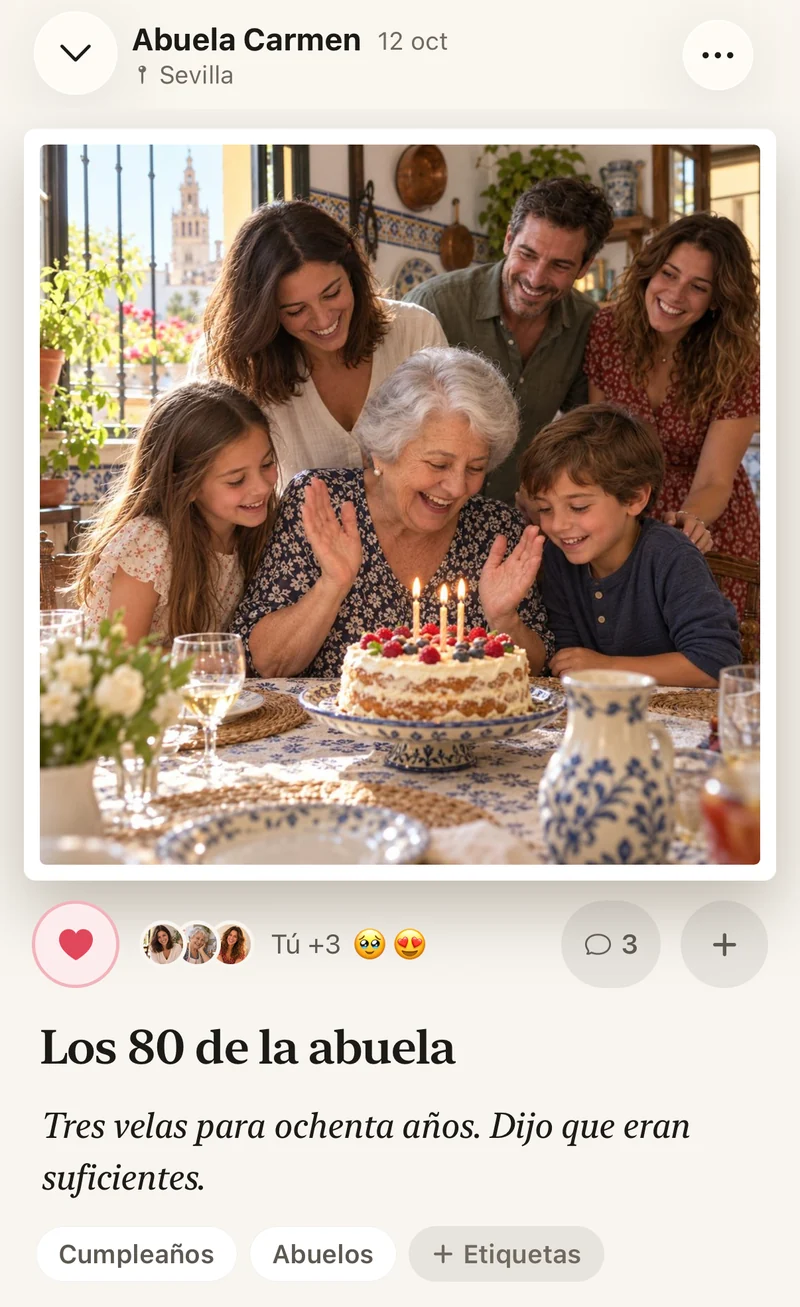
Cómo pasar fotos de Google Fotos a un álbum familiar
- Crea un álbum familiar en LumoGratis, en iPhone, iPad o Android.
- Invita a la familiaEnvía un enlace privado o comparte tu código familiar de 4 dígitos.
- Guarda en tu móvil las fotos que quierasDesde Google Fotos, como siempre.
- Añádelas a LumoLumo omite las fotos que ya están en el álbum, así que nada aparece dos veces.
Preguntas
¿Puede ver un álbum compartido alguien sin cuenta de Google?
Sí, si compartes un enlace: cualquiera que tenga el enlace puede abrir el álbum sin iniciar sesión.
¿Puedo usar Google Fotos y Lumo a la vez?
Sí. Sigue haciendo la copia de seguridad del móvil con Google Fotos y añade a Lumo las fotos que quieras que vea la familia.
¿Lumo usa IA con nuestras fotos?
Solo cuando alguien de tu familia lo pide. La magia de Lumo se activa cuando alguien la toca en una foto: esa foto se envía a OpenAI o a Google para crear la nueva imagen, que se guarda junto a la original. El resto del álbum no se envía a ningún sitio para IA, y la original queda exactamente como estaba. Más información en nuestra política de privacidad.
¿Lumo es gratis de verdad?
Sí. El álbum, fotos y vídeos ilimitados, invitar a la familia, los corazones y los comentarios son gratis. Lumo Pass es opcional, para magia ilimitada, vídeos completos y guardar los originales. Ilimitado significa ilimitado para el uso familiar del día a día, dentro del uso razonable.
¿De dónde salen estos pasos?
De las propias páginas de ayuda de Apple y Google, revisadas en octubre de 2026. Los menús pueden cambiar un poco de una versión de la app a otra.
Empieza tu álbum familiar.
Gratis. Privado para tu familia. Sin anuncios, nunca.