
Google Fotos
«Liberar espacio» borró mis fotos. ¿Y ahora qué?
Normalmente no se han perdido. «Liberar espacio» de Google Fotos solo elimina las copias del propio móvil de las fotos y los vídeos que ya tienen copia de seguridad, y esas copias de seguridad siguen en Google Fotos y en photos.google.com. Simplemente ya no aparecen en la galería del móvil. Si algo se eliminó de verdad, Google lo guarda en la papelera durante 30 días. Así puedes comprobarlo, paso a paso, según las propias páginas de ayuda de Google.
Lumo es un álbum familiar gratis y privado para iPhone, iPad y Android. Con un solo enlace, toda la familia puede unirse.
¿Te invitaron a un álbum de Lumo? Ábrelo en cualquier navegador: app.lumomagic.com

Qué hace en realidad «Liberar espacio»
En la app de Google Fotos, «Liberar espacio en este dispositivo» elimina las copias que hay en tu móvil de las fotos y los vídeos que ya tienen copia de seguridad en tu cuenta de Google. La ayuda de Google lo dice claramente: la función elimina fotos de tu dispositivo. Las copias de seguridad se quedan en tu biblioteca de Google Fotos, donde puedes seguir viéndolas, compartiéndolas y descargándolas desde la app o en photos.google.com.
Lo que cambia es dónde aparecen. Después de liberar espacio, esas fotos ya no salen en la galería ni en la app de fotos del propio móvil, y no puedes verlas en Google Fotos sin conexión o sin la sesión iniciada. Por eso puede parecer que se han eliminado. Fuente: Libera espacio en tu dispositivo, de Google.
Comprueba esto primero
La mayoría de las fotos que faltan aparecen en alguno de estos sitios. Buscar fotos y vídeos perdidos, de Google, sigue el mismo orden.
- La cuenta correcta: abre Google Fotos y toca tu foto de perfil. Las fotos con copia de seguridad en otra cuenta de Google solo aparecen cuando inicias sesión en esa cuenta.
- La propia biblioteca: abre la app de Google Fotos con conexión y la sesión iniciada, o ve a photos.google.com en un ordenador. Busca por lugar o por fecha.
- El archivo: en Colecciones, abre Archivo. Las fotos archivadas no se ven en la vista principal, pero no están eliminadas.
- La papelera: en Colecciones, abre Papelera. Mantén pulsada una foto y toca Restaurar. Vuelve a tu biblioteca y a la galería del móvil.
- En el iPhone: los pasos de Google terminan eliminando los mismos elementos del álbum Eliminado de la app Fotos. Si todavía no lo has hecho, siguen ahí.
Cuando las fotos se eliminaron de verdad
Eliminar una foto en la app de Google Fotos también la elimina de tu móvil y de otros dispositivos con la copia de seguridad activada. A veces se hace para ahorrar almacenamiento de Google, sin darse cuenta de que la copia del móvil también se va.
Las fotos y los vídeos que eliminas se quedan en la papelera 30 días antes de eliminarse para siempre, igual que las fotos eliminadas en Android 11 o posterior sin copia de seguridad. Una vez vaciada la papelera, o pasados 30 días, Google dice que no se pueden restaurar, y Google Takeout tampoco puede recuperarlas. Fuentes: Restaurar fotos y vídeos eliminados recientemente y Eliminar fotos y vídeos, de Google, revisadas el 5 de noviembre de 2026.
Antes de volver a liberar espacio
- Mira el estado de la copia de seguridad arriba en Google Fotos: debería indicar que la copia de seguridad se ha completado. Una foto con una nube tachada no tiene copia de seguridad.
- Asegúrate de que la copia de seguridad va a la cuenta que esperas.
- Para quitar solo la copia del móvil de una foto, ábrela y usa Eliminar del dispositivo, no Eliminar.
- Recuerda que las fotos liberadas solo se ven en Google Fotos, no en la galería del propio móvil ni sin conexión.
Una copia para la familia, aparte del móvil
Las fotos de familia que más importan suelen ser las que están en el móvil de un padre o una madre y que los abuelos nunca vieron. Un álbum familiar compartido guarda una copia de esas fotos en un sitio que no depende de un solo móvil ni de una sola cuenta.
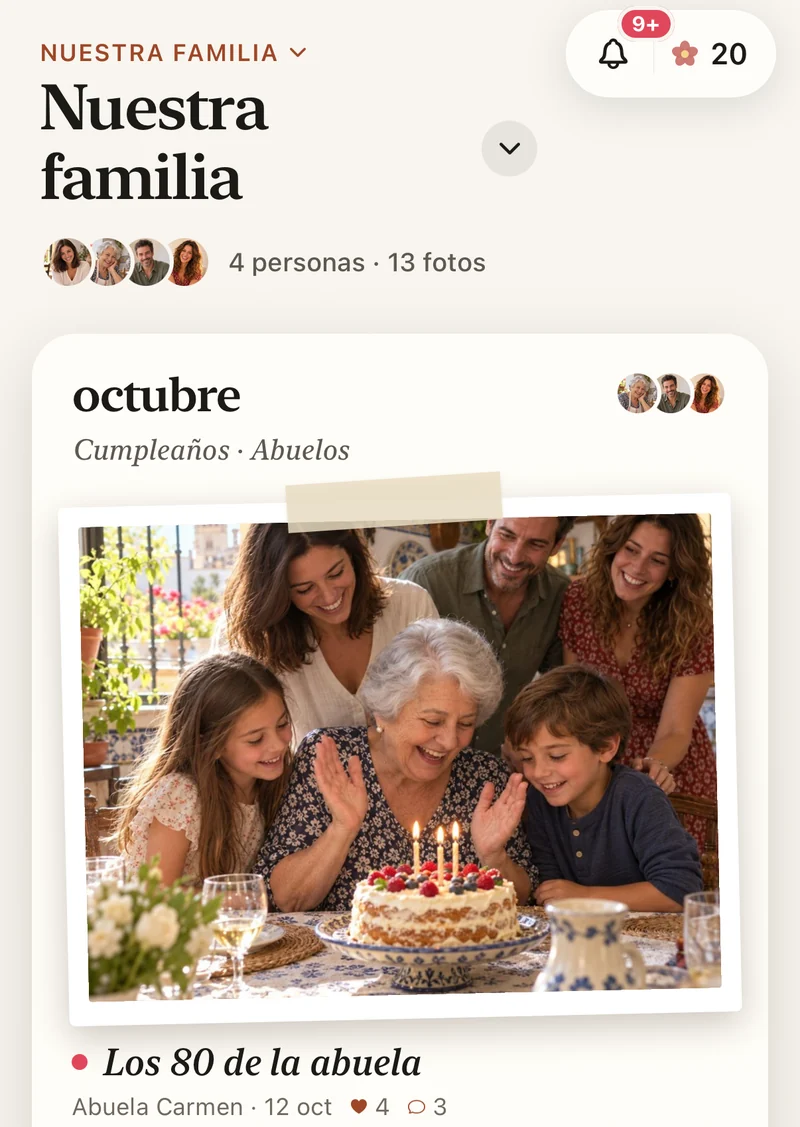
Lumo es un álbum privado para una familia. Al añadir fotos se copian: no se cambia ni se quita nada de tu móvil, y liberar espacio o eliminar en el móvil no afecta al álbum. Las fotos se quedan con toda su calidad, en el orden en que se hicieron, hasta que las elimina la persona que las añadió o un administrador del álbum. Todas las personas que invitas las ven, y nadie más.
Lo que Lumo no es
Lumo no hace una copia de seguridad de todo tu móvil, y no puede acceder a tu biblioteca de Google Fotos ni recuperar nada que Google haya eliminado. Para eso, sigue usando Google Fotos o la copia de seguridad de tu móvil. Lumo es para las fotos que quieres que tenga la familia, elegidas por ti.
Cómo guardar una copia para la familia
- Crea un álbum familiarGratis, en iPhone, iPad o Android, o en un navegador en app.lumomagic.com.
- Invita a la familiaCon un enlace de invitación privado o un código familiar de 4 dígitos.
- Añade las fotos que quieres conservarDesde tu móvil, o muchas a la vez desde un ordenador, también las que descargues de Google Fotos.
- Libera espacio sin preocuparteLo que está en el álbum se queda ahí, pase lo que pase en el móvil.
Preguntas
¿Añadir fotos a Lumo las elimina de mi móvil?
No. Lumo copia las fotos que eliges. No se cambia ni se quita nada de tu móvil, de Google Fotos ni de iCloud.
¿Puede Lumo recuperar fotos que Google eliminó?
No. Lumo no puede acceder a Google Fotos. Si una foto sigue en tu biblioteca o en tu papelera, restáurala ahí primero y luego añádela al álbum.
¿El álbum ocupa el almacenamiento de mi móvil o de Google?
No. Las fotos del álbum no cuentan en el almacenamiento de tu móvil ni en los 15 GB de tu cuenta de Google.
Si añado una foto dos veces, ¿saldrá repetida?
No. Lumo se salta las fotos que ya están en tu álbum, así que nada sale repetido.
¿Lumo es gratis?
Sí. El álbum, fotos y vídeos ilimitados, invitar a la familia, los corazones y los comentarios son gratis, para el uso familiar del día a día dentro del uso razonable. No hay anuncios.
¿Quién puede ver nuestras fotos?
Solo las personas de tu álbum familiar. Nada es público, no hay seguidores y las fotos nunca se muestran a nadie fuera de tu familia.
Empieza tu álbum familiar.
Gratis. Privado para tu familia. Sin anuncios, nunca.