
Album fotografici condivisi
Come creare un album fotografico condiviso in cui tutti possono aggiungere foto.
Un album fotografico condiviso permette a più persone di aggiungere foto in un unico posto. Ecco come crearne uno su iPhone, in Google Foto e come album di famiglia privato, e cosa comporta ciascuno per privacy e spazio di archiviazione.
Gratis su iPhone, iPad e Android. Privato per la tua famiglia.
Niente app? Apri il tuo album in qualsiasi browser: app.lumomagic.com

Cosa rende buono un album condiviso
Prima di scegliere, decidi cosa conta per il tuo gruppo:
- Tutti possono aggiungere foto, non solo il proprietario
- Funziona su tutti i telefoni del gruppo
- Solo le persone che scegli possono vederlo
- Foto e video restano di buona qualità
- Lo spazio di archiviazione non diventa una spesa
Su iPhone: un album condiviso di iCloud
Apri Foto, vai su Raccolte, poi su Album condivisi, e tocca Aggiungi. Dai un nome all’album, scegli le foto, usa le opzioni di condivisione per invitare persone o condividere tramite link, e invia l’invito.
Da iOS 27, chi non ha un dispositivo Apple può entrare e aggiungere foto dal web. I nuovi album conservano la qualità piena e contano sullo spazio iCloud del proprietario, compreso quello che aggiungono gli altri.
Su Android o iPhone: Google Foto
Seleziona le foto, tocca Crea, poi Album, dagli un nome, tocca Condividi e scegli le persone tramite email o numero di telefono. Chi ha un Account Google può aggiungere foto e commenti.
Un link di condivisione può essere aperto da chiunque lo abbia, senza accedere. Le foto nella tua libreria contano sul tuo spazio di archiviazione Google: 15 GB gratis, condivisi con Gmail e Drive.
Per una famiglia: un album di famiglia privato
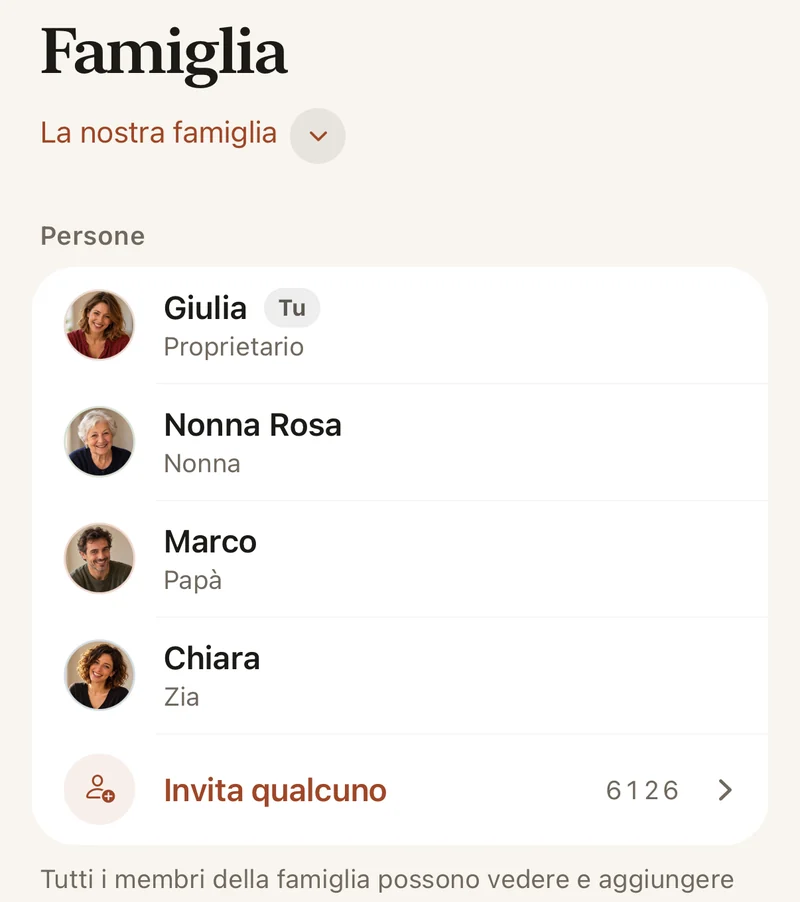
Lumo è un album condiviso pensato per una famiglia, su iPhone, iPad e Android. Dai un nome all’album, aggiungi le foto e invita la famiglia con un link privato o un codice famiglia di 4 cifre. Tutti possono aggiungere foto e video, e nessun altro può vederli.
Al suo interno, crea album più piccoli come “Il piccolo Noah” o “I nostri viaggi”. Le loro foto restano anche nell’album di famiglia.
- Uguale su ogni telefono
- Foto e video illimitati, gratis
- Niente link pubblici, niente pubblicità
Quale fa per te?
iCloud è adatto a un gruppo in cui tutti usano Apple e hanno spazio iCloud in abbondanza. Google Foto è adatto a chi fa già il backup su Google. Un album di famiglia è adatto a una famiglia che vuole un unico posto privato per le foto di ogni giorno e i video lunghi, su qualsiasi telefono, senza pagare lo spazio.
App per foto di famiglia a confrontoCome creare un album di famiglia condiviso in Lumo
- Scarica LumoGratis su App Store e Google Play.
- Dai un nome all’albumAccedi e dai un nome al tuo album di famiglia.
- Aggiungi le fotoScegli foto e video dal tuo telefono.
- Invita tuttiInvia un link privato o condividi il tuo codice famiglia di 4 cifre.
Domande
Altre persone possono aggiungere foto a un album condiviso?
In tutti e tre i casi, sì. iCloud e Google Foto permettono alle persone che inviti di aggiungere foto, e in Lumo tutti nell’album di famiglia possono aggiungere foto e video.
Un album condiviso è privato?
Dipende dal link. Un link di Google Foto può essere aperto da chiunque lo abbia, e un vecchio album di iCloud può essere pubblicato come sito web pubblico. Lumo non ha link pubblici all’album: si entra con un invito, o con un codice famiglia che qualcuno della famiglia approva.
Come protegge Lumo le nostre foto?
Le foto sono cifrate in transito e a riposo, e solo i membri del tuo album di famiglia che hanno effettuato l’accesso possono aprirle. I link di invito smettono di funzionare dopo 30 giorni, un codice famiglia chiede solo di entrare, e puoi disattivare il codice o rimuovere qualcuno in qualsiasi momento. Niente pubblicità, e non vendiamo i tuoi dati.
Lumo è davvero gratis?
Sì. L’album, foto e video illimitati, invitare la famiglia, i cuori e i commenti sono tutti gratis. Lumo Pass è facoltativo, per magia illimitata, video completi e salvataggio degli originali. Illimitato significa illimitato per l’uso quotidiano in famiglia, nel rispetto dell’uso corretto.
Da dove vengono questi passaggi?
Dalle pagine di assistenza ufficiali di Apple e Google, verificate a ottobre 2026. I menu possono cambiare un po’ da una versione all’altra delle app.
Inizia il tuo album di famiglia.
Gratis. Privato per la tua famiglia. Niente pubblicità, mai.