
Per chi ha ricevuto l’invito
Come entrare nell’album di famiglia.
Qualcuno della tua famiglia ti ha invitato nel suo album di foto privato. Per entrare, tocca il link che ti hanno mandato, oppure scrivi in Lumo il codice di famiglia a 4 cifre, e accedi con l’account che il telefono usa già. Funziona nell’app o in qualsiasi browser, su app.lumomagic.com. Ogni passaggio qui sotto dice esattamente quale pulsante toccare.
Ultimo aggiornamento:
Lumo è un album di famiglia gratuito e privato per iPhone, iPad e Android. Basta un link e tutta la famiglia può entrare.
Ti hanno invitato in un album Lumo? Aprilo in qualsiasi browser: app.lumomagic.com

Prima di tutto: cosa ti hanno mandato?
- Un link in un messaggio o in un’email: segui «Hai ricevuto un link».
- Quattro numeri, il codice di famiglia: segui «Hai ricevuto un codice a 4 cifre».
- Niente app, oppure sei al computer: segui «Nel browser».
Hai ricevuto un link
- Tocca il link nel messaggio. Si apre una pagina che ti dice che sei invitato.
- Tocca «Continua nel browser». Non c’è niente da installare.
- Tocca «Crea un account». Se hai già usato Lumo, tocca «Ho un account».
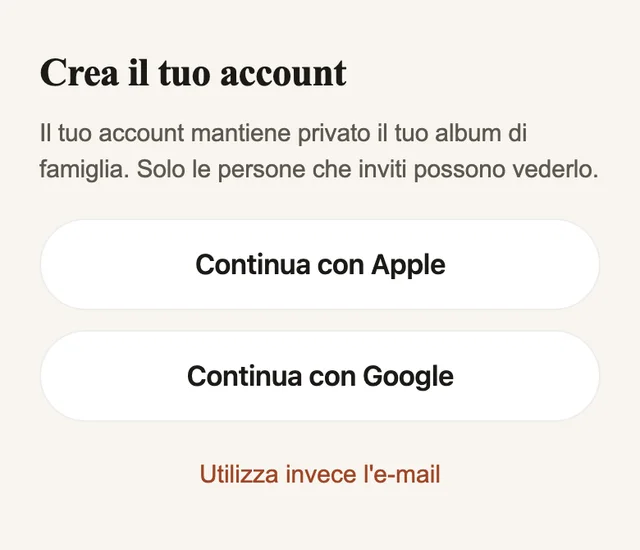
- Tocca «Continua con Apple» o «Continua con Google», l’account che il telefono usa già. Oppure tocca «Continua con l’e-mail».
- Si apre l’album. Se la famiglia accoglie di persona ogni nuovo arrivato, prima vedi «Richiesta inviata».
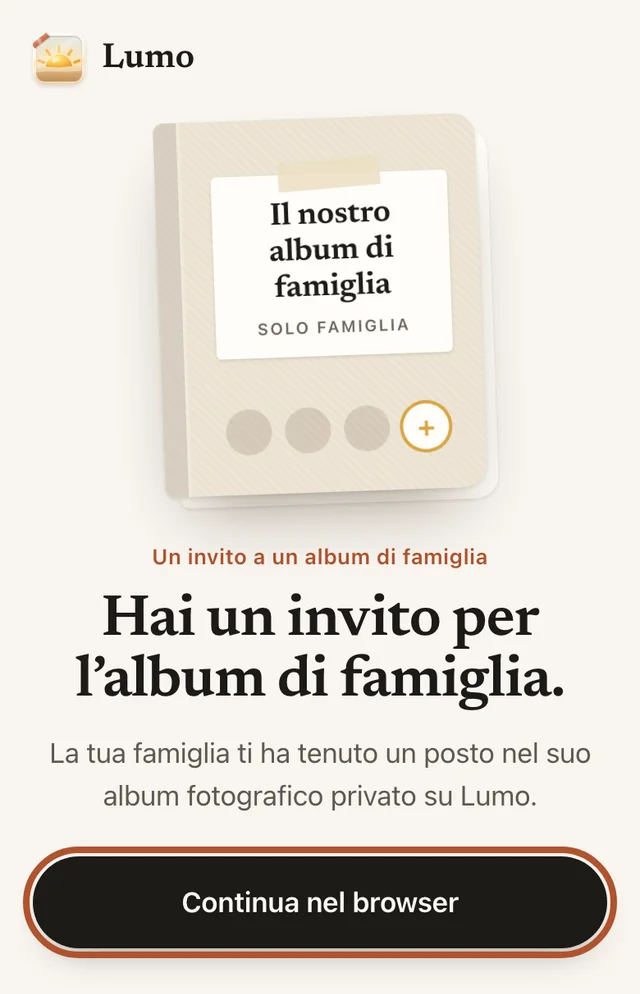
Preferisci l’app?
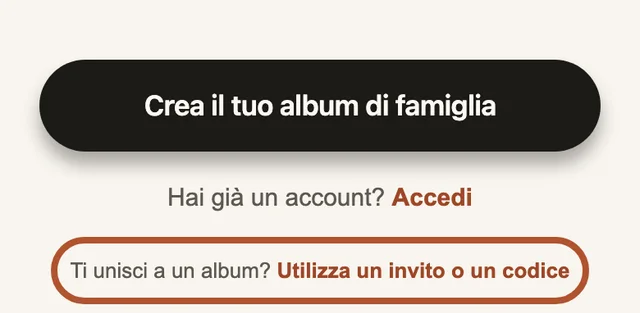
Dalla stessa pagina, scarica Lumo dall’App Store o da Google Play e aprilo. Tocca «Ti unisci a un album? Utilizza un invito o un codice», poi «Incolla collegamento». Oppure tocca di nuovo il link nel messaggio.
Hai ricevuto un codice a 4 cifre
- Apri Lumo sul telefono o sul tablet, oppure vai su app.lumomagic.com nel browser.
- In fondo allo schermo, tocca «Utilizza un invito o un codice», dopo «Ti unisci a un album?».
- Sotto «Hai un codice album?», tocca «Inserisci un codice».
- Accedi: «Continua con Apple», «Continua con Google» o «Continua con l’e-mail».
- Scrivi le 4 cifre. Poi il tuo nome, come lo vedrà la famiglia.
- Tocca «Chiedi di entrare». Vedi «Richiesta inviata».
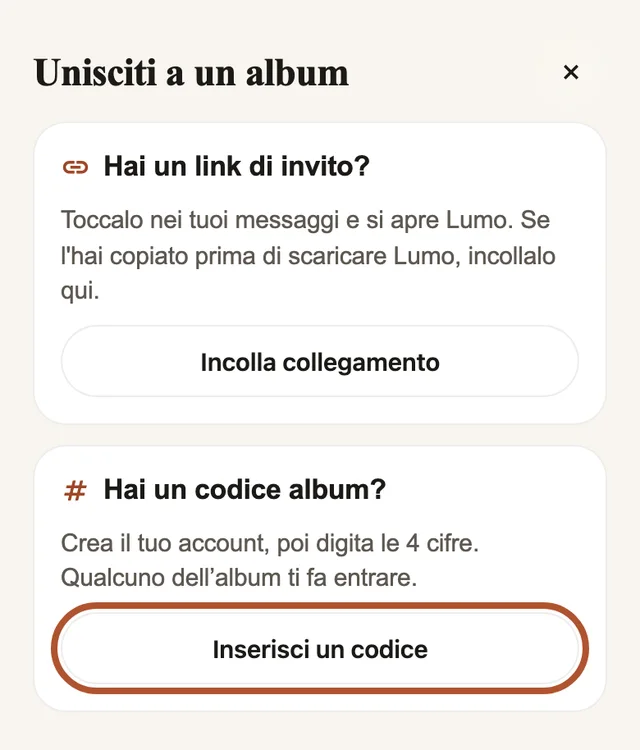
Nel browser, senza installare nulla
Su un telefono, un tablet o un computer, apri il browser e vai su app.lumomagic.com. Trovi le stesse schermate e gli stessi pulsanti dell’app.
Con un codice, tocca «Utilizza un invito o un codice» in basso e segui i passaggi per il codice. Con un link, basta toccarlo: si apre anche nel browser.
Per tornare a guardare più tardi, apri app.lumomagic.com nello stesso browser.
Accedere
Lumo ti chiede di accedere una volta, così solo la tua famiglia vede l’album. Scegli l’account che il telefono usa già: «Continua con Apple» su iPhone o iPad, «Continua con Google» su Android. Non serve inventare una nuova password.
Con «Continua con l’e-mail», Lumo ti manda prima un’email. Aprila, tocca il link che contiene e torna qui.
Poi la famiglia ti fa entrare
Con il codice di famiglia, qualcuno della famiglia ti fa entrare, così l’album resta privato. Vedi «Richiesta inviata», e l’album si apre appena ti accettano. Non devi fare altro.
Nell’app, Lumo ti avvisa quando sei dentro. Nel browser, puoi chiudere la pagina e riaprire app.lumomagic.com più tardi.
Con un link, di solito entri subito.
Una volta dentro
- Scorri per vedere le foto e i video della famiglia.
- Tocca una foto per vederla grande.
- Tocca il cuore, o scrivi un commento. La famiglia lo vede proprio accanto alla foto.
- Aggiungi le tue foto con «Aggiungi», quando vuoi.
Se qualcosa non va
- «Questo invito è terminato»: i link smettono di funzionare dopo 30 giorni, o quando sono stati usati. Chiedi un nuovo link, o il codice di famiglia a 4 cifre.
- Non ricordi la password di Apple o Google: è l’account con cui accede il telefono. Chiedi a chi ti ha preparato il telefono.
- Hai scelto l’email e non è arrivato nulla: cerca l’email di Lumo nella posta in arrivo e nello spam.
- Il codice non viene accettato: controlla le 4 cifre con la famiglia. Forse c’è un codice nuovo.
Una pagina da stampare
Una pagina con questi passaggi a caratteri grandi, caselle per scrivere il nome dell’album di famiglia e il codice a 4 cifre, e una riga per chi chiamare se ti blocchi. I suoi codici QR aprono questa pagina, e Lumo nel browser. Si stampa bene anche in bianco e nero.
Passaggi per entrare, A4 (PDF) · Passaggi per entrare, US Letter (PDF)
Stai aiutando un genitore? Compilala e lasciala vicino al telefono, o spediscila con un biglietto.
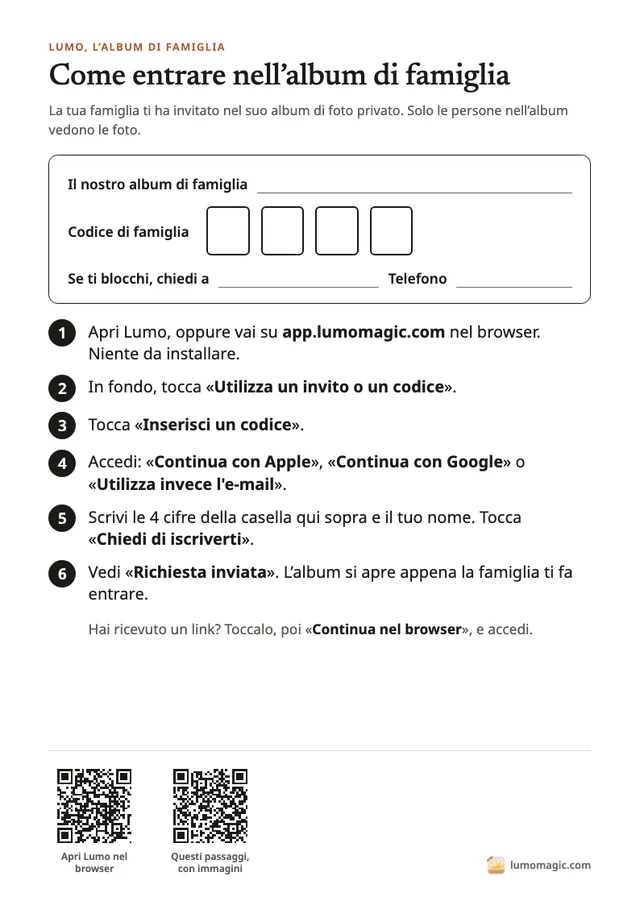
Come entrare nell’album di famiglia
- Tocca il link, o apri LumoOppure vai su app.lumomagic.com in qualsiasi browser.
- Scegli come entrare«Continua nel browser» con un link, «Inserisci un codice» con un codice.
- AccediCon l’account Apple o Google del telefono, o con l’email.
- Scrivi il codice, se ne hai unoLe 4 cifre, poi «Chiedi di entrare».
- Apri l’albumSubito con un link, o appena la famiglia ti fa entrare.
Domande
Devo installare un’app?
No. Puoi entrare e guardare le foto in qualsiasi browser su app.lumomagic.com, da telefono, tablet o computer. L’app funziona allo stesso modo, se la preferisci.
Mi serve una nuova password?
No. Accedi con l’account Apple o Google che il telefono usa già. Scegli una password solo con l’email.
Cos’è il codice di famiglia?
Quattro cifre che appartengono all’album della tua famiglia. Scriverle chiede di entrare, e qualcuno della famiglia ti fa entrare. Chiedilo alla famiglia, oppure chiedi un link di invito.
Perché devo aspettare che mi facciano entrare?
Perché solo le persone che la famiglia conosce vedano le sue foto. Qualcuno della famiglia ti fa entrare, e l’album si apre subito.
Chi può vedere le foto?
Solo le persone nell’album di famiglia. Niente è pubblico, non ci sono follower e non c’è pubblicità.
Inizia il tuo album di famiglia.
Gratis. Privato per la tua famiglia. Niente pubblicità, mai.