
QR code per le foto del matrimonio
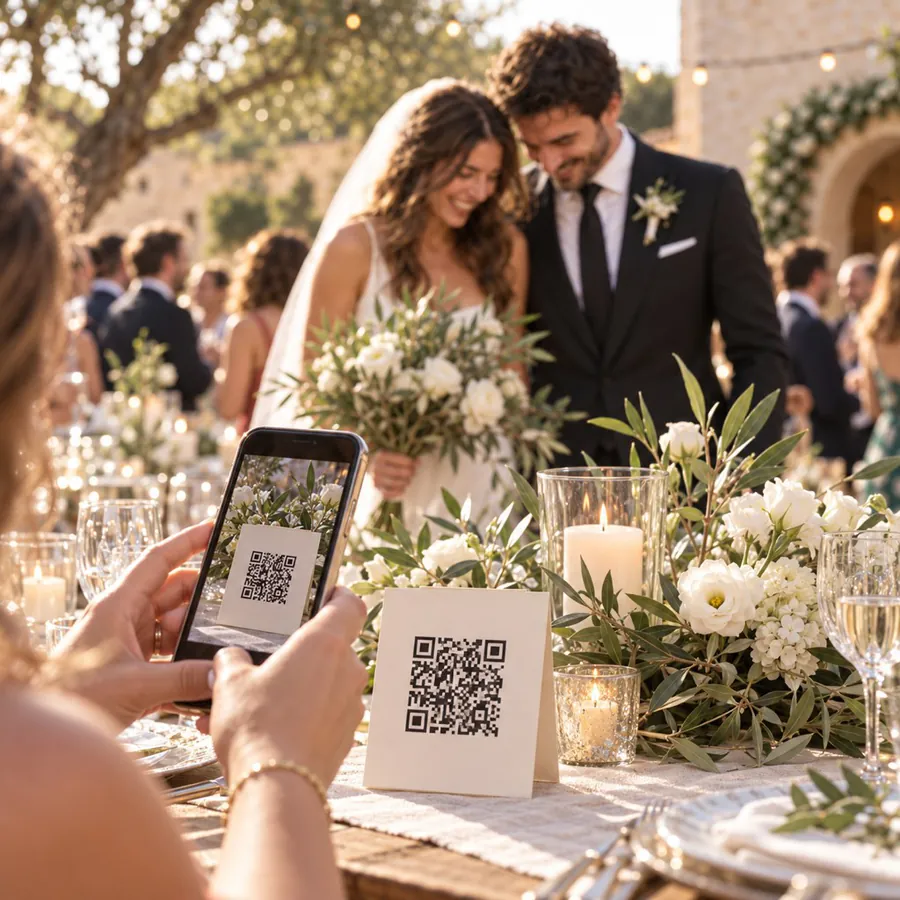
Un codice QR su ogni tavolo.
Gli invitati lo inquadrano e le loro foto finiscono nel tuo album.
- Gratis
- Agli invitati non serve l’app
- Foto e video in qualità originale
- L’album non scade mai
Passo dopo passo
Come creare un QR code per le foto del tuo matrimonio.
In Lumo, tocca il nome della tua famiglia in alto nella scheda Famiglia, poi Nuovo evento, e dagli un nome come “Matrimonio di Anna e Marco”. Tocca Crea evento, poi Mostra un codice QR.
- 1
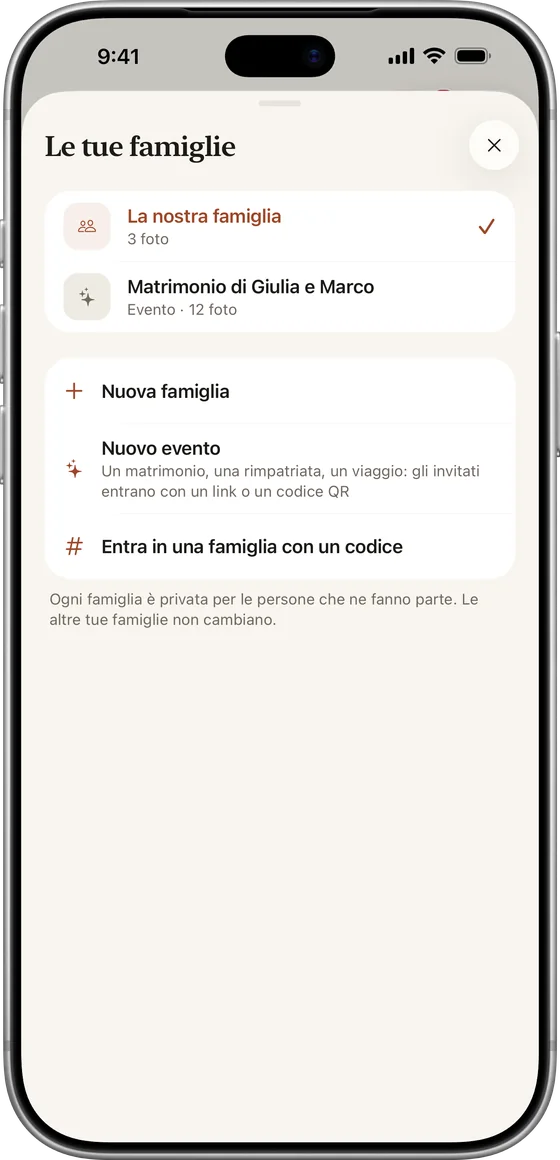
Crea un evento
Tocca il nome della tua famiglia, poi Nuovo evento.
- 2
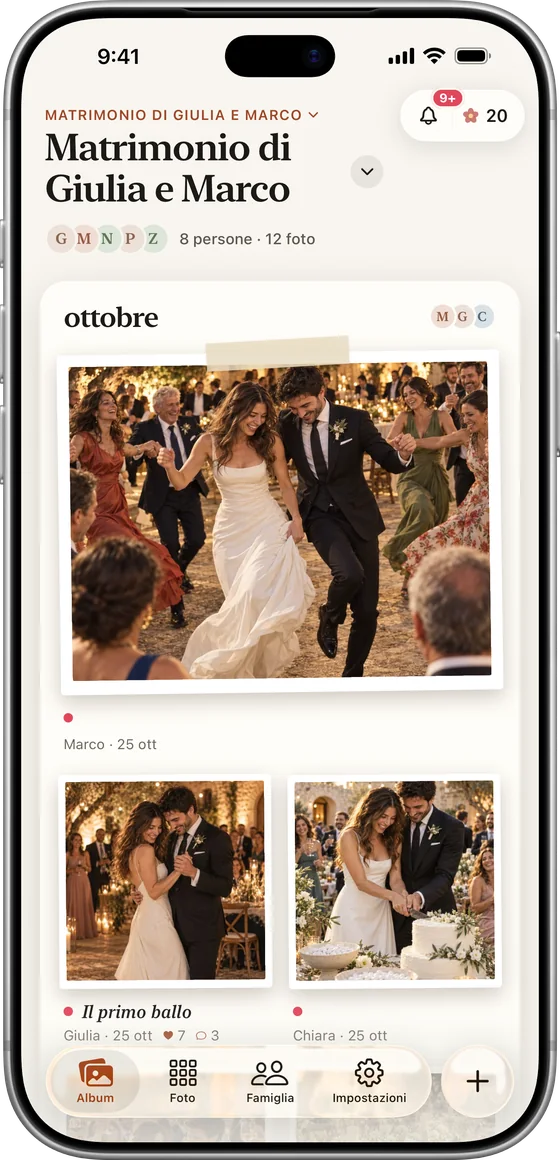
Dagli un nome
Per esempio “Matrimonio di Anna e Marco”, poi Crea evento.
- 3
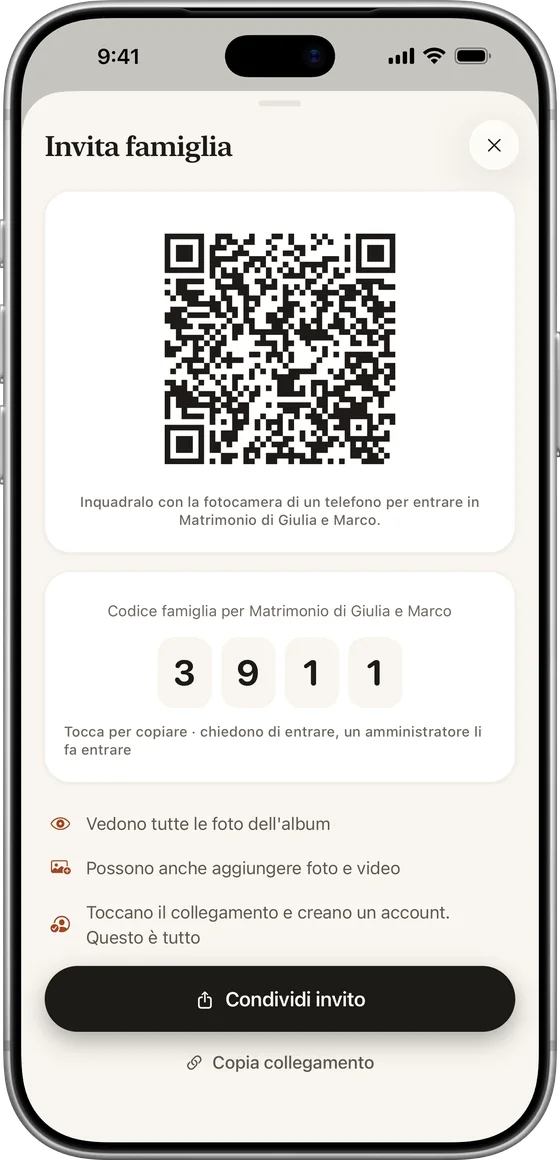
Mostra il codice QR
Nella schermata dell’invito, tocca Mostra un codice QR.
- 4
Stampalo o mostralo
Sui segnaposto, su un cartello o su uno schermo.
Fai uno screenshot per stamparlo, o mettilo su uno schermo al ricevimento. Inquadrandolo si apre l’invito al tuo evento.
Il grande giorno
Dove metterlo
- Un piccolo cartoncino su ogni tavolo
- Il cartello di benvenuto all’ingresso
- Il libretto della cerimonia
- Lo schermo al ricevimento, tra un discorso e l’altro
- Il messaggio di ringraziamento, per gli invitati che se ne sono dimenticati quel giorno
Sul segnaposto
Cosa scriverci accanto
Poche parole che dicano dove finiscono le foto, per esempio: “Inquadra il codice per aggiungere le tue foto e i tuoi video al nostro album del matrimonio. È privato, solo per i nostri invitati.”
- Di’ dove finiscono le foto: un unico album per il matrimonio
- Di’ chi le vede: solo i tuoi invitati
- Poche parole: si legge con un calice in mano

Quando farlo
Crealo a ridosso del giorno
I link di invito e i loro codici QR smettono di funzionare dopo 30 giorni, quindi crea il codice nel mese prima del matrimonio. Se ne hai stampato uno prima, creane uno nuovo e stampa quello.
- Crei il codiceEntro un mese dal matrimonio
- Il matrimonioGli invitati inquadrano ed entrano
- 30 giorni dopoIl codice smette di funzionare
Puoi creare un nuovo codice quando vuoi. L’album e tutte le sue foto restano.
Per i tuoi invitati
Inquadra, entra, aggiungi le foto.
Il codice apre l’invito all’album del tuo matrimonio. Gli invitati entrano dall’app gratuita, oppure toccano “Continua nel browser” e aggiungono le foto su app.lumomagic.com.
- Senza app: basta il browser
- Accesso con Apple, Google o email
- Foto e video in qualità originale
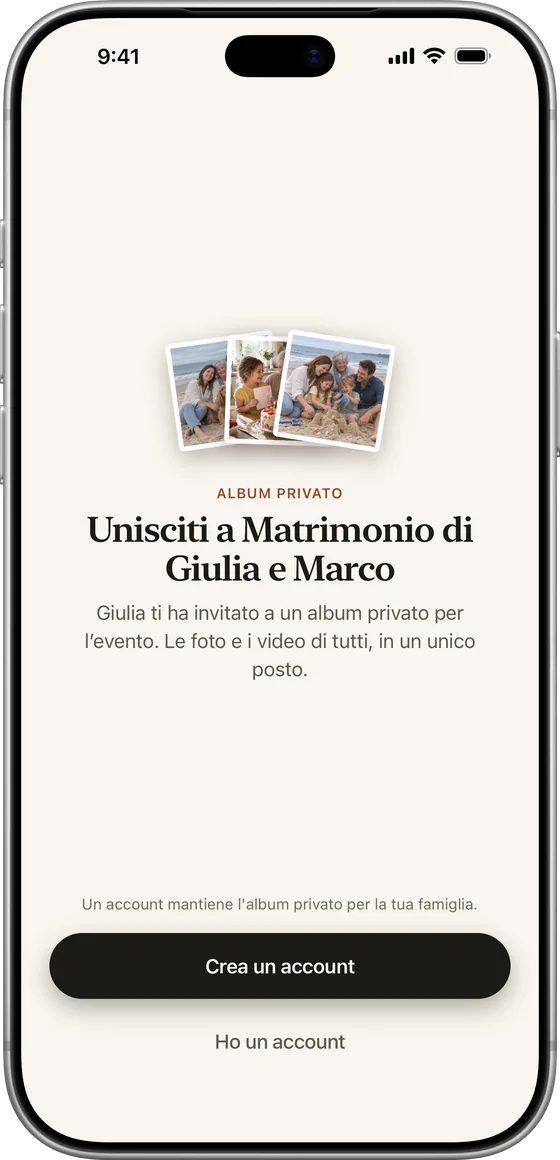
Privato
Mantienilo privato
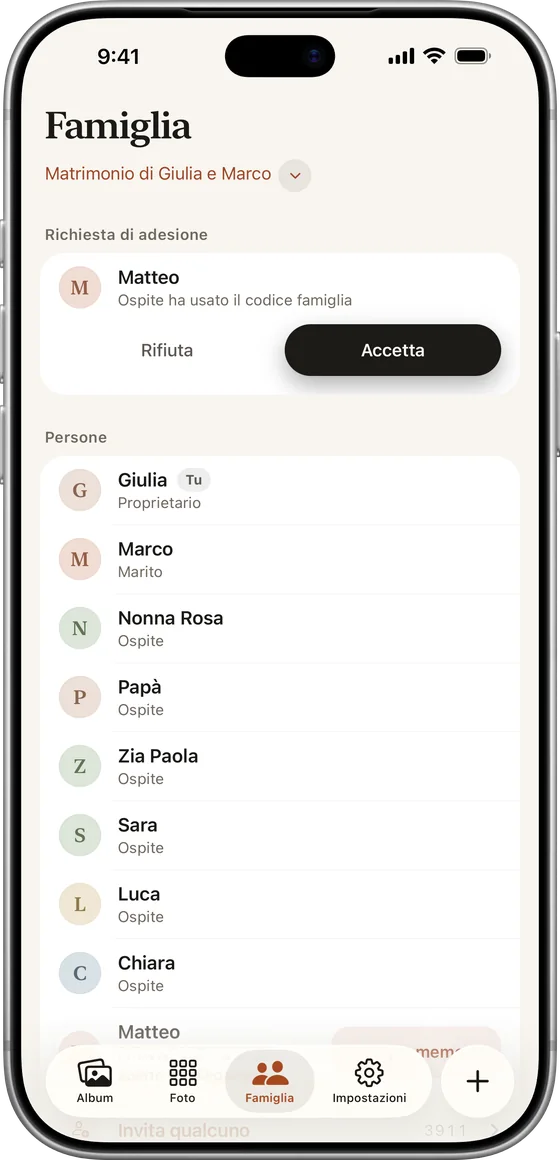
Attiva “Solo gli amministratori accettano nuove persone”, così chi inquadra il codice invia una richiesta che accetti tu. Dopo il matrimonio, disattiva il link nella scheda Famiglia, così nessun altro può entrare. L’album e tutto ciò che contiene restano.
- Approva ogni invitato, o lascia entrare tutti con il codice
- Disattiva il link dopo il matrimonio
- Un codice QR per un massimo di 500 invitati
Domande
Prima di stampare
Il codice QR scade?
Sì, dopo 30 giorni, come ogni link di invito di Lumo. Crealo nel mese prima del matrimonio, e creane uno nuovo se scade.
Gli invitati hanno bisogno dell’app?
No. Inquadrando il codice si apre l’invito, dove gli invitati possono scegliere “Continua nel browser” ed entrare su app.lumomagic.com, oppure scaricare l’app gratuita.
Posso impedire che entrino altre persone dopo il matrimonio?
Sì. Disattiva il link nella scheda Famiglia. Chi è già nell’album lo mantiene, e nessun altro può entrare con quel codice.
Come vengono protette le foto?
Le foto sono cifrate in transito e a riposo, e solo le persone nell’album del matrimonio possono aprirle. I link di invito smettono di funzionare dopo 30 giorni, e puoi disattivare un link o rimuovere qualcuno in qualsiasi momento. Niente pubblicità, e non vendiamo i tuoi dati.
Lumo è davvero gratis?
Sì. L’album, foto e video illimitati, invitare la famiglia, i cuori e i commenti sono tutti gratis. Lumo Pass è facoltativo, per magia illimitata, video completi e salvataggio degli originali. Illimitato significa illimitato per l’uso quotidiano in famiglia, nel rispetto dell’uso corretto.
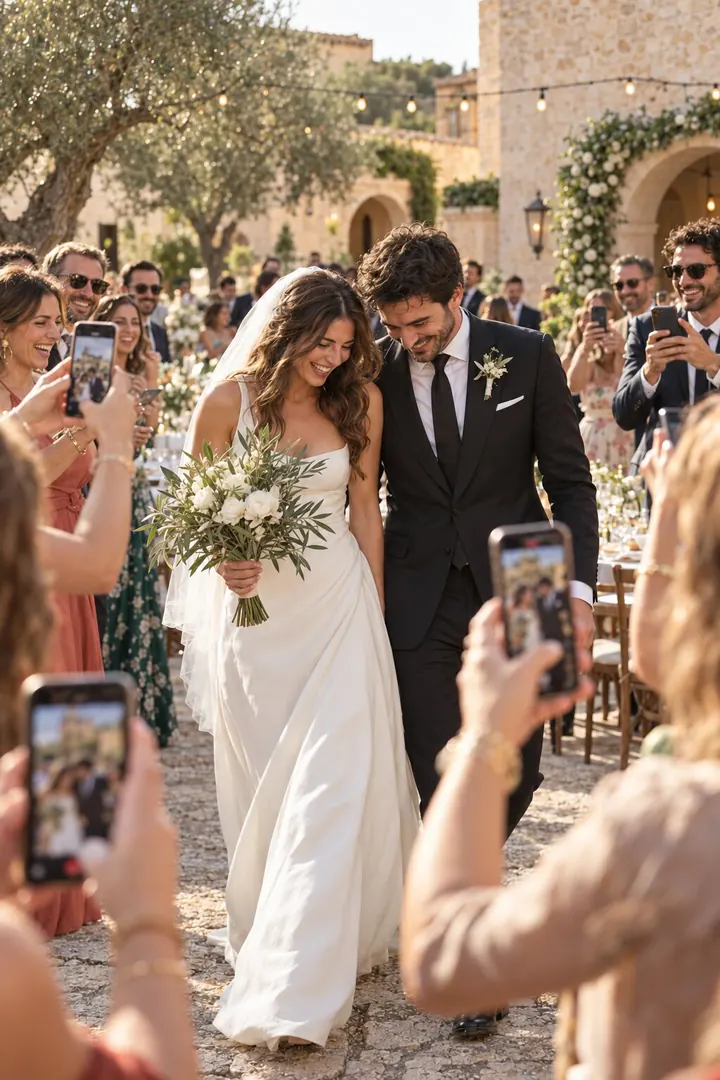


Crea il QR code del tuo matrimonio.
Un codice QR su ogni tavolo è il modo più semplice per raccogliere le foto degli invitati. Ecco come crearlo in Lumo, dove metterlo e cosa scriverci accanto.