
Per chi insegna nei corsi di smartphone
Un kit gratuito per una lezione: condividere le foto con la famiglia, in privato.
Questo kit gratuito è per chi tiene un corso di smartphone, in biblioteca, in un centro civico o in un negozio di telefonia. Insegna una sola cosa in circa un’ora: mettere le foto in un album condiviso privato che la famiglia può vedere su qualsiasi telefono, e chiedere alla famiglia di aggiungere le sue. Funziona con qualsiasi app di album condivisi; gli esempi usano Lumo, che è gratuita. Ci sono la scaletta della lezione, un album di prova per la classe e una dispensa di una pagina da stampare.
Lumo è un album di famiglia gratuito e privato per iPhone, iPad e Android. Basta un link e tutta la famiglia può entrare.
Ti hanno invitato in un album Lumo? Aprilo in qualsiasi browser: app.lumomagic.com

Cosa sanno fare i partecipanti dopo la lezione
- Spiegare la differenza tra mandare foto in una chat, pubblicarle sui social e tenerle in un album condiviso privato.
- Entrare in un album condiviso da un link di invito o da un codice QR.
- Guardare le foto della famiglia e rispondere con un cuore o un commento.
- Aggiungere foto dal proprio telefono.
- Chiedere alla famiglia di aggiungere foto, con un messaggio scritto di proprio pugno.
- Sapere chi può vedere le foto, e come uscire da un album o rimuovere qualcuno.
La scaletta della lezione, circa 60 minuti
- 5 minuti. Perché: le foto mandate nei gruppi scorrono via e perdono qualità, e i social le mostrano a molte più persone della famiglia. Un album condiviso le tiene in un unico posto, per le persone che scegli tu.
- 10 minuti. Come funziona un album condiviso privato: qualcuno lo crea, invita la famiglia con un link o un codice, e solo quelle persone possono vederlo. Mostralo sul proiettore o sul tuo telefono.
- 15 minuti. Entrare nell’album di prova: i partecipanti inquadrano il codice QR o aprono il link, accedono e si guardano intorno. Metti in coppia chi si blocca.
- 15 minuti. Aggiungere una foto: ogni partecipante fa una foto nella stanza (la pianta sul davanzale, una tazza di tè) e la aggiunge. Poi ognuno mette un cuore e un commento alla foto di qualcun altro.
- 10 minuti. Chiedere alla famiglia: ogni partecipante scrive un breve messaggio per chiedere foto alla propria famiglia, pronto da inviare a casa.
- 5 minuti. Privacy e sicurezza: chi può vedere l’album, rimuovere qualcuno, uscire da un album, e non aggiungere foto di altre persone senza chiedere.
Prima della lezione
- Crea un album di prova sul tuo telefono e aggiungi una dozzina di foto senza persone: fiori, un panorama, l’edificio, un piatto. Non usare il tuo album di famiglia.
- Stampa la dispensa, una per partecipante.
- Chiedi ai partecipanti di portare il telefono carico e di sapere come accedono: la password dell’Account Apple su iPhone, l’account Google su Android. Molti l’hanno dimenticata, ed è il passaggio che richiede più tempo.
- Controlla il Wi-Fi della sala e scrivi nome e password alla lavagna.
- Prova tu stesso a entrare nell’album di prova da un secondo telefono o da un computer.
Scegliere un’app di album per la lezione
Insegna l’abilità, non l’app. Gli album condivisi dell’app Foto del telefono, gli album delle app di chat e le app di album di famiglia funzionano tutti sulla stessa idea. Per una classe mista, cerca un’app che:
- funzioni su iPhone e Android, così nessuno resta escluso;
- permetta alla famiglia di guardare e aggiungere foto dal browser, per chi non può installare app;
- tenga le foto private tra le persone invitate, senza bacheca pubblica e senza pubblicità;
- sia gratuita per ciò che si fa a lezione: entrare, guardare, aggiungere foto, cuori e commenti;
- permetta di uscire da un album, e a chi lo ha creato di rimuovere qualcuno.
L’esempio pratico: Lumo
Lumo è un album fotografico di famiglia privato su iPhone, iPad e Android, e nel browser su app.lumomagic.com. È gratuito per tutto ciò che si fa in questa lezione.
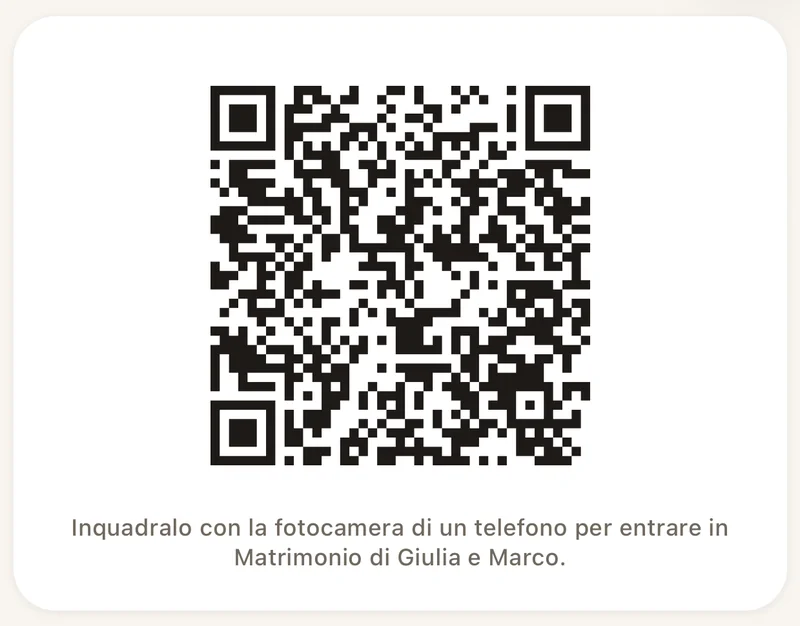
Per l’album di prova usa un album evento, in cui un solo codice QR fa entrare fino a 500 persone: in Lumo, tocca Matrimonio o evento nella schermata di benvenuto (oppure, se hai già un album di famiglia, tocca il nome della tua famiglia in alto nella scheda Famiglia, poi Nuovo evento), chiamalo “Album di prova”, tocca Crea evento, poi Mostra un codice QR. Mostra il codice sul proiettore o alla lavagna.
I partecipanti inquadrano il codice con la fotocamera del telefono. Possono scaricare l’app gratuita oppure scegliere Continua nel browser, e accedere con Apple, Google o email. Ogni foto viene messa nel giorno in cui è stata scattata, e un cuore o un commento compare proprio accanto alla foto.
I link di invito e i codici QR smettono di funzionare dopo 30 giorni, quindi crea un codice nuovo per la lezione di ogni mese. Tutti nell’album di prova vedono i nomi e le foto degli altri: dillo alla classe, e dopo la lezione rimuovi i partecipanti o chiedi loro di uscire dall’album da Impostazioni.
La dispensa
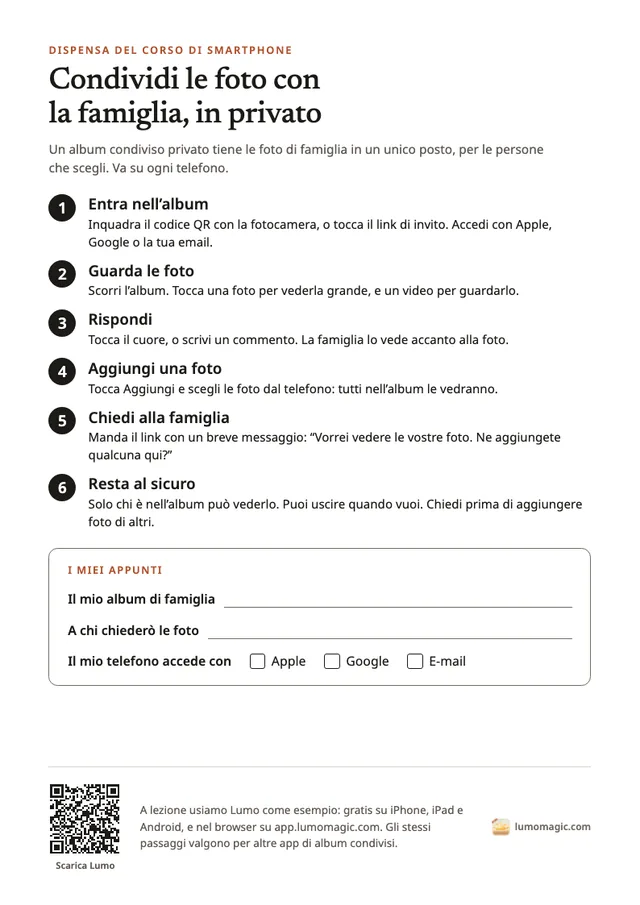
Una pagina da portare a casa: i sei passaggi della lezione a caratteri grandi, lo spazio per scrivere il nome del proprio album di famiglia e a chi chiedere le foto, e una breve nota sulla privacy. Cita Lumo come esempio e vale per qualsiasi app di album.
Dispensa, A4 (PDF) · Dispensa, US Letter (PDF)
Stampala e fotocopiala per i tuoi corsi tutte le volte che vuoi, anche in bianco e nero.
Dopo la lezione
La vera lezione avviene a casa, quando la famiglia di un partecipante aggiunge le prime foto. Suggerisci di inviare il messaggio il giorno stesso e di portare il telefono la volta dopo per mostrare cosa è arrivato.
Chi vuole le foto della famiglia può creare il proprio album di famiglia allo stesso modo e invitarci i suoi.
Nonni: create voi l’album di famigliaCome insegnare a condividere le foto con la famiglia
- Crea un album di provaFoto senza persone e un codice QR per la classe.
- Spiega gli album privatiChat, social e album condiviso: chi vede cosa.
- Entrare e guardareI partecipanti inquadrano il codice e accedono, nell’app o nel browser.
- Aggiungere, mettere cuori e commentareUna foto della stanza, poi una risposta a quella di qualcun altro.
- Scrivere il messaggioOgni partecipante chiede foto alla propria famiglia.
Domande
Il kit è gratuito?
Sì. La scaletta e la dispensa sono gratuite: puoi usarle, stamparle e fotocopiarle per i tuoi corsi.
Devo per forza usare Lumo?
No. La lezione insegna un’abilità che funziona con qualsiasi app di album condivisi. Lumo è l’esempio perché funziona su iPhone, Android e nel browser, ed è gratuita per tutto ciò che si fa a lezione.
I partecipanti hanno bisogno di un account?
Per entrare in un album di Lumo accedono con un account Apple o Google che hanno già, oppure con un indirizzo email. Entrare è gratis.
E se un partecipante non può installare app?
Può seguire tutta la lezione nel browser su app.lumomagic.com, dal telefono, da un tablet o da un computer della biblioteca.
Nell’album di prova i partecipanti vedono le foto degli altri?
Sì, tutti nell’album di prova ne vedono le foto e i nomi. Usa foto senza persone, avvisa la classe, e dopo la lezione rimuovi i partecipanti o chiedi loro di uscire dall’album.
Chi può vedere le nostre foto?
Solo le persone del tuo album di famiglia. Niente è pubblico, non ci sono follower e le foto non vengono mai mostrate a nessuno al di fuori della tua famiglia.
Inizia il tuo album di famiglia.
Gratis. Privato per la tua famiglia. Niente pubblicità, mai.