
Aggiungere una persona in una foto
Aggiungere una persona in una foto di famiglia, anche chi la scatta.
Per aggiungere una persona in una foto di famiglia o di gruppo, deve comparire in un’altra foto del tuo album di famiglia di Lumo, per esempio una foto veloce di chi ha scattato quella di gruppo. Apri la foto di gruppo, tocca Crea qualcosa e scegli Due foto in una: Lumo unisce le due foto in una nuova immagine con tutti. Non inventa persone e non scambia volti, e le due foto originali restano.
Ultimo aggiornamento:
Lumo è un album di famiglia gratuito e privato per iPhone, iPad e Android. Basta un link e tutta la famiglia può entrare.
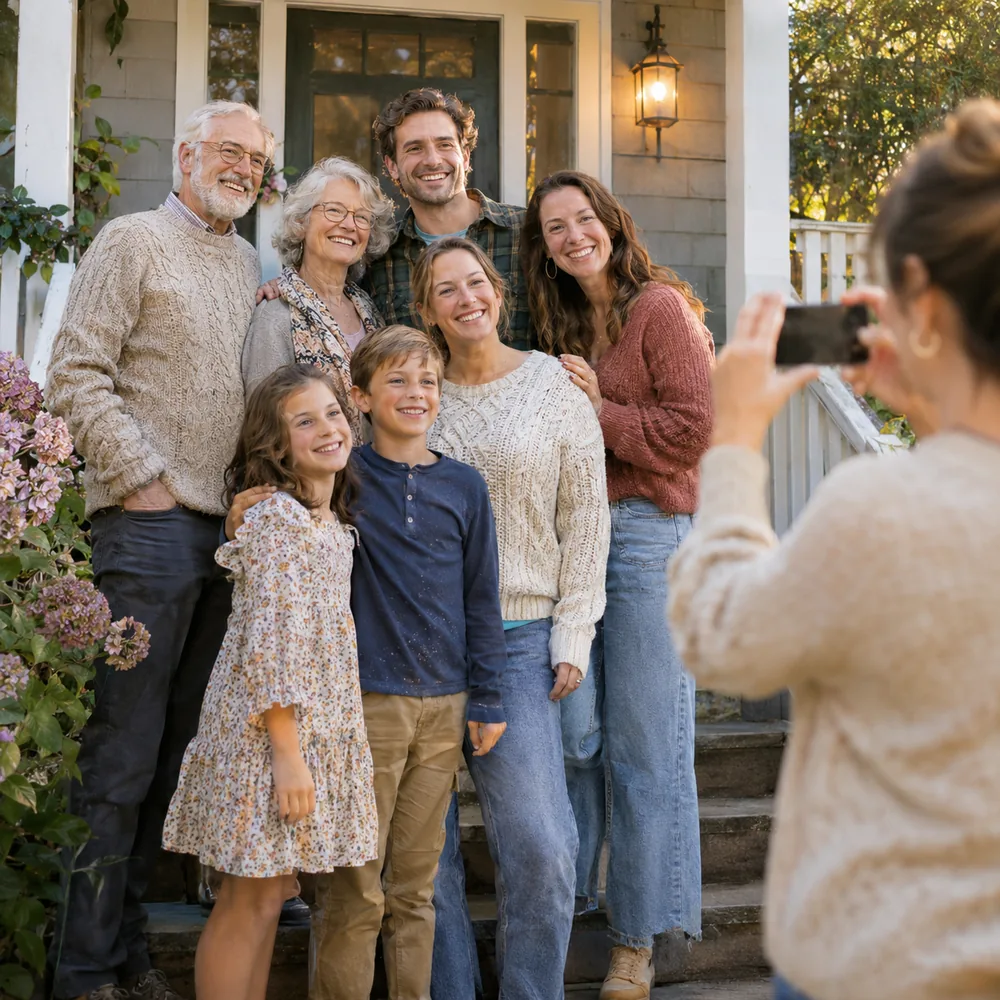
Cosa serve: una foto di quella persona
Lumo può aggiungere solo qualcuno che è già in una delle tue foto. Non disegna una persona partendo da un nome o da una descrizione, e non incolla un volto su qualcun altro.
Di solito manca chi sta dietro la fotocamera. Subito dopo la foto di gruppo, passa il telefono a qualcuno che scatti un’altra foto a chi ha fotografato, nello stesso posto se possibile. Aggiungi entrambe al tuo album di famiglia e hai le due foto che servono a Lumo.
Due foto, un’unica immagine
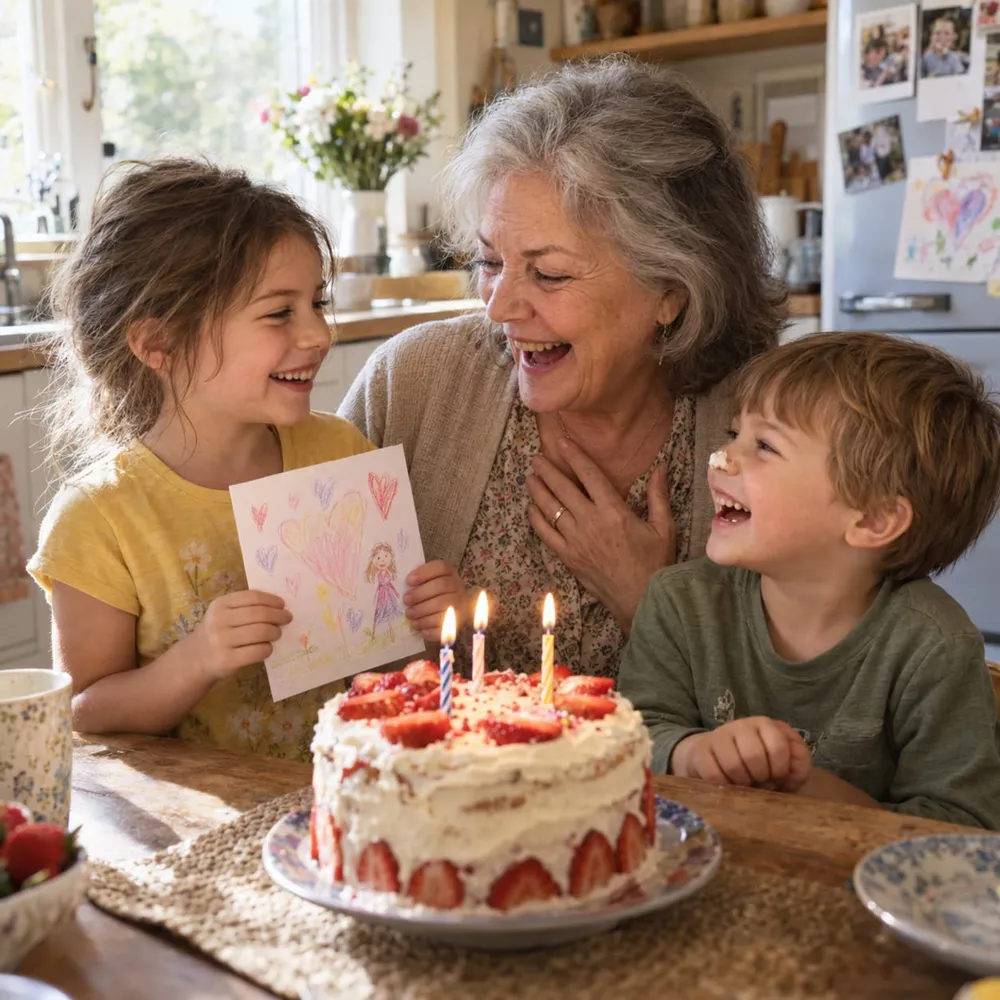
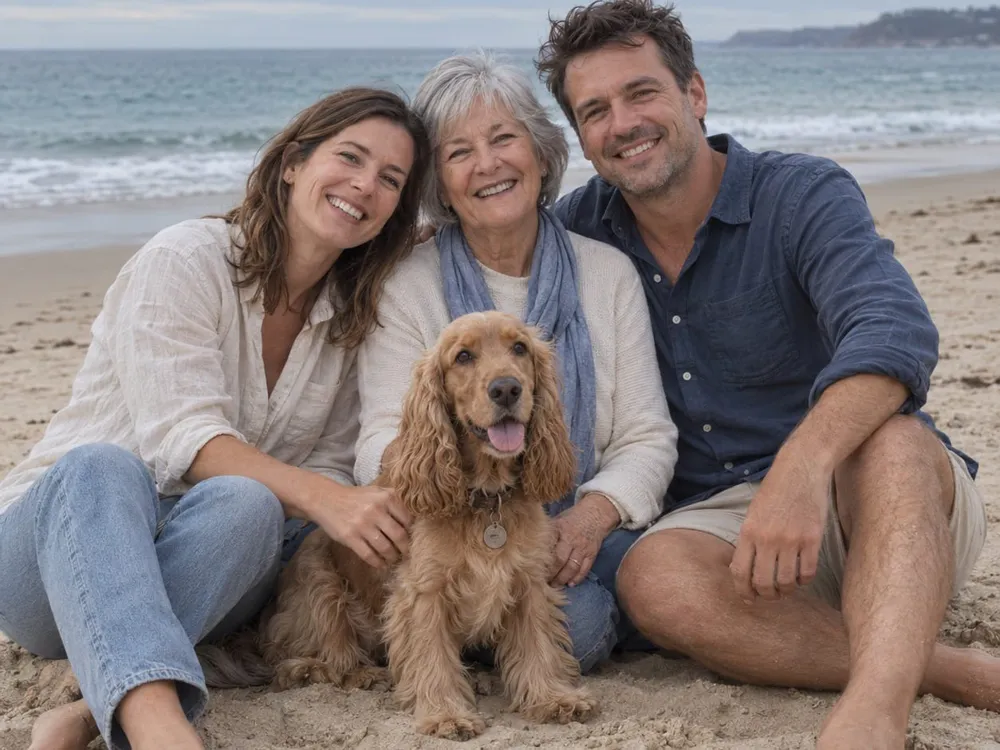
Queste due foto di un album sono diventate un’unica immagine: tutti quelli delle due foto, nella cucina della prima, e anche il cane. Chi compare in entrambe le foto appare una volta sola.

Per un risultato naturale
Lumo disegna una nuova immagine dalle due foto, quindi più si somigliano, più il risultato di solito sembra naturale:
- Luce e angolazione simili: due foto dello stesso pomeriggio, scattate più o meno alla stessa altezza.
- La persona da aggiungere ben visibile, con il viso non troppo piccolo.
- Inquadratura simile: se la foto di gruppo mostra tutti a figura intera, usa anche per lei una foto a figura intera.
- Come prima foto, quella del posto che vuoi, perché è lì che finiscono tutti.
Sinceri su cosa fa l’IA
Non è uno scambio di volti, e non viene aggiunto nessuno che non sia in una delle due foto. L’IA disegna una nuova immagine orizzontale con tutti insieme. I volti di solito sono molto simili, ma alcuni dettagli possono cambiare, per questo le due foto originali restano esattamente com’erano.
Richiede un po’ più di tempo delle altre magie, quindi Lumo la crea in background e ti avvisa con una notifica quando è pronta.
La prossima volta: tutti già nella prima foto
Con il telefono appoggiato su una superficie stabile e l’autoscatto della fotocamera, anche chi scatta può essere nella foto fin dall’inizio.
Foto di gruppo con l’autoscatto del telefonoCome aggiungere una persona in una foto
- Aggiungi le due foto al tuo album di famigliaLa foto di gruppo e una foto della persona da aggiungere.
- Apri la foto di gruppoÈ lo sfondo in cui finiranno tutti.
- Tocca Crea qualcosa, poi Due foto in unaScegli la foto della persona come seconda foto.
- Aspetta la notificaLa nuova immagine viene salvata accanto alla foto di gruppo.
Domande
Lumo può aggiungere qualcuno che non è in nessuna delle nostre foto?
No. La persona deve essere in una foto del tuo album di famiglia. Lumo unisce due delle tue foto; non crea una persona da una descrizione.
È uno scambio di volti?
No. Nessun volto viene sostituito. Tutti quelli delle due foto compaiono nella nuova immagine, ognuno una volta sola, nel luogo della prima foto.
Funziona su iPhone e Android?
Sì, nell’app Lumo su iPhone, iPad e Android. La Magia non c’è nella versione web di Lumo, dove puoi comunque vedere e aggiungere foto.
Quante foto servono?
Due: la prima, che fa da sfondo per tutti, e una seconda dal tuo album di famiglia con la persona da aggiungere.
La magia costa qualcosa?
Ogni creazione usa 20 fiori, i crediti dell’app Lumo. I nuovi account ricevono 60 fiori gratis, sufficienti per tre creazioni. Lumo Pass include Magia illimitata per tutta la famiglia.
La mia foto originale cambia?
No. Quello che crea Lumo viene salvato come una nuova immagine accanto all’originale, che resta esattamente com’era.
Chi può vedere le nostre foto?
Solo le persone del tuo album di famiglia. Niente è pubblico e non ci sono follower. Per creare l’immagine, le due foto scelte vengono inviate a OpenAI o Google; il resto dell’album no.
Inizia il tuo album di famiglia.
Gratis. Privato per la tua famiglia. Niente pubblicità, mai.