
Für alle, die eingeladen wurden
So treten Sie dem Familienalbum bei.
Jemand aus Ihrer Familie hat Sie in das private Fotoalbum der Familie eingeladen. Zum Beitreten tippen Sie auf den Link, den Sie bekommen haben, oder geben den 4-stelligen Familiencode in Lumo ein. Dann melden Sie sich mit dem Konto an, das Ihr Handy schon nutzt. Das geht in der App oder in jedem Webbrowser unter app.lumomagic.com. Bei jedem Schritt steht genau, welchen Knopf Sie tippen.
Zuletzt aktualisiert am
Lumo ist ein kostenloses, privates Familienalbum für iPhone, iPad und Android. Ein Link genügt, und die ganze Familie kann mitmachen.
Zu einem Lumo-Album eingeladen? Öffnen Sie es in jedem Webbrowser: app.lumomagic.com

Zuerst: Was haben Sie bekommen?
- Einen Link in einer Nachricht oder E-Mail: weiter bei „Sie haben einen Link“.
- Vier Ziffern, den Familiencode: weiter bei „Sie haben einen 4-stelligen Code“.
- Keine App, oder Sie sitzen am Computer: weiter bei „Im Webbrowser“.
Sie haben einen Link
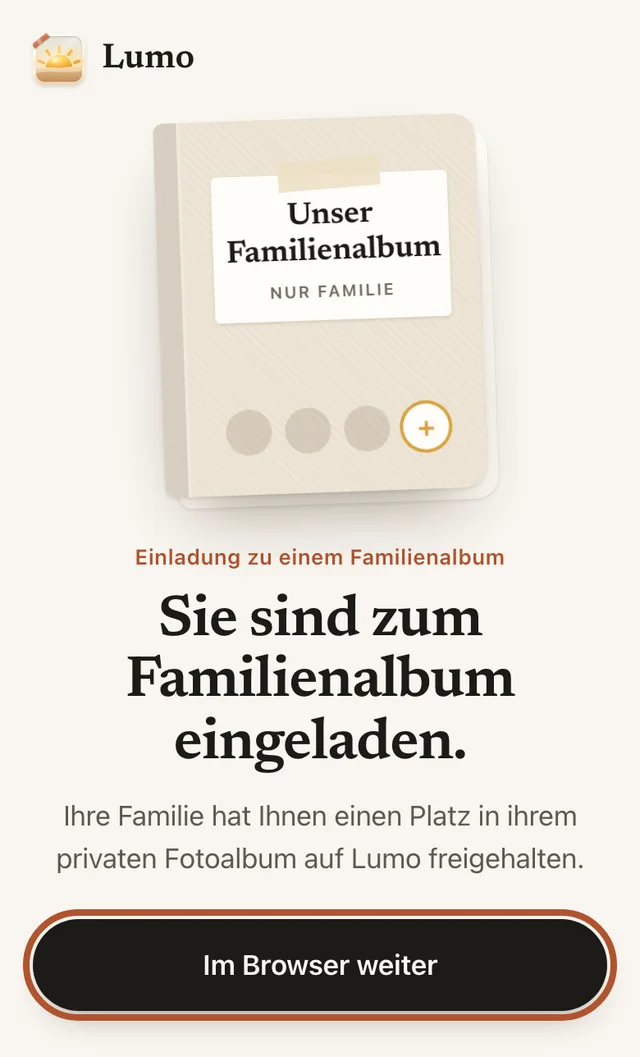
- Tippen Sie auf den Link in der Nachricht. Eine Seite öffnet sich: Sie sind eingeladen.
- Tippen Sie auf „Im Browser weiter“. Sie müssen nichts installieren.
- Tippen Sie auf „Konto erstellen“. Haben Sie Lumo schon einmal benutzt, tippen Sie auf „Ich habe ein Konto“.
- Tippen Sie auf „Weiter mit Apple“ oder „Weiter mit Google“, je nachdem, welches Konto Ihr Handy nutzt. Oder auf „Weiter mit E-Mail“.
- Das Album öffnet sich. Lässt die Familie jede neue Person selbst herein, sehen Sie zuerst „Anfrage gesendet“.
Lieber mit der App?
Laden Sie Lumo auf derselben Seite aus dem App Store oder von Google Play und öffnen Sie es. Tippen Sie auf „Einem Album beitreten? Mit Einladung oder Code“, dann auf „Link einfügen“. Oder tippen Sie noch einmal auf den Link in der Nachricht.
Sie haben einen 4-stelligen Code
- Öffnen Sie Lumo auf dem Handy oder Tablet, oder gehen Sie im Webbrowser auf app.lumomagic.com.
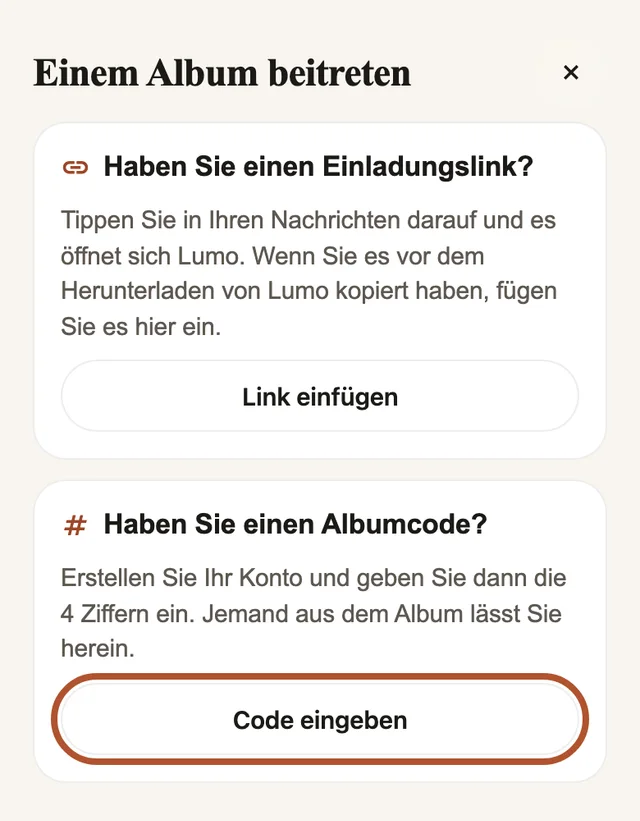
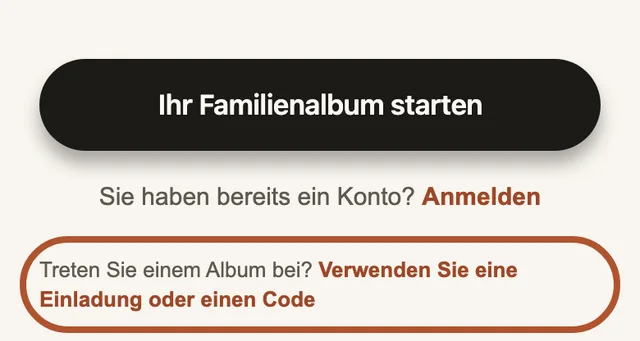
- Tippen Sie ganz unten auf „Mit Einladung oder Code“, hinter „Einem Album beitreten?“.
- Tippen Sie unter „Haben Sie einen Albumcode?“ auf „Code eingeben“.
- Melden Sie sich an: „Weiter mit Apple“, „Weiter mit Google“ oder „Weiter mit E-Mail“.
- Geben Sie die 4 Ziffern ein. Dann Ihren Namen, so wie die Familie ihn sehen soll.
- Tippen Sie auf „Beitritt anfragen“. Sie sehen „Anfrage gesendet“.
Im Webbrowser, ohne Installation
Ob Handy, Tablet oder Computer: Öffnen Sie den Webbrowser und gehen Sie auf app.lumomagic.com. Sie sehen dieselben Bildschirme und dieselben Knöpfe wie in der App.
Mit einem Code tippen Sie unten auf „Mit Einladung oder Code“ und folgen den Schritten für den Code. Mit einem Link tippen Sie einfach auf den Link: Er öffnet sich auch im Browser.
Um später wieder hineinzuschauen, öffnen Sie app.lumomagic.com im selben Browser.
Anmelden
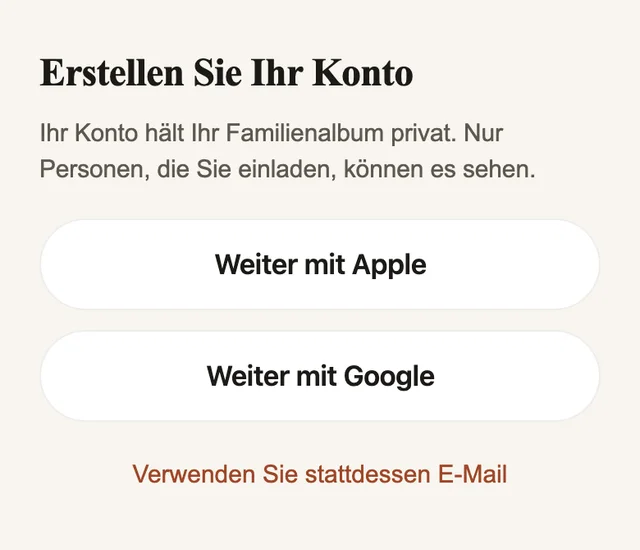
Lumo bittet Sie einmal um die Anmeldung, damit nur Ihre Familie das Album sieht. Wählen Sie das Konto, das Ihr Handy schon nutzt: „Weiter mit Apple“ auf dem iPhone oder iPad, „Weiter mit Google“ auf Android. Sie brauchen kein neues Passwort.
Mit „Weiter mit E-Mail“ schickt Lumo Ihnen zuerst eine E-Mail. Öffnen Sie sie, tippen Sie auf den Link darin und kommen Sie zurück.
Dann lässt die Familie Sie herein
Mit dem Familiencode lässt jemand aus der Familie Sie herein, damit das Album privat bleibt. Sie sehen „Anfrage gesendet“, und das Album öffnet sich, sobald jemand zustimmt. Sonst ist nichts zu tun.
In der App sagt Lumo Ihnen Bescheid, wenn Sie drin sind. Im Browser können Sie die Seite schließen und app.lumomagic.com später wieder öffnen.
Mit einem Link sind Sie meist sofort drin.
Wenn Sie drin sind
- Scrollen Sie, um die Fotos und Videos der Familie zu sehen.
- Tippen Sie auf ein Foto, um es groß zu sehen.
- Tippen Sie auf das Herz oder schreiben Sie einen Kommentar. Die Familie sieht ihn direkt neben dem Foto.
- Eigene Fotos fügen Sie mit „Hinzufügen“ hinzu, wann immer Sie möchten.
Wenn etwas nicht klappt
- „Diese Einladung ist beendet“: Links gelten 30 Tage oder bis sie benutzt wurden. Bitten Sie um einen neuen Link oder um den 4-stelligen Familiencode.
- Sie wissen Ihr Apple- oder Google-Passwort nicht mehr: Es ist das Konto, mit dem Ihr Handy angemeldet ist. Fragen Sie, wer das Handy eingerichtet hat.
- Sie haben E-Mail gewählt, aber nichts kam an: Suchen Sie im Posteingang und im Spam-Ordner nach der E-Mail von Lumo.
- Der Code wird nicht angenommen: Prüfen Sie die 4 Ziffern mit der Familie. Vielleicht gibt es einen neuen Code.
Eine Seite zum Ausdrucken
Eine Seite mit diesen Schritten in großer Schrift, Kästchen für den Namen des Familienalbums und den 4-stelligen Familiencode und einer Zeile, wen Sie fragen können, wenn es hakt. Die QR-Codes öffnen diese Seite und Lumo im Browser. Sie lässt sich gut schwarz-weiß drucken.
Beitrittsschritte, A4 (PDF) · Beitrittsschritte, US Letter (PDF)
Sie richten es für Ihre Eltern ein? Füllen Sie die Seite aus und legen Sie sie neben das Telefon, oder schicken Sie sie mit einer Karte.
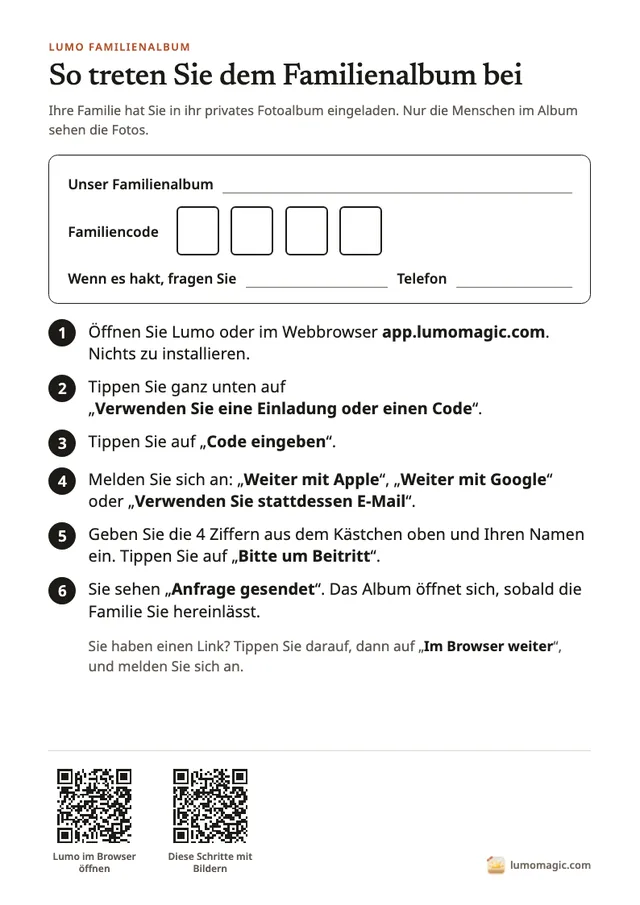
So treten Sie dem Familienalbum bei
- Auf den Link tippen oder Lumo öffnenOder app.lumomagic.com in einem Webbrowser.
- Den Weg wählen„Im Browser weiter“ mit einem Link, „Code eingeben“ mit einem Code.
- AnmeldenMit dem Apple- oder Google-Konto des Handys, oder mit E-Mail.
- Den Code eingeben, falls Sie einen habenDie 4 Ziffern, dann „Beitritt anfragen“.
- Das Album öffnenMit einem Link sofort, mit einem Code, sobald die Familie Sie hereinlässt.
Fragen
Muss ich eine App installieren?
Nein. Sie können in jedem Webbrowser unter app.lumomagic.com beitreten und die Fotos ansehen, auf dem Handy, dem Tablet oder dem Computer. Die App funktioniert genauso, wenn Sie sie lieber mögen.
Brauche ich ein neues Passwort?
Nein. Melden Sie sich mit dem Apple- oder Google-Konto an, das Ihr Handy schon nutzt. Nur bei E-Mail legen Sie ein Passwort fest.
Was ist der Familiencode?
Vier Ziffern, die zum Album Ihrer Familie gehören. Wer sie eingibt, bittet um Beitritt, und jemand aus der Familie lässt ihn herein. Fragen Sie die Familie nach dem Code oder nach einem Einladungslink.
Warum muss ich warten, bis ich hereingelassen werde?
Damit nur Menschen, die die Familie kennt, ihre Fotos sehen. Jemand aus der Familie lässt Sie herein, und das Album öffnet sich sofort.
Wer kann die Fotos sehen?
Nur die Menschen im Familienalbum. Nichts ist öffentlich, es gibt keine Follower und keine Werbung.
Starten Sie Ihr Familienalbum.
Kostenlos. Privat für Ihre Familie. Keine Werbung, niemals.