
초대받은 분께
가족 앨범에 참여하는 방법.
가족이 우리 가족만의 비공개 사진 앨범에 초대했어요. 참여하려면 받은 링크를 누르거나, 4자리 가족 코드를 Lumo에 입력하고, 휴대폰에서 쓰는 계정으로 로그인하면 돼요. 앱에서도, 웹 브라우저에서 app.lumomagic.com을 열어도 돼요. 아래 단계마다 누를 버튼 이름을 그대로 적었어요.
최종 업데이트:
Lumo는 iPhone, iPad, Android에서 쓰는 무료 가족 전용 앨범이에요. 링크 하나만 보내면 온 가족이 함께할 수 있어요.
Lumo 앨범에 초대받으셨나요? 앱 없이도 브라우저에서 열 수 있어요: app.lumomagic.com

먼저, 무엇을 받았나요?
- 메시지나 이메일로 받은 링크: ‘링크를 받았어요’를 보세요.
- 숫자 네 개, 가족 코드: ‘4자리 코드를 받았어요’를 보세요.
- 앱이 없거나 컴퓨터를 쓴다면: ‘웹 브라우저로 참여하기’를 보세요.
링크를 받았어요
- 메시지 속 링크를 누르세요. 초대 페이지가 열려요.
- ‘브라우저에서 계속하기’를 누르세요. 설치할 것은 없어요.
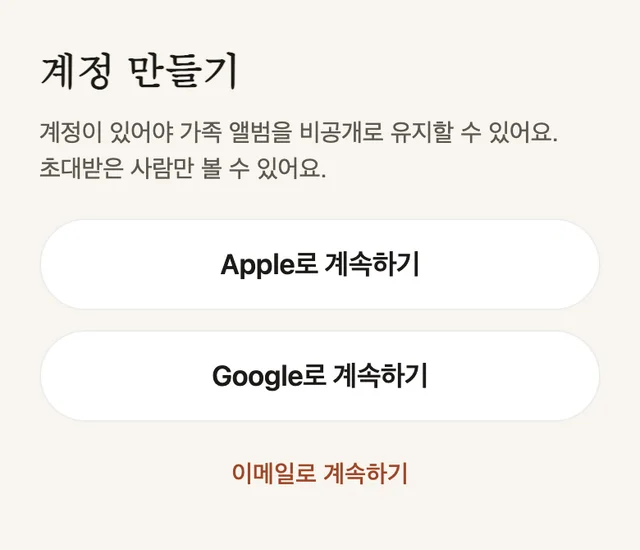
- ‘계정 만들기’를 누르세요. Lumo를 써 본 적이 있다면 ‘계정이 있어요’를 누르세요.
- 휴대폰에서 쓰는 계정으로 ‘Apple로 계속하기’나 ‘Google로 계속하기’를 누르세요. 또는 ‘이메일로 계속하기’를 누르세요.
- 앨범이 열려요. 가족이 새로 오는 사람을 직접 승인하는 경우에는 먼저 ‘요청을 보냈어요’가 보여요.
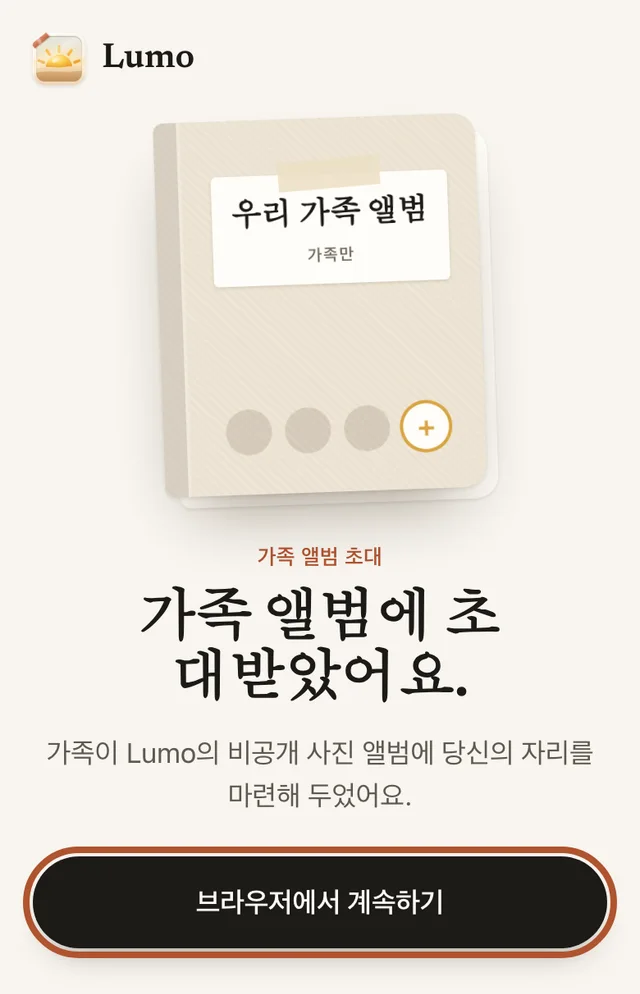
앱이 더 편하다면
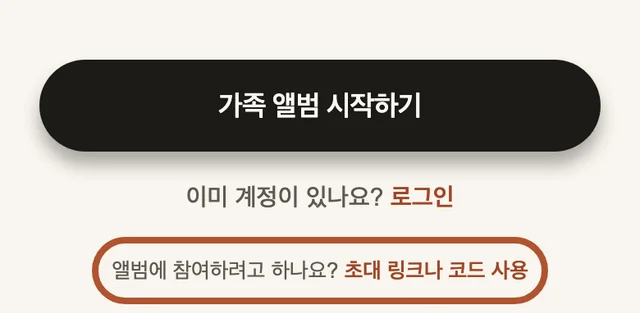
같은 페이지에서 App Store나 Google Play로 Lumo를 받아 여세요. ‘앨범에 참여하려고 하나요? 초대 링크나 코드 사용’를 누르고 ‘링크 붙여넣기’를 누르세요. 메시지 속 링크를 다시 눌러도 돼요.
4자리 코드를 받았어요
- 휴대폰이나 태블릿에서 Lumo를 여세요. 또는 웹 브라우저에서 app.lumomagic.com을 여세요.
- 화면 맨 아래, ‘앨범에 참여하려고 하나요?’ 뒤의 ‘초대 링크나 코드 사용’를 누르세요.
- ‘앨범 코드가 있나요?’ 아래의 ‘코드 입력’를 누르세요.
- 로그인하세요: ‘Apple로 계속하기’, ‘Google로 계속하기’, ‘이메일로 계속하기’ 중 하나예요.
- 숫자 네 개를 입력하세요. 이어서 가족에게 보일 이름을 입력하세요.
- ‘참여 요청’을 누르세요. ‘요청을 보냈어요’가 보여요.
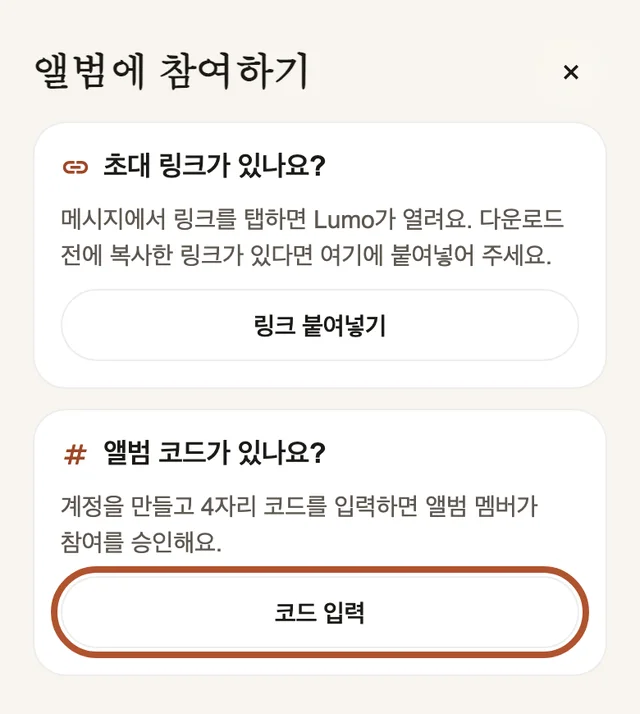
웹 브라우저로 참여하기, 설치 없이
휴대폰, 태블릿, 컴퓨터 어디서든 웹 브라우저를 열고 app.lumomagic.com으로 가세요. 앱과 같은 화면, 같은 버튼이 나와요.
코드가 있다면 아래쪽 ‘초대 링크나 코드 사용’를 누르고 코드 단계를 따라 하세요. 링크가 있다면 링크만 누르면 돼요. 브라우저에서도 열려요.
나중에 다시 볼 때는 같은 브라우저에서 app.lumomagic.com을 여세요.
로그인
로그인은 처음 한 번이에요. 가족만 앨범을 볼 수 있게 하려는 거예요. 휴대폰에서 쓰는 계정을 고르세요. iPhone이나 iPad는 ‘Apple로 계속하기’, Android는 ‘Google로 계속하기’. 새 비밀번호를 만들 필요가 없어요.
‘이메일로 계속하기’를 고르면 Lumo가 먼저 이메일을 보내요. 이메일을 열어 안의 링크를 누르고 돌아오세요.
그다음: 가족이 들여보내 줘요
가족 코드로 참여하면 가족 중 누군가가 승인해요. 그래야 앨범이 가족만의 공간으로 남아요. ‘요청을 보냈어요’가 보이고, 승인되는 대로 앨범이 열려요. 더 할 일은 없어요.
앱에서는 들어가게 되면 Lumo가 알려 드려요. 브라우저에서는 페이지를 닫았다가 나중에 app.lumomagic.com을 다시 열면 돼요.
링크로 참여하면 대개 바로 들어가요.
들어온 다음에는
- 위아래로 넘기면 가족의 사진과 동영상이 보여요.
- 사진을 누르면 크게 보여요.
- 하트를 누르거나 댓글을 쓰세요. 가족이 사진 바로 옆에서 봐요.
- 내 사진도 ‘추가’로 언제든 올릴 수 있어요.
잘 안 될 때
- ‘이 초대는 끝났어요’: 링크는 30일이 지나거나 쓰이고 나면 끝나요. 새 링크나 4자리 가족 코드를 가족에게 부탁하세요.
- Apple이나 Google 비밀번호가 기억나지 않아요: 휴대폰에 로그인된 계정이에요. 휴대폰을 설정해 준 사람에게 물어보세요.
- 이메일을 골랐는데 아무것도 오지 않아요: 받은편지함과 스팸함에서 Lumo가 보낸 이메일을 찾아보세요.
- 코드가 맞지 않아요: 숫자 네 개를 가족과 확인하세요. 새 코드로 바뀌었을 수도 있어요.
인쇄용 안내문
이 단계를 큰 글씨로 담은 한 장이에요. 가족 앨범 이름과 4자리 가족 코드를 적는 칸, 막히면 물어볼 사람을 적는 줄이 있어요. QR 코드로 이 페이지와 브라우저용 Lumo가 열려요. 흑백으로 인쇄해도 잘 보여요.
참여 방법, A4(PDF) · 참여 방법, US Letter(PDF)
부모님 준비를 돕고 있다면, 채워서 전화기 옆에 두거나 카드와 함께 보내 드리세요.
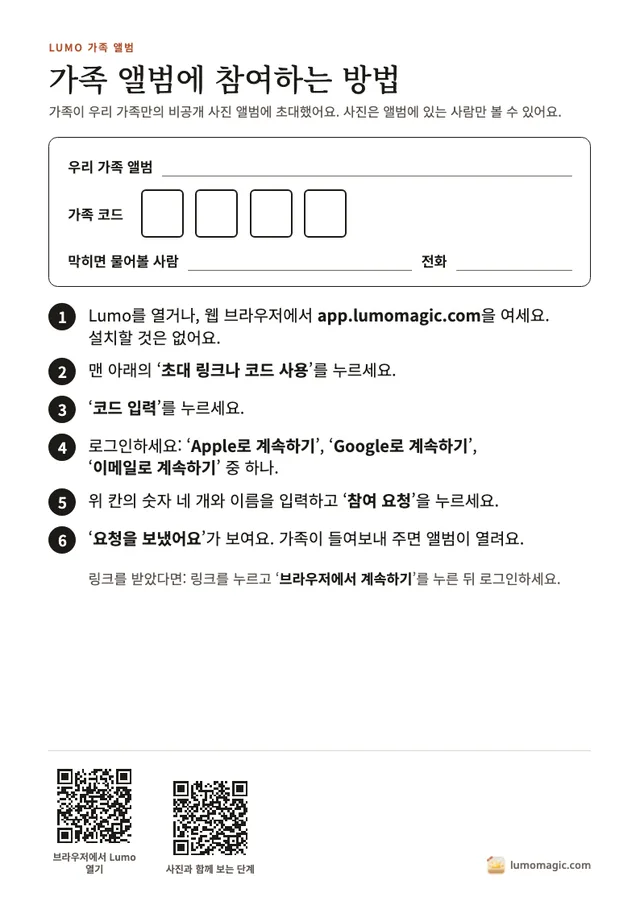
가족 앨범에 참여하는 방법
- 링크를 누르거나 Lumo 열기또는 웹 브라우저에서 app.lumomagic.com을 여세요.
- 참여 방법 고르기링크라면 ‘브라우저에서 계속하기’, 코드라면 ‘코드 입력’.
- 로그인하기휴대폰에서 쓰는 Apple이나 Google 계정, 또는 이메일로.
- 코드가 있다면 입력하기숫자 네 개, 그리고 ‘참여 요청’.
- 앨범 열기링크라면 바로, 코드라면 가족이 승인하면.
자주 묻는 질문
앱을 설치해야 하나요?
아니요. 휴대폰, 태블릿, 컴퓨터의 웹 브라우저에서 app.lumomagic.com을 열면 참여하고 사진을 볼 수 있어요. 앱이 편하다면 앱도 똑같이 쓰면 돼요.
새 비밀번호가 필요한가요?
아니요. 휴대폰에서 쓰는 Apple이나 Google 계정으로 로그인하세요. 이메일로 할 때만 비밀번호를 정해요.
가족 코드가 뭔가요?
가족 앨범마다 있는 숫자 네 개예요. 입력하면 참여 요청이 되고, 가족 중 누군가가 들여보내 줘요. 코드나 초대 링크를 가족에게 부탁하세요.
왜 승인을 기다려야 하나요?
가족이 아는 사람만 사진을 볼 수 있게 하려는 거예요. 가족 중 누군가가 승인하면 바로 앨범이 열려요.
사진은 누가 볼 수 있나요?
가족 앨범에 있는 사람만요. 공개되는 것은 없고, 팔로워도 광고도 없어요.