
WhatsApp-Fotos
Alle WhatsApp-Fotos auf einmal speichern
Alle WhatsApp-Fotos auf einmal speichern: Suchen Sie zuerst nach vorhandenen Kopien auf Ihrem Handy oder exportieren Sie den Chat mit Medien. Für neuere Fotos können Sie in WhatsApp Web mehrere Bilder gemeinsam herunterladen.
Zuletzt aktualisiert am
Lumo ist ein kostenloses, privates Familienalbum für iPhone, iPad und Android. Ein Link genügt, und die ganze Familie kann mitmachen.
Zu einem Lumo-Album eingeladen? Öffnen Sie es in jedem Webbrowser: app.lumomagic.com
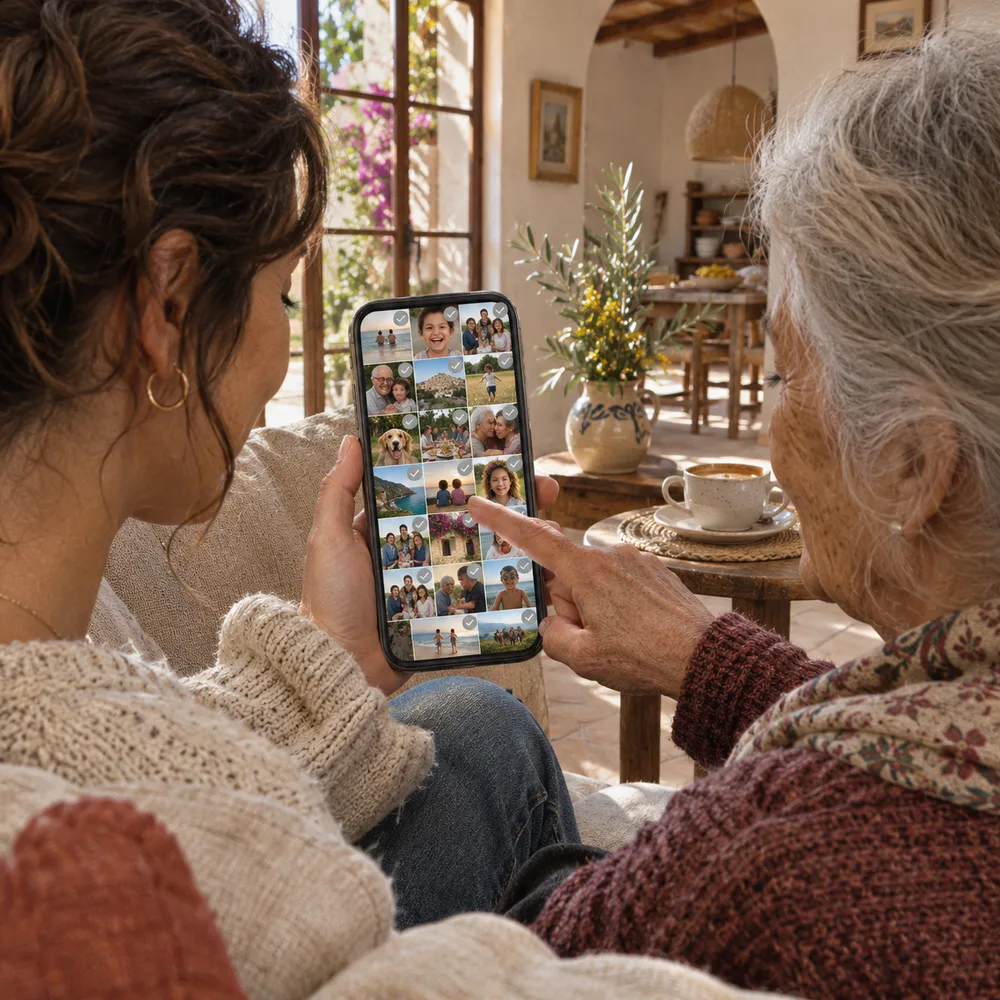
Welche Fotos möchten Sie speichern?
| Hier beginnen | Danach prüfen | |
|---|---|---|
| Bereits empfangene Fotos | Galerie oder Fotos-App; danach mit Medien exportieren | Öffnen Sie auch mehrere ältere Fotos in der gespeicherten Kopie |
| Neuere Fotos am Computer | Medienansicht von WhatsApp Web | Die dokumentierte Ansicht umfasst die letzten 14 Tage |
| Künftig empfangene Fotos | Sichtbarkeit von Medien auf Android; In Fotos bzw. in Aufnahmen speichern auf dem iPhone | Prüfen Sie auch die Speichereinstellung des einzelnen Chats |
Suchen Sie nach Fotos, die schon auf dem Handy liegen
Auf Android liegen heruntergeladene Medien im Ordner WhatsApp/Media, im internen Speicher oder auf einer SD-Karte. Öffnen Sie in Google Fotos Sammlungen → Auf diesem Gerät, um die Geräteordner zu prüfen.
Suchen Sie auf dem iPhone in der Fotos-App, auch in der Sammlung „Zuletzt gesichert“. Prüfen Sie neben neuen Bildern auch ein älteres Foto, bevor Sie eine weitere Kopie exportieren.
Neue Fotos automatisch speichern
Android: Öffnen Sie in WhatsApp das Drei-Punkte-Menü → Einstellungen → Speicher und Daten → Autom. Download von Medien. Wählen Sie Fotos für die gewünschten Verbindungen aus und prüfen Sie Einstellungen → Chats → Sichtbarkeit von Medien. Öffnen Sie den Chat und tippen Sie auf seinen Namen, um auch dessen eigene Einstellung zu prüfen.
iPhone: Suchen Sie in den WhatsApp-Einstellungen unter Chats nach „In Fotos speichern“; die WhatsApp-Hilfe verwendet auch die Bezeichnung „In Aufnahmen speichern“. Tippen Sie auf den Kontakt- oder Gruppennamen, um die Einstellung dieses Chats zu prüfen. Mit „Immer“ werden eingehende Medien aus diesem Chat gespeichert.
Diese Einstellungen betreffen eingehende Medien. Suchen Sie für bereits empfangene Fotos nach vorhandenen Dateien oder nutzen Sie die Exportmöglichkeiten unten, statt die Einstellungsänderung als Sammeldownload zu betrachten.
Mehrere Fotos auswählen: der dokumentierte Weg im Web
Auf Android öffnen Sie die Mediensammlung über den Chatnamen → Medien, Links und Docs. Die hier geprüfte offizielle Hilfe beschreibt keine Schrittfolge „Alle auswählen und speichern“ für die Chatgalerie auf dem Handy.
Öffnen Sie in WhatsApp Web die Kontaktinfo des Chats → Medien, Links und Docs und anschließend die Ansicht für Medien aus allen Chats. Wählen Sie die gewünschten Fotos aus und laden Sie sie gemeinsam herunter. Prüfen Sie dabei Chat oder Absender jedes Bildes. Laut WhatsApp umfasst diese Ansicht die letzten 14 Tage aus allen Chats.
Einen Chat mit Medien exportieren
Android: Öffnen Sie den Chat → Drei-Punkte-Menü → Mehr → Chat exportieren → Medien hinzufügen und wählen Sie im Teilen-Menü ein Ziel. Laut WhatsApp werden die neuesten Medien angehängt.
iPhone: Öffnen Sie den Chat → Kontakt- oder Gruppenname → Chat exportieren. Wählen Sie die Option mit allen oder mit ausgewählten Medien und ein Ziel wie „In Dateien sichern“. WhatsApp exportiert eine ZIP-Datei; Nachrichten zur einmaligen Ansicht bleiben ausgeschlossen.
Der Export enthält den Gesprächstext. Bewahren Sie ihn deshalb an einem privaten Ort auf. Er lässt sich nicht als WhatsApp-Backup wieder importieren. Tippen Sie auf dem iPhone in der Dateien-App auf die ZIP-Datei, um den Ordner zu öffnen; dadurch erscheinen die Bilder noch nicht in Fotos. Prüfen Sie die gespeicherten Dateien, besonders ältere Bilder, bevor Sie etwas aus dem Chat entfernen.
Die empfangene Qualität behalten
HD- oder Standardqualität wird beim Senden gewählt. Das Speichern der empfangenen Datei stellt durch Komprimierung verlorene Details nicht wieder her. Bitten Sie für einen großen Fotoabzug um das Original.
WhatsApp-Bildqualität und HDFamilienfotos in einem Album zusammenbringen
Fügen Sie die gewünschten gespeicherten Fotos zu Lumo hinzu: ein privates Familienalbum für iPhone, Android und das Web, in dem eingeladene Angehörige ebenfalls Fotos ergänzen können. Die alltägliche Familiennutzung ist im Rahmen von Fair Use kostenlos; Lumo Pass ist optional und ermöglicht Originaldownloads sowie Videos in voller Länge.
WhatsApp und ein FamilienalbumDie gespeicherte Kopie prüfen
- Vorhandene Kopien suchenSehen Sie in der Galerie oder Fotos-App nach, bevor Sie Duplikate speichern.
- Sammeldownload oder Export wählenNutzen Sie Web für neuere Medien oder den Chat-Export mit Medien auf dem Handy.
- Gespeicherte Dateien öffnenPrüfen Sie neue und ältere Fotos und bewahren Sie exportierte Gespräche privat auf.
Fragen
Wo speichert Android WhatsApp-Medien?
Im Ordner WhatsApp/Media, im internen Speicher oder auf einer SD-Karte. Die Geräteordner finden Sie in Google Fotos unter Sammlungen → Auf diesem Gerät.
Kann ich in WhatsApp Web mehrere Fotos gemeinsam herunterladen?
Ja. WhatsApp beschreibt die Mehrfachauswahl und den gemeinsamen Download in der Medienansicht. Diese umfasst laut Hilfe die in allen Chats empfangenen Medien der letzten 14 Tage.
Enthält ein Chat-Export auf dem iPhone Fotos zur einmaligen Ansicht?
Nein. Laut WhatsApp sind Nachrichten zur einmaligen Ansicht von der exportierten ZIP-Datei ausgeschlossen.
Kann ich einen exportierten Chat als WhatsApp-Backup wiederherstellen?
Nein. Der exportierte Chatverlauf ist eine Textdatei und keine Backup-Datei. Laut WhatsApp lässt er sich nicht wieder importieren.
Starten Sie Ihr Familienalbum.
Kostenlos. Privat für Ihre Familie. Keine Werbung, niemals.