
Fotos in mehreren Google-Konten
Google-Fotos-Konten zusammenführen
Google-Fotos-Konten zusammenführen, ohne Aufnahmedaten zu verlieren? Wählen Sie das Zielkonto und behalten Sie die ursprünglichen Mediatheken während des Kopierens. Beginnen Sie mit Fotos, deren Aufnahmedatum Sie kennen, und prüfen Sie diese im Zielkonto.
Zuletzt aktualisiert am
Lumo ist ein kostenloses, privates Familienalbum für iPhone, iPad und Android. Ein Link genügt, und die ganze Familie kann mitmachen.
Zu einem Lumo-Album eingeladen? Öffnen Sie es in jedem Webbrowser: app.lumomagic.com
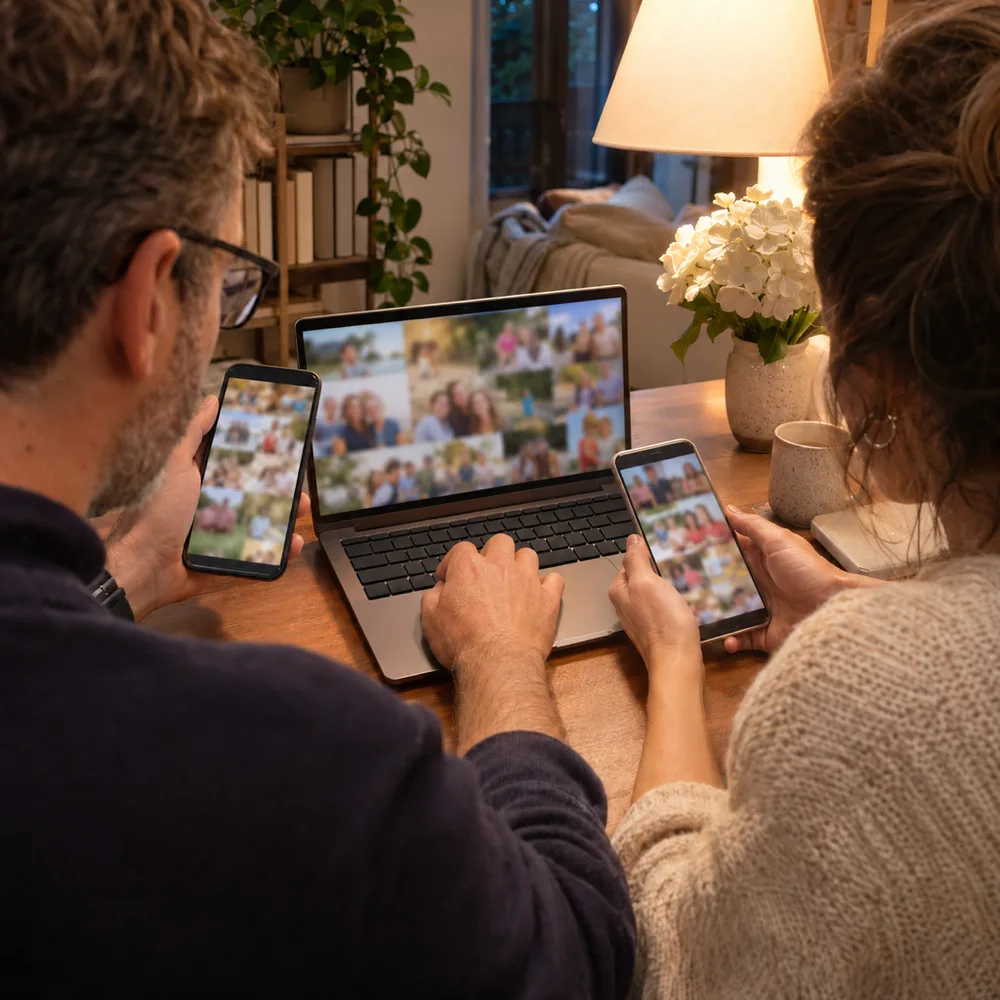
Aus einem Konto herunterladen, ins andere hochladen
Googles Anleitung zum Kontowechsel empfiehlt, alle Fotos herunterzuladen und in das neue Google-Fotos-Konto hochzuladen. Gehen Sie bei mehreren Quellkonten einzeln vor und prüfen Sie vor jedem Upload, welches Konto angemeldet ist. So kopieren Sie Foto- und Videodateien; die Konten bleiben getrennt.
Takeout-Archiv und Datumsangaben aufbewahren
Exportieren Sie Google Fotos mit Google Takeout. Behalten Sie alle Archivteile und die zugehörigen JSON-Dateien. Laut Google bleibt der ursprüngliche Zeitstempel in den eingebetteten Metadaten erhalten, auch wenn das Betriebssystem der heruntergeladenen Datei einen neuen Zeitstempel gibt. Zusätzliche Angaben wie Kommentare aus Google Fotos stehen in separaten JSON-Dateien.
Vergleichen Sie das in Google Fotos angezeigte Datum mit den Aufnahmeinformationen in der heruntergeladenen Datei, statt sich am Download-Datum zu orientieren. Die verlinkten Google-Anleitungen beschreiben weder das Wiederherstellen von Alben noch den Import dieser JSON-Dateien oder den vollständigen Erhalt nachträglich in Google Fotos geänderter Datumsangaben beim erneuten Hochladen.
Partnerfreigabe: Fotos im Zielkonto speichern
Mit der Partnerfreigabe können Sie ebenfalls geteilte Fotos sammeln: Nehmen Sie die Einladung im Zielkonto an und speichern Sie die Fotos dort über die entsprechende Option. Ein geteiltes Foto anzusehen und es zu speichern sind zwei verschiedene Dinge. Gespeicherte Fotos bleiben nach dem Entfernen des Partners erhalten; spätere Änderungen am Ausgangsfoto ändern bereits gespeicherte Kopien nicht.
Die Partnerfreigabe ist jeweils mit einer Person möglich. Prüfen Sie gespeicherte Kopien, bevor Sie zum nächsten Quellkonto wechseln, und berücksichtigen Sie den Speicherplatz im Zielkonto: Googles Speicherausnahme gilt, solange der Partner die Fotos weiter mit Ihnen teilt. Die Anleitung beschreibt das Speichern von Fotos, aber keine Übernahme der Albumstruktur oder Zusicherung für jedes geänderte Aufnahmedatum.
Dateien, Aufnahmedaten und Alben getrennt prüfen
Öffnen Sie ältere und neuere Fotos im Zielkonto, vergleichen Sie bekannte Aufnahmedaten und spielen Sie Videos ab. Prüfen Sie wichtige Alben anhand ihres Namens und Inhalts; legen Sie fehlende Gruppierungen nach der Fotoprüfung neu an. Notieren Sie, welche Quellkonten Sie bereits geprüft haben, und behalten Sie die ursprünglichen Mediatheken und den Export, solange Fotos fehlen oder Datumsangaben falsch sind.
Ein gemeinsamer Ort für ausgewählte Familienfotos
Lumo ist ein privates Familienalbum auf iPhone, Android und im Web, dem eingeladene Angehörige beitreten und selbst ausgewählte Fotos hinzufügen können. Originale bleiben erhalten; unbegrenzte Fotos und Videos für den Familienalltag sind im Rahmen der fairen Nutzung kostenlos, ohne Werbung oder Gesichtserkennung. Der optionale Lumo Pass ermöglicht Originaldownloads und Videos in voller Länge.
Jedes Quellkonto einzeln prüfen
- Zielkonto wählenLegen Sie fest, welches Google-Konto die gemeinsame Sammlung aufnehmen soll.
- Kopieren und Quelle behaltenLaden Sie Dateien herunter und wieder hoch oder speichern Sie geteilte Fotos im Zielkonto.
- Ergebnis vergleichenÖffnen Sie Fotos, vergleichen Sie bekannte Aufnahmedaten, spielen Sie Videos ab und prüfen Sie Alben.
- Kopien bis zur Prüfung behaltenBewahren Sie die ursprünglichen Mediatheken und Exporte auf, bis jede Sammlung geprüft ist.
Fragen
Welchen Weg nennt Google zum Übertragen aller Fotos?
Laden Sie alle Fotos herunter und anschließend in das neue Google-Konto in Google Fotos hoch.
Warum zeigt eine heruntergeladene Datei ein neues Datum?
Das Betriebssystem kann der Datei den Download-Zeitpunkt zuweisen. Den ursprünglichen Zeitstempel finden Sie in den eingebetteten Fotometadaten.
Wo speichert Takeout zusätzliche Fotoangaben?
Angaben, die nicht zur Originaldatei gehören, etwa Kommentare aus Google Fotos, werden in eine separate JSON-Datei exportiert.
Löscht der Export Fotos bei Google?
Nein. Das Herunterladen Ihrer Google-Daten löscht sie nicht von Googles Servern.
Starten Sie Ihr Familienalbum.
Kostenlos. Privat für Ihre Familie. Keine Werbung, niemals.