
Für Kursleitende von Smartphone-Kursen
Kostenloses Kursmaterial: Fotos privat mit der Familie teilen.
Dieses kostenlose Kursmaterial ist für alle, die einen Smartphone-Kurs geben, in der Volkshochschule, in der Bücherei, im Seniorentreff oder im Handyladen. Es vermittelt in etwa einer Stunde eine Fähigkeit: Fotos in ein privates geteiltes Album stellen, das die Familie auf jedem Handy sehen kann, und die Familie bitten, ihre eigenen hinzuzufügen. Das funktioniert mit jeder App für geteilte Alben; die Beispiele nutzen Lumo, das kostenlos ist. Dazu gibt es einen Ablaufplan, ein Übungsalbum für den Kurs und ein einseitiges Handout zum Ausdrucken.
Lumo ist ein kostenloses, privates Familienalbum für iPhone, iPad und Android. Ein Link genügt, und die ganze Familie kann mitmachen.
Zu einem Lumo-Album eingeladen? Öffnen Sie es in jedem Webbrowser: app.lumomagic.com

Was die Teilnehmenden nach dem Kurs können
- Den Unterschied erklären zwischen Fotos im Chat verschicken, sie in sozialen Medien posten und sie in einem privaten geteilten Album aufbewahren.
- Einem geteilten Album über einen Einladungslink oder einen QR-Code beitreten.
- Die Fotos der Familie ansehen und mit einem Herz oder einem Kommentar antworten.
- Fotos vom eigenen Handy hinzufügen.
- Die Familie mit einer selbst geschriebenen Nachricht bitten, Fotos hinzuzufügen.
- Wissen, wer die Fotos sehen kann und wie man ein Album verlässt oder jemanden entfernt.
Der Ablaufplan, etwa 60 Minuten
- 5 Minuten. Warum: Fotos in Gruppenchats rutschen nach oben weg und verlieren an Qualität, und soziale Medien zeigen sie mehr Menschen als nur der Familie. Ein geteiltes Album hält sie an einem Ort, für die Menschen, die man auswählt.
- 10 Minuten. Wie ein privates geteiltes Album funktioniert: Jemand legt es an, lädt die Familie mit einem Link oder einem Code ein, und nur diese Personen können es sehen. Zeigen Sie es über den Beamer oder auf Ihrem eigenen Handy.
- 15 Minuten. Dem Übungsalbum beitreten: Die Teilnehmenden scannen den QR-Code oder öffnen den Link, melden sich an und schauen sich um. Bilden Sie Paare, wenn jemand nicht weiterkommt.
- 15 Minuten. Ein Foto hinzufügen: Alle machen im Raum ein Foto (die Pflanze auf der Fensterbank, eine Tasse Tee) und fügen es hinzu. Dann geben alle dem Foto von jemand anderem ein Herz und einen Kommentar.
- 10 Minuten. Die Familie fragen: Alle schreiben eine kurze Nachricht, in der sie ihre Familie um Fotos bitten, fertig zum Abschicken zu Hause.
- 5 Minuten. Privatsphäre und Sicherheit: wer das Album sehen kann, jemanden entfernen, ein Album verlassen, und keine Fotos von anderen Menschen hinzufügen, ohne zu fragen.
Vor dem Kurs
- Legen Sie auf Ihrem eigenen Handy ein Übungsalbum an und fügen Sie ein Dutzend Fotos ohne Personen hinzu: Blumen, eine Aussicht, das Gebäude, ein Essen. Nehmen Sie nicht Ihr eigenes Familienalbum.
- Drucken Sie das Handout aus, eines pro Person.
- Bitten Sie die Teilnehmenden, ihr Handy geladen mitzubringen und zu wissen, wie sie sich darauf anmelden: das Passwort des Apple Accounts auf dem iPhone, das Google-Konto auf Android. Viele haben es vergessen, und genau dieser Schritt dauert am längsten.
- Prüfen Sie das WLAN im Raum und schreiben Sie Netzwerkname und Passwort an die Tafel.
- Treten Sie dem Übungsalbum selbst einmal mit einem zweiten Handy oder einem Computer bei.
Eine Album-App für den Kurs auswählen
Vermitteln Sie die Fähigkeit, nicht die App. Geteilte Alben in der Fotos-App des Handys, Alben in Chat-Apps und Familienalbum-Apps beruhen alle auf derselben Idee. Für einen gemischten Kurs suchen Sie eine App, die:
- auf iPhone und Android läuft, damit niemand zuschauen muss;
- die Familie Fotos im Webbrowser ansehen und hinzufügen lässt, für alle, die keine App installieren können;
- Fotos privat für die eingeladenen Personen hält, ohne öffentlichen Feed und ohne Werbung;
- für alles, was im Kurs passiert, kostenlos ist: beitreten, ansehen, Fotos hinzufügen, Herzen und Kommentare;
- es erlaubt, ein Album zu verlassen, und der Person, die es angelegt hat, jemanden zu entfernen.
Das Beispiel im Detail: Lumo
Lumo ist ein privates Familienfotoalbum für iPhone, iPad und Android und im Webbrowser auf app.lumomagic.com. Für alles in diesem Kurs ist es kostenlos.
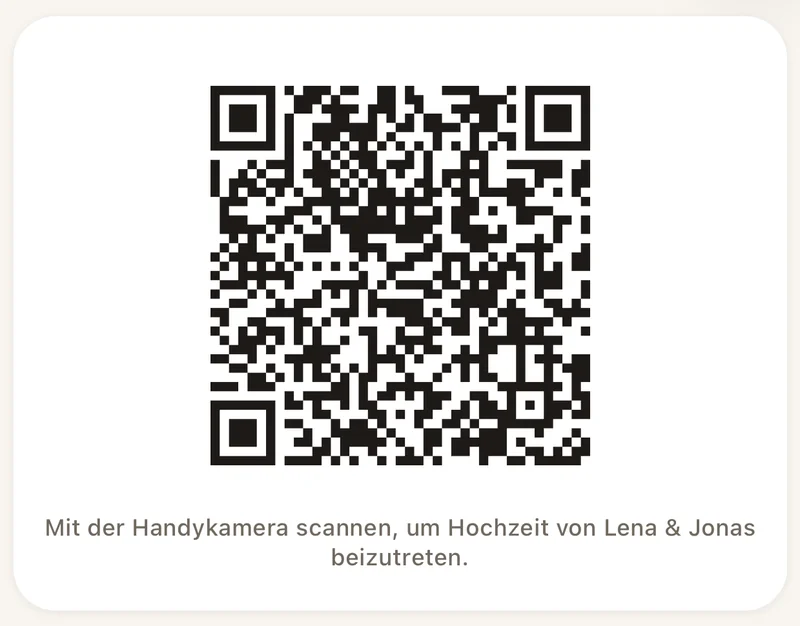
Nehmen Sie für das Übungsalbum ein Event-Album, dem über einen einzigen QR-Code bis zu 500 Personen beitreten können: Tippen Sie in Lumo auf dem Startbildschirm auf „Hochzeit oder Event“ (oder, wenn Sie schon ein Familienalbum haben, oben im Tab „Familie“ auf Ihren Familiennamen und dann auf „Neues Event“), nennen Sie es „Übungsalbum“, tippen Sie auf „Event erstellen“ und dann auf „QR-Code zeigen“. Zeigen Sie den Code über den Beamer oder hängen Sie ihn an die Tafel.
Die Teilnehmenden scannen den Code mit der Handykamera. Sie können die kostenlose App laden oder „Im Browser weiter“ wählen und sich mit Apple, Google oder E-Mail anmelden. Jedes Foto wird auf den Tag gelegt, an dem es aufgenommen wurde, und ein Herz oder Kommentar erscheint direkt neben dem Foto.
Einladungslinks und QR-Codes funktionieren nach 30 Tagen nicht mehr, erstellen Sie also für den Kurs jeden Monat einen neuen Code. Alle im Übungsalbum sehen die Namen und Fotos der anderen: Sagen Sie das dem Kurs, und entfernen Sie die Teilnehmenden nach dem Kurs oder bitten Sie sie, das Album in den „Einstellungen“ zu verlassen.
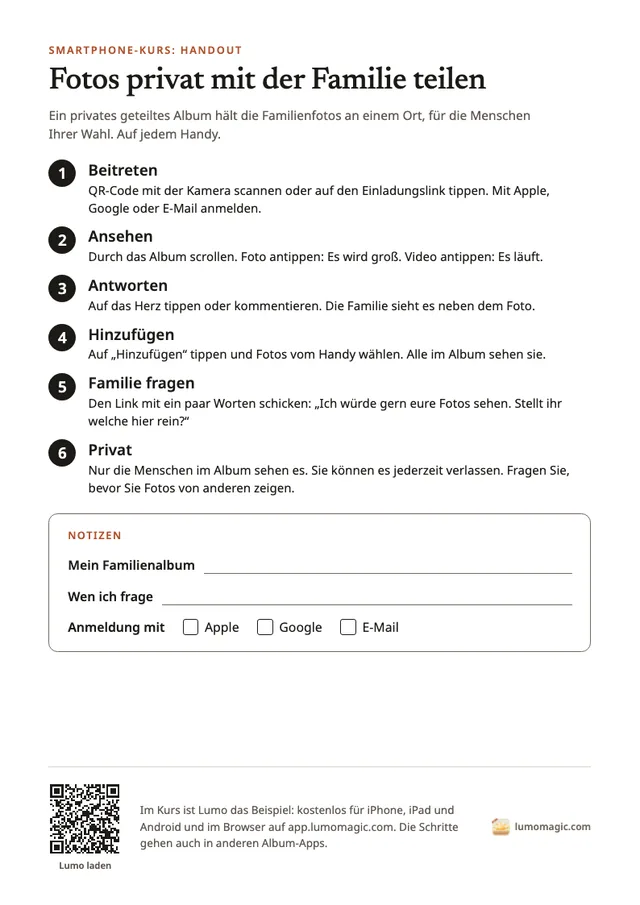
Das Handout
Eine Seite zum Mitnehmen: die sechs Schritte des Kurses in großer Schrift, Platz für den Namen des eigenen Familienalbums und für die Menschen, die man fragen möchte, und ein kurzer Hinweis zur Privatsphäre. Lumo dient als Beispiel, das Handout passt aber zu jeder Album-App.
Handout, A4 (PDF) · Handout, US Letter (PDF)
Drucken und kopieren Sie es für Ihre Kurse, so oft Sie möchten, gern auch in Schwarz-Weiß.
Nach dem Kurs
Die eigentliche Lektion passiert zu Hause, wenn die Familie die ersten Fotos hinzufügt. Schlagen Sie vor, die Nachricht noch am selben Tag abzuschicken und das Handy beim nächsten Mal mitzubringen, um zu zeigen, was angekommen ist.
Wer die Fotos der Familie haben möchte, kann auf dieselbe Weise ein eigenes Familienalbum anlegen und die Familie dazu einladen.
Großeltern: das Familienalbum selbst startenSo unterrichten Sie das Teilen von Fotos mit der Familie
- Ein Übungsalbum anlegenFotos ohne Personen darauf, und ein QR-Code für den Kurs.
- Private Alben erklärenChat, soziale Medien und geteiltes Album: wer was sieht.
- Beitreten und ansehenDie Teilnehmenden scannen den Code und melden sich an, in der App oder im Browser.
- Hinzufügen, Herz geben, kommentierenEin Foto aus dem Raum, dann eine Antwort auf das Foto von jemand anderem.
- Die Nachricht schreibenAlle bitten ihre eigene Familie um Fotos.
Fragen
Ist das Kursmaterial kostenlos?
Ja. Ablaufplan und Handout dürfen Sie für Ihre Kurse kostenlos nutzen, ausdrucken und kopieren.
Muss ich Lumo verwenden?
Nein. Der Kurs vermittelt eine Fähigkeit, die mit jeder App für geteilte Alben funktioniert. Lumo ist das Beispiel, weil es auf iPhone, Android und im Webbrowser läuft und für alles im Kurs kostenlos ist.
Brauchen die Teilnehmenden ein Konto?
Um einem Album in Lumo beizutreten, melden sie sich mit einem Apple- oder Google-Konto an, das sie schon haben, oder mit einer E-Mail-Adresse. Der Beitritt ist kostenlos.
Was, wenn jemand keine Apps installieren kann?
Dann geht der ganze Kurs im Webbrowser auf app.lumomagic.com, auf dem Handy, einem Tablet oder einem Computer in der Bücherei.
Sehen die Teilnehmenden im Übungsalbum die Fotos der anderen?
Ja, alle im Übungsalbum sehen dessen Fotos und Namen. Nehmen Sie Fotos ohne Personen, sagen Sie es dem Kurs, und entfernen Sie die Teilnehmenden nach dem Kurs oder bitten Sie sie, das Album zu verlassen.
Wer kann unsere Fotos sehen?
Nur die Menschen in Ihrem Familienalbum. Nichts ist öffentlich, es gibt keine Follower, und Fotos werden niemandem außerhalb Ihrer Familie gezeigt.
Starten Sie Ihr Familienalbum.
Kostenlos. Privat für Ihre Familie. Keine Werbung, niemals.