
Pour les animateurs d’ateliers smartphone
Un kit d’atelier gratuit : partager ses photos en famille, en privé.
Ce kit gratuit s’adresse à tous ceux qui animent un atelier smartphone, en médiathèque, en centre social ou en boutique de téléphonie. Il enseigne une seule compétence en une heure environ : mettre des photos dans un album partagé privé que la famille peut voir sur n’importe quel téléphone, et demander à la famille d’y ajouter les siennes. La méthode fonctionne avec n’importe quelle app d’album partagé ; les exemples utilisent Lumo, qui est gratuit. Vous y trouverez un déroulé de séance, un album d’entraînement pour le groupe et une fiche d’une page à imprimer.
Lumo est un album de famille gratuit et privé, sur iPhone, iPad et Android. Un seul lien suffit pour que toute la famille le rejoigne.
Vous avez reçu une invitation à un album Lumo ? Ouvrez-le dans n’importe quel navigateur : app.lumomagic.com

Ce que les participants savent faire après l’atelier
- Expliquer la différence entre envoyer des photos dans une discussion, les publier sur les réseaux sociaux et les garder dans un album partagé privé.
- Rejoindre un album partagé à partir d’un lien d’invitation ou d’un QR code.
- Regarder les photos de la famille, et répondre par un cœur ou un commentaire.
- Ajouter des photos depuis leur propre téléphone.
- Demander à leur famille d’ajouter des photos, avec un message qu’ils écrivent eux-mêmes.
- Savoir qui peut voir les photos, et comment quitter un album ou en retirer quelqu’un.
Le déroulé de la séance, environ 60 minutes
- 5 minutes. Pourquoi : les photos envoyées dans les groupes de discussion se perdent dans le fil et perdent en qualité, et les réseaux sociaux les montrent à bien plus de monde que la famille. Un album partagé les garde au même endroit, pour les personnes que vous choisissez.
- 10 minutes. Comment fonctionne un album partagé privé : quelqu’un le crée, invite la famille avec un lien ou un code, et seules ces personnes peuvent le voir. Montrez-le au vidéoprojecteur ou sur votre propre téléphone.
- 15 minutes. Rejoindre l’album d’entraînement : les participants scannent le QR code ou ouvrent le lien, se connectent et font le tour de l’album. Faites travailler en binôme ceux qui bloquent.
- 15 minutes. Ajouter une photo : chaque participant prend une photo dans la salle (la plante sur le rebord de la fenêtre, une tasse de thé) et l’ajoute. Ensuite, chacun met un cœur et un commentaire sur la photo de quelqu’un d’autre.
- 10 minutes. Demander à la famille : chaque participant écrit un court message pour demander des photos à sa famille, prêt à être envoyé de chez lui.
- 5 minutes. Confidentialité et sécurité : qui peut voir l’album, retirer quelqu’un, quitter un album, et ne pas ajouter de photos d’autres personnes sans leur demander.
Avant l’atelier
- Créez un album d’entraînement sur votre propre téléphone et ajoutez-y une douzaine de photos sans personne dessus : des fleurs, un paysage, le bâtiment, un repas. N’utilisez pas votre propre album de famille.
- Imprimez la fiche, une par participant.
- Demandez aux participants de venir avec leur téléphone chargé et de savoir comment ils s’y connectent : le mot de passe du compte Apple sur iPhone, le compte Google sur Android. Beaucoup ne s’en souviennent pas, et c’est l’étape qui prend le plus de temps.
- Vérifiez le Wi-Fi de la salle et notez son nom et son mot de passe au tableau.
- Essayez vous-même de rejoindre l’album d’entraînement depuis un deuxième téléphone ou un ordinateur.
Choisir une app d’album pour l’atelier
Enseignez la compétence, pas l’app. Les albums partagés de l’app Photos du téléphone, les albums des messageries et les apps d’album de famille reposent tous sur la même idée. Pour un groupe avec des téléphones différents, cherchez une app qui :
- fonctionne sur iPhone et sur Android, pour que personne ne reste sur la touche ;
- permet à la famille de regarder et d’ajouter des photos dans un navigateur, pour ceux qui ne peuvent pas installer d’app ;
- réserve les photos aux personnes invitées, sans fil public ni publicité ;
- est gratuite pour tout ce que fait l’atelier : rejoindre, regarder, ajouter des photos, mettre des cœurs et des commentaires ;
- permet de quitter un album, et à la personne qui l’a créé d’en retirer quelqu’un.
L’exemple pas à pas : Lumo
Lumo est un album photo de famille privé sur iPhone, iPad et Android, et dans un navigateur sur app.lumomagic.com. Il est gratuit pour tout ce que couvre cet atelier.
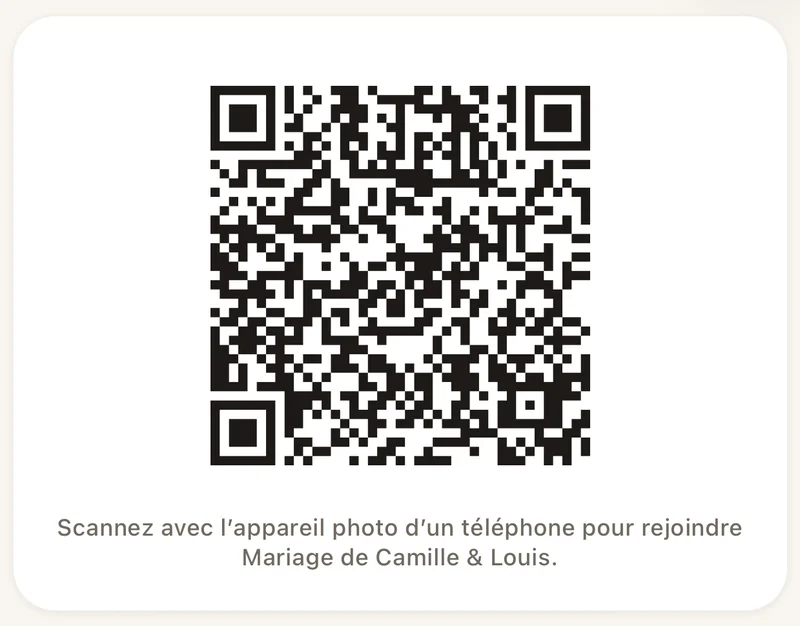
Pour l’album d’entraînement, utilisez un album d’événement, qu’un seul QR code permet à 500 personnes au maximum de rejoindre : dans Lumo, touchez « Mariage ou événement » sur l’écran d’accueil (ou, si vous avez déjà un album de famille, touchez le nom de votre famille en haut de l’onglet Famille, puis « Nouvel événement »), nommez-le « Album d’entraînement », touchez « Créer l’événement », puis « Afficher un QR code ». Affichez le code au vidéoprojecteur ou au tableau.
Les participants scannent le code avec l’appareil photo du téléphone. Ils peuvent télécharger l’app gratuite, ou choisir de continuer dans le navigateur, et se connecter avec Apple, Google ou une adresse e-mail. Chaque photo est placée au jour où elle a été prise, et un cœur ou un commentaire s’affiche juste à côté de la photo.
Les liens d’invitation et les QR codes cessent de fonctionner au bout de 30 jours : créez donc un nouveau code pour l’atelier de chaque mois. Tous les membres de l’album d’entraînement voient les noms et les photos des autres : prévenez le groupe, et après l’atelier, retirez les participants ou demandez-leur de quitter l’album dans Paramètres.
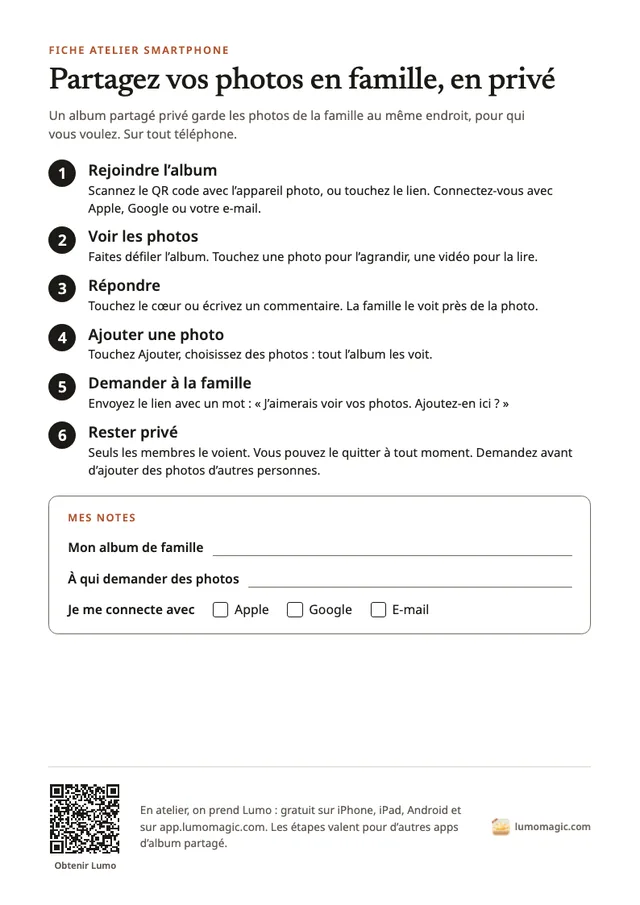
La fiche à distribuer
Une page que les participants emportent chez eux : les six étapes de l’atelier en gros caractères, de la place pour noter le nom de leur album de famille et à qui demander des photos, et une courte note sur la confidentialité. Elle prend Lumo comme exemple et convient à n’importe quelle app d’album.
Fiche, format A4 (PDF) · Fiche, format US Letter (PDF)
Imprimez-la et photocopiez-la pour vos ateliers autant de fois que vous le souhaitez, en noir et blanc si vous préférez.
Après l’atelier
Le vrai apprentissage se fait à la maison, quand la famille d’un participant ajoute ses premières photos. Suggérez aux participants d’envoyer leur message le jour même, et d’apporter leur téléphone la fois suivante pour montrer ce qui est arrivé.
Les participants qui veulent recevoir les photos de leur famille peuvent créer leur propre album de famille de la même façon, et y inviter leurs proches.
Grands-parents : créez vous-même l’album de familleComment apprendre à partager ses photos en famille
- Créez un album d’entraînementDes photos sans personne dessus, et un QR code pour le groupe.
- Expliquez les albums privésMessagerie, réseaux sociaux et album partagé : qui voit quoi.
- Rejoindre et regarderLes participants scannent le code et se connectent, dans l’app ou le navigateur.
- Ajouter, mettre un cœur, commenterUne photo prise dans la salle, puis une réponse à celle de quelqu’un d’autre.
- Écrire le messageChaque participant demande des photos à sa propre famille.
Questions
Le kit d’atelier est-il gratuit ?
Oui. Le déroulé et la fiche sont gratuits : vous pouvez les utiliser, les imprimer et les photocopier pour vos ateliers.
Dois-je utiliser Lumo ?
Non. L’atelier enseigne une compétence qui fonctionne avec n’importe quelle app d’album partagé. Lumo sert d’exemple parce qu’il fonctionne sur iPhone, sur Android et dans un navigateur, et qu’il est gratuit pour tout ce que couvre l’atelier.
Les participants ont-ils besoin d’un compte ?
Pour rejoindre un album Lumo, ils se connectent avec un compte Apple ou Google qu’ils ont déjà, ou avec une adresse e-mail. Rejoindre un album est gratuit.
Et si un participant ne peut pas installer d’app ?
Il peut suivre tout l’atelier dans un navigateur sur app.lumomagic.com, sur son téléphone, une tablette ou un ordinateur de la médiathèque.
Les participants verront-ils les photos des autres dans l’album d’entraînement ?
Oui, tous les membres de l’album d’entraînement voient ses photos et les noms. Utilisez des photos sans personne dessus, prévenez le groupe, et après l’atelier, retirez les participants ou demandez-leur de quitter l’album.
Qui peut voir nos photos ?
Seulement les personnes de votre album de famille. Rien n’est public, il n’y a pas d’abonnés, et les photos ne sont jamais montrées à quelqu’un en dehors de votre famille.
Commencez votre album de famille.
Gratuit. Privé pour votre famille. Aucune publicité, jamais.