
Para quem dá curso de celular
Kit de aula grátis: compartilhar fotos com a família, com privacidade.
Este kit grátis é para quem dá curso de celular, numa biblioteca, num centro comunitário ou numa loja de celulares. Ele ensina uma habilidade em mais ou menos uma hora: colocar fotos num álbum compartilhado privado que a família vê em qualquer celular, e pedir para a família adicionar as dela. A habilidade vale para qualquer app de álbum compartilhado; os exemplos usam o Lumo, que é grátis. Tem plano de aula, um álbum de treino para a turma e uma apostila de uma página para imprimir.
O Lumo é um álbum de família grátis e privado para iPhone, iPad e Android. Basta um link para a família toda entrar.
Recebeu um convite para um álbum do Lumo? Abra em qualquer navegador: app.lumomagic.com

O que os alunos sabem fazer depois da aula
- Explicar a diferença entre mandar fotos numa conversa, postar nas redes sociais e guardar num álbum compartilhado privado.
- Entrar num álbum compartilhado por um link de convite ou por um QR code.
- Ver as fotos da família e responder com um coração ou um comentário.
- Adicionar fotos do próprio celular.
- Pedir para a família adicionar fotos, com uma mensagem escrita por eles mesmos.
- Saber quem pode ver as fotos e como sair de um álbum ou remover alguém.
O plano de aula, uns 60 minutos
- 5 minutos. Por quê: as fotos mandadas em grupos de conversa somem no meio das mensagens e perdem qualidade, e as redes sociais mostram para mais gente do que a família. Um álbum compartilhado guarda tudo num lugar só, para as pessoas que você escolhe.
- 10 minutos. Como funciona um álbum compartilhado privado: alguém cria, convida a família com um link ou um código, e só essas pessoas podem ver. Mostre no projetor ou no seu próprio celular.
- 15 minutos. Entrar no álbum de treino: os alunos escaneiam o QR code ou abrem o link, entram com a conta e dão uma olhada. Junte em duplas quem travar.
- 15 minutos. Adicionar uma foto: cada aluno tira uma foto na sala (a planta na janela, uma xícara de chá) e adiciona. Depois todo mundo dá coração e comenta na foto de outra pessoa.
- 10 minutos. Pedir à família: cada aluno escreve uma mensagem curta pedindo fotos para a família, pronta para enviar em casa.
- 5 minutos. Privacidade e segurança: quem pode ver o álbum, como remover alguém, como sair de um álbum, e não adicionar fotos de outras pessoas sem perguntar.
Antes da aula
- Crie um álbum de treino no seu celular e adicione umas doze fotos sem pessoas: flores, uma paisagem, o prédio, uma refeição. Não use o seu álbum de família.
- Imprima a apostila, uma para cada aluno.
- Peça aos alunos que tragam o celular carregado e saibam como entram nele: a senha da conta Apple no iPhone, a conta Google no Android. Muita gente não lembra, e esse é o passo que mais demora.
- Confira o Wi-Fi da sala e escreva o nome da rede e a senha no quadro.
- Teste entrar no álbum de treino você mesmo, com um segundo celular ou um computador.
Como escolher um app de álbum para a aula
Ensine a habilidade, não o app. Os álbuns compartilhados do app de fotos do próprio celular, os álbuns de apps de conversa como o LINE e os apps de álbum de família funcionam com a mesma ideia. Para uma turma com celulares diferentes, procure um app que:
- funcione no iPhone e no Android, para ninguém ficar de fora;
- deixe a família ver e adicionar fotos pelo navegador, para quem não consegue instalar um app;
- mantenha as fotos privadas para as pessoas convidadas, sem feed público e sem anúncios;
- seja grátis para o que a turma faz: entrar, ver, adicionar fotos, corações e comentários;
- deixe as pessoas saírem de um álbum, e quem criou o álbum remover alguém.
O exemplo prático: Lumo
O Lumo é um álbum de fotos de família privado no iPhone, no iPad e no Android, e no navegador em app.lumomagic.com. É grátis para tudo o que esta aula usa.
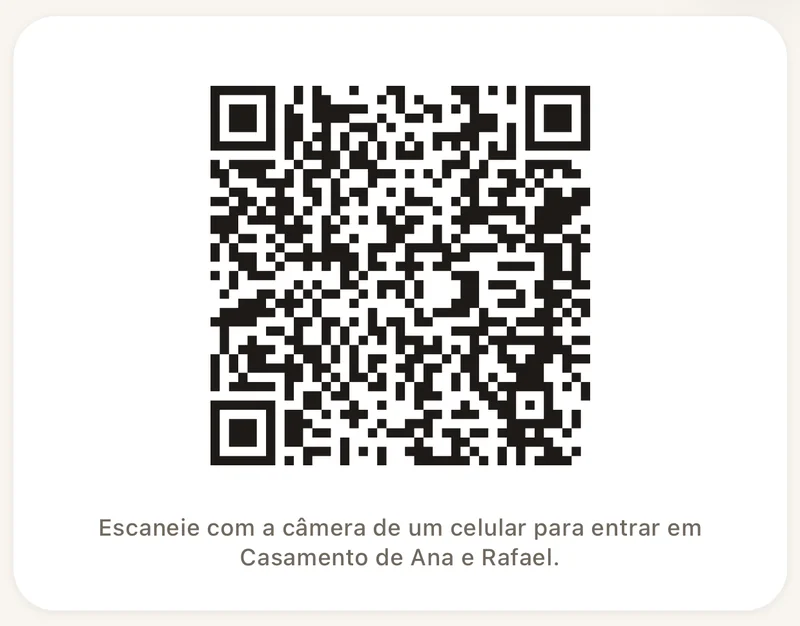
Para o álbum de treino, use um álbum de evento, em que um único QR code deixa até 500 pessoas entrarem: no Lumo, toque em Casamento ou evento na tela de boas-vindas (ou, se você já tem um álbum de família, toque no nome da sua família no topo da aba Família e depois em Novo evento), dê o nome “Álbum de treino”, toque em Criar evento e depois em Mostrar um QR code. Coloque o código no projetor ou no quadro.
Os alunos escaneiam o código com a câmera do celular. Eles podem baixar o app grátis ou escolher Continuar no navegador, e entram com Apple, Google ou e-mail. Cada foto fica no dia em que foi tirada, e um coração ou comentário aparece bem ao lado da foto.
Os links de convite e os QR codes param de funcionar depois de 30 dias, então crie um código novo para a turma de cada mês. Todo mundo no álbum de treino vê os nomes e as fotos dos outros: avise a turma e, depois da aula, remova os alunos ou peça que saiam do álbum em Configurações.
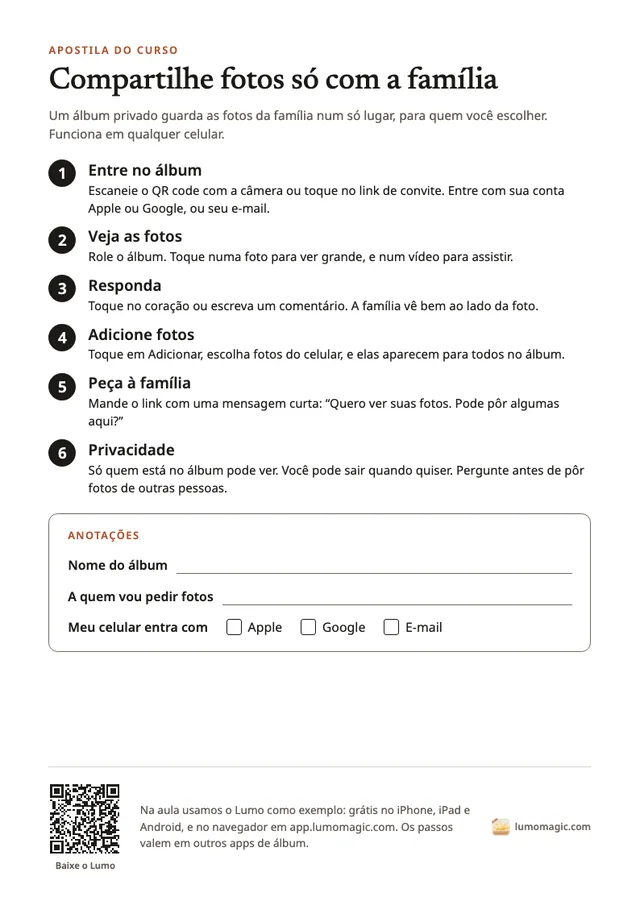
A apostila
Uma página para os alunos levarem para casa: os seis passos da aula em letra grande, espaço para escrever o nome do álbum de família e a quem pedir fotos, e uma nota curta sobre privacidade. Ela usa o Lumo como exemplo e serve para qualquer app de álbum.
Apostila, A4 (PDF) · Apostila, Carta (PDF)
Imprima e tire cópias para as suas turmas quantas vezes quiser, em preto e branco se preferir.
Depois da aula
A aula de verdade acontece em casa, quando a família do aluno adiciona as primeiras fotos. Sugira que os alunos mandem a mensagem no mesmo dia e tragam o celular na próxima aula para mostrar o que chegou.
Quem quiser as fotos da família pode criar o próprio álbum de família do mesmo jeito e convidar a família.
Avós: criem vocês mesmos o álbum de famíliaComo ensinar a compartilhar fotos com a família
- Crie um álbum de treinoFotos sem pessoas e um QR code para a turma.
- Explique os álbuns privadosConversa, redes sociais e álbum compartilhado: quem vê o quê.
- Entrar e olharOs alunos escaneiam o código e entram, no app ou no navegador.
- Adicionar, dar coração e comentarUma foto da sala, depois uma resposta na foto de outra pessoa.
- Escrever a mensagemCada aluno pede fotos para a própria família.
Perguntas
O kit de aula é grátis?
Sim. O plano de aula e a apostila são grátis para usar, imprimir e copiar nas suas turmas.
Preciso usar o Lumo?
Não. A aula ensina uma habilidade que funciona com qualquer app de álbum compartilhado. O Lumo é o exemplo porque funciona no iPhone, no Android e no navegador, e é grátis para tudo o que a aula usa.
Os alunos precisam de uma conta?
Para entrar num álbum do Lumo, eles usam a conta Apple ou Google que já têm, ou um endereço de e-mail. Entrar é grátis.
E se um aluno não conseguir instalar apps?
Dá para fazer a aula inteira no navegador, em app.lumomagic.com, no celular, num tablet ou num computador da biblioteca.
Os alunos vão ver as fotos uns dos outros no álbum de treino?
Sim, todo mundo no álbum de treino vê as fotos e os nomes. Use fotos sem pessoas, avise a turma e, depois da aula, remova os alunos ou peça que saiam do álbum.
Quem pode ver nossas fotos?
Só as pessoas do seu álbum de família. Nada é público, não há seguidores e as fotos nunca são mostradas a ninguém fora da sua família.
Comece o álbum da sua família.
Grátis. Privado para a sua família. Sem anúncios, nunca.