
부모님께 드리는 아이패드·태블릿
부모님 아이패드 설정, 가족 사진을 편하게 보시도록 도와드려요.
부모님 아이패드 설정은 내 계정이 아닌 부모님 본인의 Apple 계정으로 로그인하는 것부터 시작해요. 안드로이드 태블릿이라면 부모님 본인의 Google 계정을 써 주세요. 비공개 가족 앨범 앱을 설치하고 가족의 초대 링크나 4자리 코드로 참여한 뒤 알림을 켜 주세요. 그다음부터는 온 가족의 새 사진이 태블릿에 도착하고, 부모님은 하트나 댓글로 답하실 수 있어요.
최종 업데이트:
Lumo는 iPhone, iPad, Android에서 쓰는 무료 가족 전용 앨범이에요. 링크 하나만 보내면 온 가족이 함께할 수 있어요.
Lumo 앨범에 초대받으셨나요? 앱 없이도 브라우저에서 열 수 있어요: app.lumomagic.com
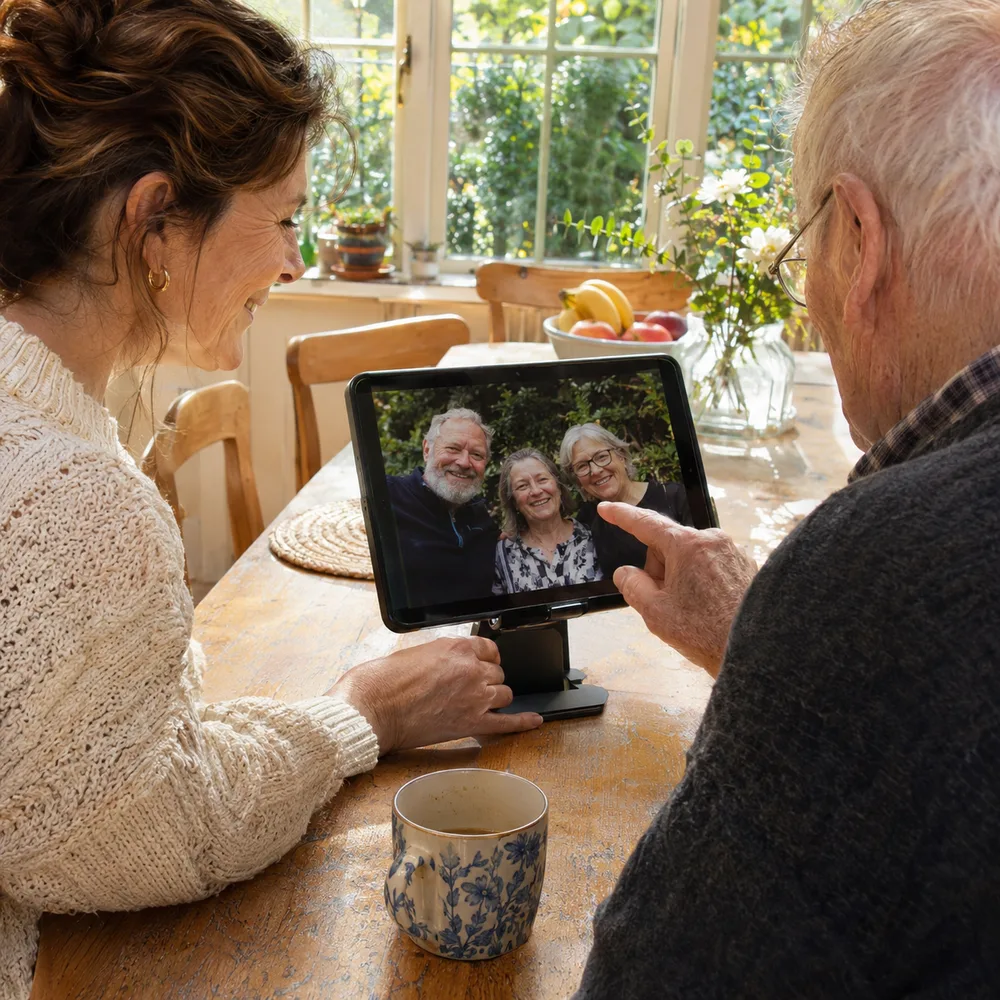
먼저, 누구 계정으로 로그인할까요?
아이패드는 부모님 본인의 Apple 계정으로, 안드로이드 태블릿은 부모님 본인의 Google 계정으로 로그인해 주세요. 빨리 끝내려고 내 계정을 쓰면 안 돼요. 부모님 태블릿에 내 계정이 들어가면 내 사진, 메시지, 앱이 보이기 시작하고, 부모님이 지운 내용이 내 휴대폰에서도 사라질 수 있어요. 가족끼리 아이패드를 쓸 때 흔히 생기는 일이에요.
부모님께 아직 계정이 없다면 초기 설정을 하면서 부모님 이메일 주소로 만들어 드리세요. 비밀번호는 종이에 적어서 중요한 서류를 두시는 곳에 보관해 주세요.
쓰던 아이패드를 드리려고 하나요? 먼저 내 계정에서 로그아웃하고 기기를 지운 다음, 부모님 이름으로 새로 설정해 주세요. Apple의 아이패드를 양도하기 전에 할 일에 방법이 나와 있어요.
몇 가지 설정만 바꿔도 쓰기 편해져요
태블릿의 기본 설정 몇 가지만 바꿔도 훨씬 편해져요. 아이패드에서는 모두 ‘설정’에서 바꿀 수 있어요. Apple의 글자 크기 변경 안내에는 볼드체 텍스트 등 다른 설정도 나와 있어요.
- 글자를 크게: 설정 → 디스플레이 및 밝기 → 텍스트 크기에서 조절해 주세요.
- 화면이 꺼지기까지 넉넉하게: 설정 → 디스플레이 및 밝기 → 자동 잠금에서 시간을 늘려 주세요. 사진을 보는 도중에 화면이 꺼지지 않도록요.
- 첫 화면은 간단하게: 쓰지 않을 앱은 두 번째 페이지로 옮기고, 사진 앨범은 엄지가 잘 닿는 곳에 놓아 주세요.
- 늘 두는 자리를 정해요: 식탁이나 자주 앉으시는 의자 옆, 충전기 가까이에 거치대를 놓으면 언제든 바로 볼 수 있어요.
가족의 새 사진을 태블릿으로 받는 방법
주로 세 가지 방법을 써요. 가족에게 맞는 방법을 골라 보세요.
- iCloud 가족 공유: Apple은 가족 공유 그룹을 위해 사진 앱에 가족 공유 앨범을 만들어 줘요. iOS 27부터는 Apple 기기가 없는 사람도 웹 링크로 공유 앨범에 참여할 수 있어요. 앨범에서 시작한 슬라이드쇼에 새 사진을 띄우려면 슬라이드쇼를 다시 시작해야 해요.
- 사진 액자 앱: 태블릿을 슬라이드쇼 액자로 바꿔 줘요. 누군가 계속 사진을 넣어 줘야 해요. 어떤 반응을 보낼 수 있는지는 앱마다 확인해 보세요.
- 비공개 가족 앨범 앱: 각자 아이폰이나 안드로이드 휴대폰에서 사진을 올리고, 부모님도 답하실 수 있어요.
태블릿에 Lumo 설정하기
Lumo는 아이패드와 안드로이드 태블릿에서 쓰는 무료 비공개 가족 앨범이에요. 부모님이 태블릿을 직접 들고 계신 상태에서 함께 해 보세요.
- 아이패드는 App Store에서, 갤럭시탭 같은 안드로이드 태블릿은 Google Play에서 Lumo를 설치해 주세요.
- 아이패드에서는 ‘Apple로 계속하기’, 안드로이드에서는 ‘Google로 계속하기’를 탭하세요. 방금 설정한 계정을 쓰니 새 비밀번호를 만들 필요가 없어요.
- 태블릿에서 초대 링크를 열거나, ‘코드 입력’을 탭해 4자리 가족 코드를 입력하세요. 가족 중 한 사람이 들여보내 드리면 돼요.
- Lumo에서 알림을 요청하면 허용해 주세요. 가족이 새 사진을 올렸을 때 알 수 있어요.
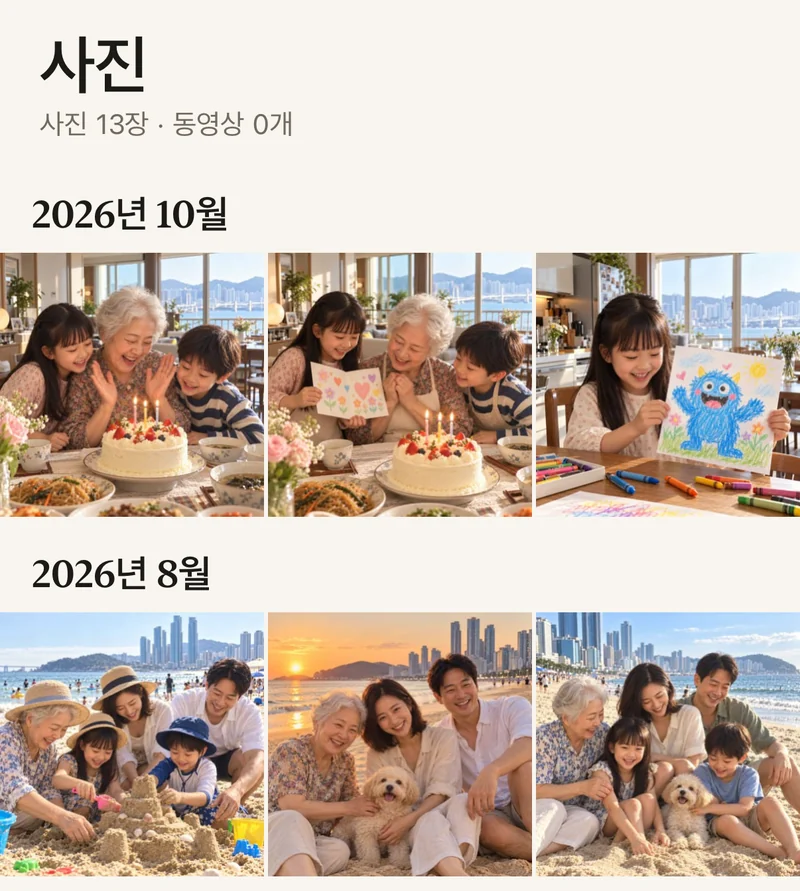
안드로이드 태블릿이나 브라우저에서도 돼요
삼성 갤럭시탭 같은 안드로이드 태블릿은 Google Play에서 Lumo를 설치하고 태블릿의 Google 계정으로 로그인하세요. 아이패드와 똑같이 쓸 수 있어요.
웹 브라우저가 있는 태블릿이라면 app.lumomagic.com에서 Apple, Google 또는 이메일로 로그인해 앨범을 열 수도 있어요. 앱을 설치하고 싶지 않은 부모님께 잘 맞아요.
큰 화면에서는 이렇게 보여요
가족이 올린 사진과 동영상이 최신순으로 크고 선명하게 보여요. 올린 사람의 이름도 함께 나와요. 새 사진이 올라오면 알림이 오고, 알림은 한 시간에 한 번까지만 와요. Lumo를 열면 앨범에서 새 사진을 볼 수 있어요. 슬라이드쇼로 재생되지는 않고, 부모님이 직접 넘겨 보시는 방식이에요.
부모님이 하트나 댓글로 답하시면 가족도 사진 옆에서 볼 수 있어요. 피드도, 광고도, 모르는 사람도 없어요. 부모님이 태블릿에서 직접 사진을 올리실 수도 있어요.
부모님이 쓰기 편한 사진 앱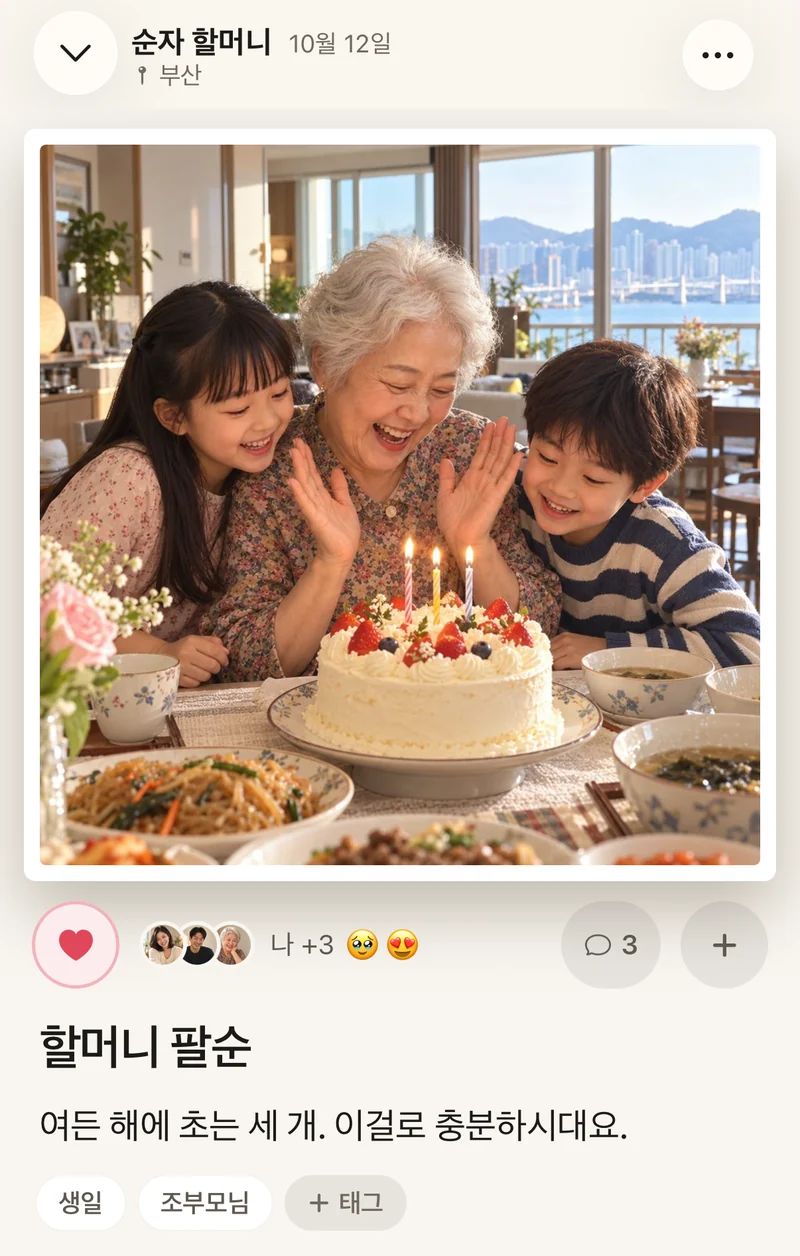
태블릿을 선물로 드린다면
선물하는 날 전에 앨범부터 채워 두세요. 내 휴대폰에서 앨범을 만들고 형제자매를 초대해, 올해 찍은 사진 중 마음에 드는 것을 올려 달라고 해 보세요. 태블릿도 미리 설정해 두면 부모님이 포장을 열자마자 사진을 보실 수 있어요.
어떻게 쓰는지 적은 카드를 인쇄해 상자에 넣어 주세요. 나중에 다시 쓸 수 있게 가족 코드도 적어 두면 좋아요.
앨범과 함께 드리는 무료 인쇄용 카드로그아웃되거나 태블릿을 바꾸셨다면
새 태블릿에 Lumo를 설치하고 같은 Apple 또는 Google 계정으로 로그인하면, 모든 사진이 그대로 있는 가족 앨범으로 돌아와요. 들어오시는 데 막히면 4자리 가족 코드를 다시 알려 드리세요. 코드를 입력하시면 가족 누구나 들여보내 드릴 수 있어요.
멀리 사는 가족과 사진 나누기부모님 태블릿 설정 순서
- 부모님 본인 계정으로 로그인해요아이패드는 부모님의 Apple 계정, 안드로이드는 부모님의 Google 계정을 써요.
- 쓰기 편하게 바꿔 드려요글자를 키우고 자동 잠금 시간을 늘린 뒤, 충전기 가까이에 거치대를 놓아요.
- Lumo를 설치하고 가족 앨범에 참여해요초대 링크나 4자리 가족 코드를 쓰면 돼요.
- 알림을 켜요그다음부터는 가족의 새 사진이 태블릿에 도착해요.
자주 묻는 질문
부모님 아이패드에 제 Apple ID를 써도 되나요?
아니요. 부모님 본인의 Apple 계정을 써 주세요. 내 계정을 쓰면 내 사진, 메시지, 앱이 부모님 아이패드에 나타나고, 부모님이 바꾼 내용이 내 휴대폰에도 반영될 수 있어요. 계정이 없으시면 초기 설정을 하면서 만들어 드리세요.
앨범은 저절로 업데이트되나요?
새 사진이 올라오면 알림이 오고, 알림은 한 시간에 한 번까지만 와요. Lumo를 열면 앨범에서 새 사진을 볼 수 있어요. 슬라이드쇼 모드는 없어서, 새 사진을 보려면 앱을 열어야 해요.
안드로이드 태블릿에서도 되나요?
네. 안드로이드 휴대폰과 갤럭시탭 같은 태블릿은 Google Play에서 Lumo를 설치할 수 있어요. 어떤 태블릿이든 브라우저로 app.lumomagic.com에 접속해 앨범을 열 수도 있어요.
스마트폰도 있어야 하나요?
아니요. 태블릿만 있어도 돼요. 휴대폰도 있으시면 같은 계정으로 두 기기에 로그인하실 수 있어요.
부모님도 태블릿에서 사진을 올릴 수 있나요?
네. 태블릿에서 사진과 동영상을 올리실 수 있어요. 집에 있는 오래된 인화 사진을 찍어서 올리셔도 온 가족이 볼 수 있어요.
광고나 모르는 사람의 게시물이 보이나요?
아니요. Lumo에는 피드도, 팔로워도, 광고도 없어요. 가족이 앨범에 올린 사진만 보여요.
Lumo는 정말 무료인가요?
네. 앨범, 무제한 사진과 동영상, 가족 초대, 하트와 댓글은 모두 무료예요. Lumo Pass는 선택 사항으로, 무제한 매직, 전체 길이 동영상 재생, 원본 저장을 제공해요. 무제한은 공정 사용 범위 안에서 일상적인 가족 사용에 제한이 없다는 뜻이에요.