留下家庭回憶
把普通的一天、一次相聚或一段旅行,變成可以一起完成並收藏的著色頁。
照片轉著色頁
Lumo 可以把相簿裡的照片重新創作成黑白著色頁。選擇著色、描線、分步學畫或故事角色,調整線條與細節,確認後直接列印或儲存。
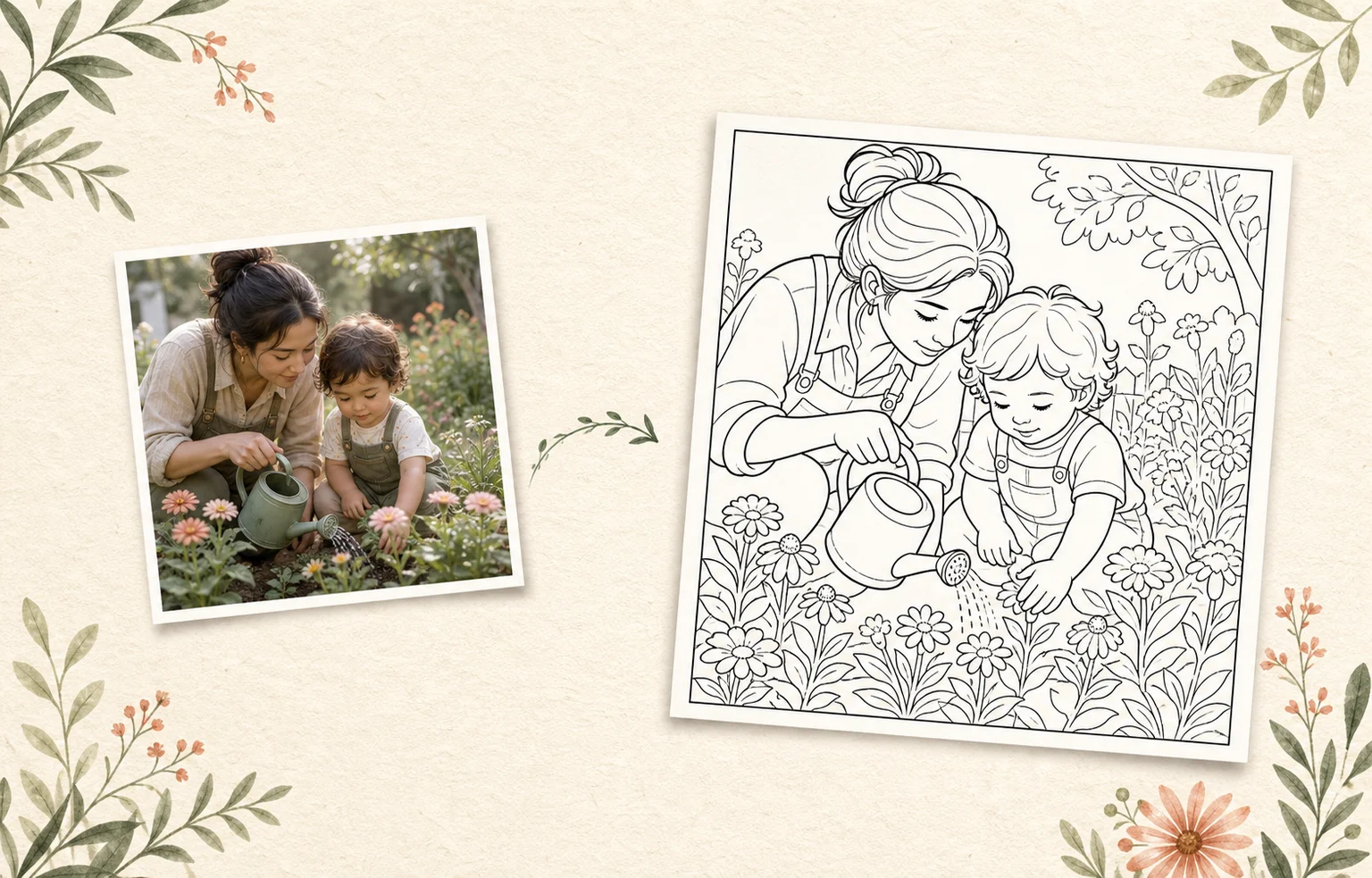 一段珍貴回憶一份紙上作品
從相簿裡熟悉的一刻
變成全家可以著色、列印和收藏的作品。Lumo 產品資訊
產品資訊由 Woosoo Pty Ltd 於 2026 年 7 月 20 日核對。
真實的 Lumo 創作流程
這不只是套用一個濾鏡。你可以選擇玩法、線條、細節、背景和紙張尺寸,再決定何時列印。
真實 Lumo 介面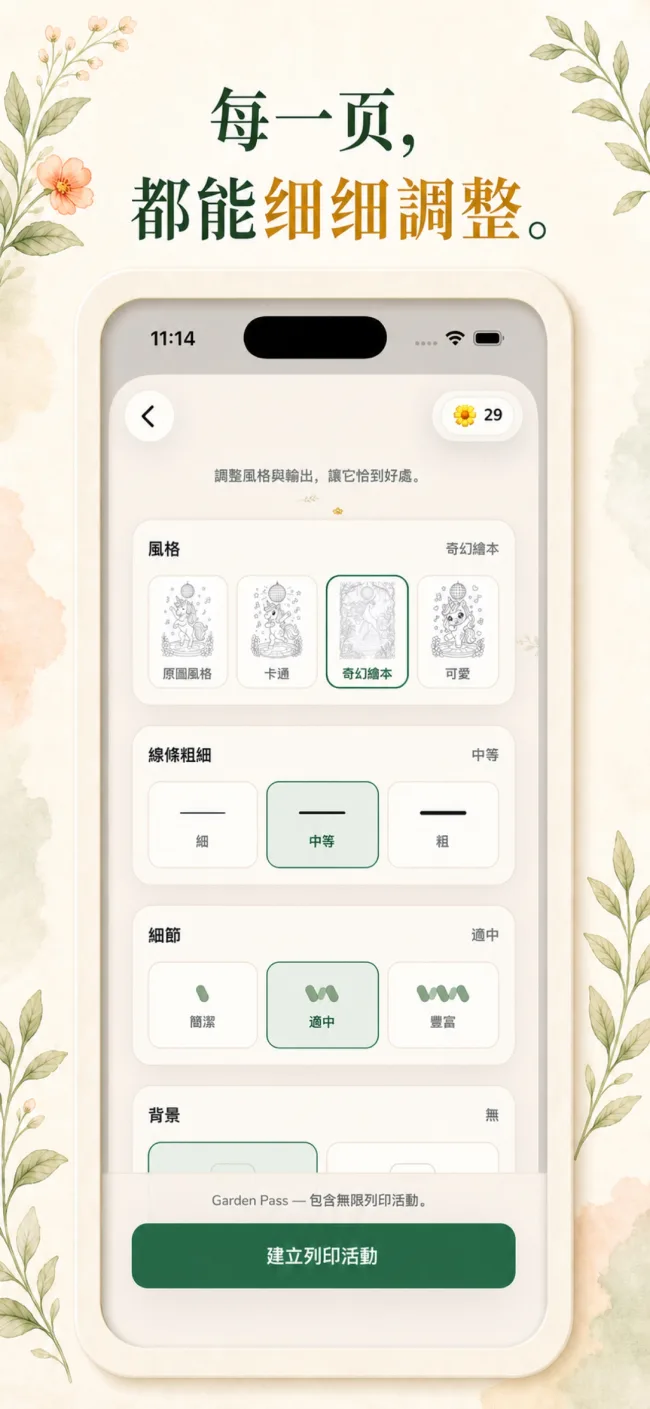
從相簿中選擇主體清楚、光線自然的照片。原始照片預設為私密。
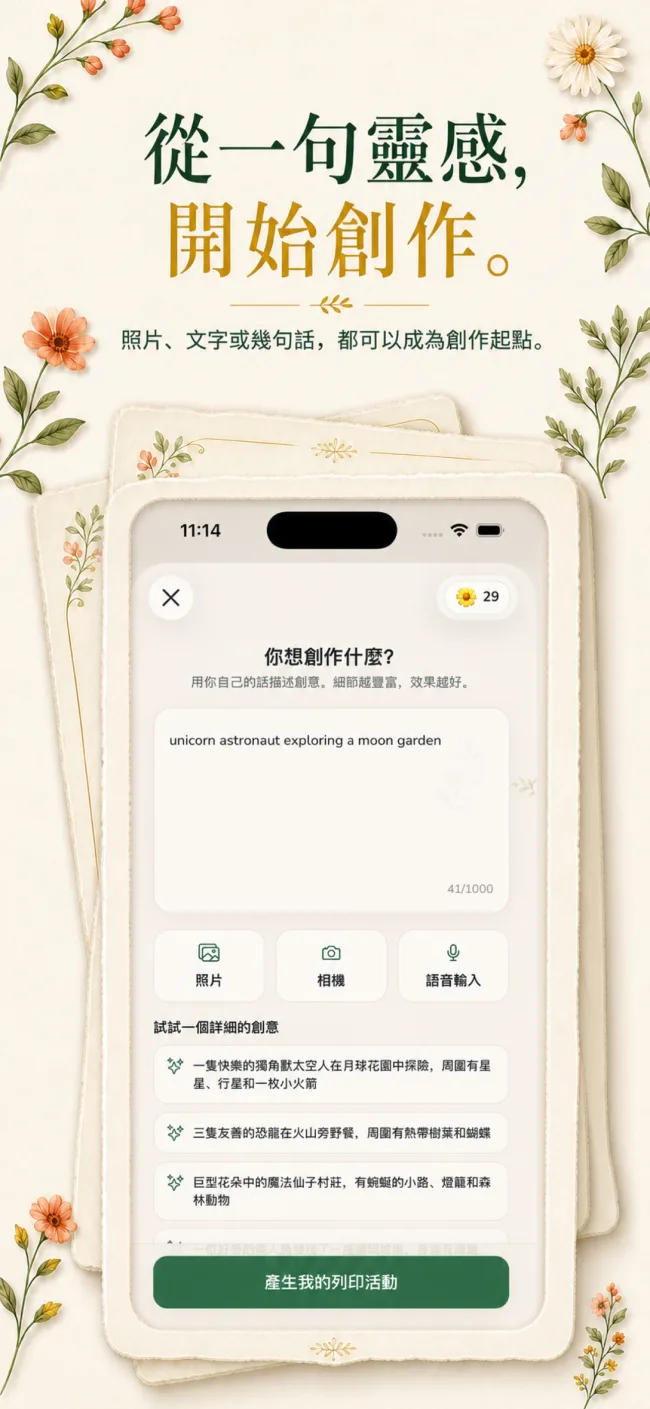
選擇玩法、風格、線條粗細、細節、背景和紙張尺寸。
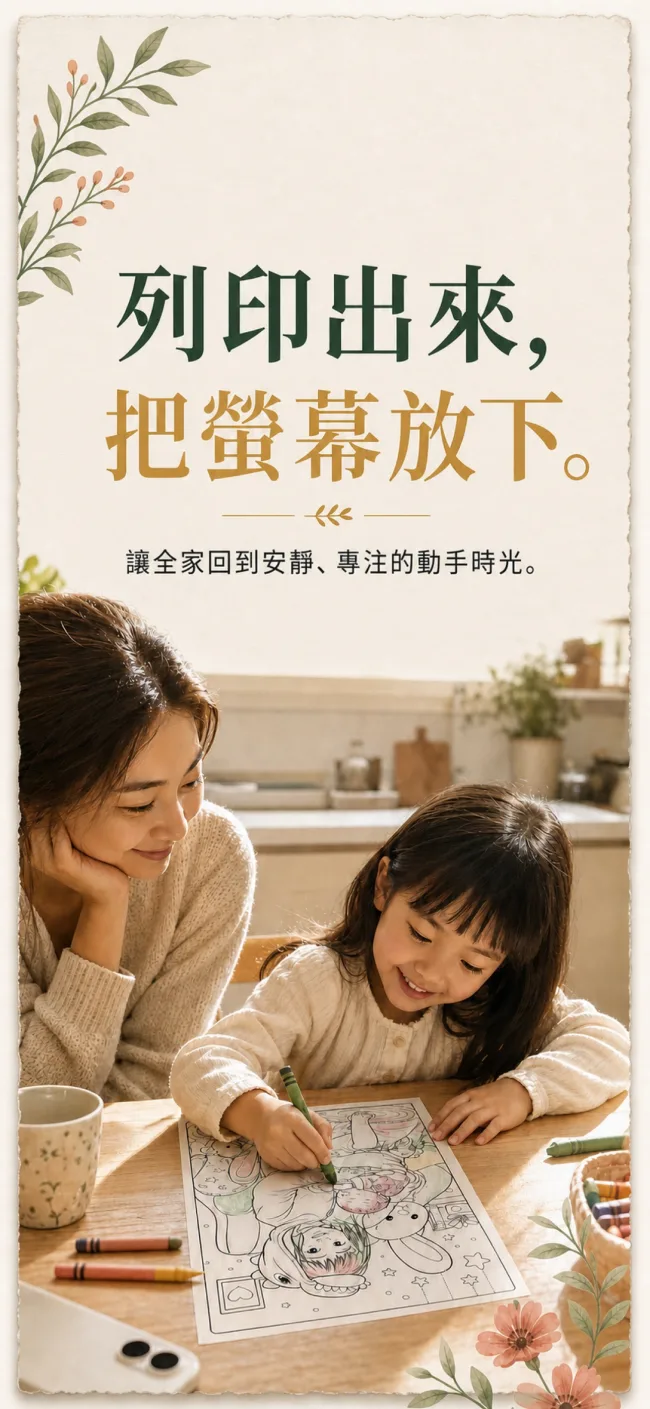
檢查完成的作品,再使用 iOS 系統列印、儲存到作品庫或分享。
一個靈感,四種玩法著色 · 描線 · 分步學畫 · 故事角色
為真正列印而調整風格 · 線條粗細 · 細節 · 背景 · 紙張尺寸
為什麼從自己的照片開始?
當著色頁裡出現熟悉的人、寵物或回憶,紙上的創作會變得更有意義。
把普通的一天、一次相聚或一段旅行,變成可以一起完成並收藏的著色頁。
為生日、家庭聚會或送給長輩的禮物,創作一份獨一無二的紙上作品。
同一張照片還可以變成描線練習、分步學畫或可以反覆使用的故事角色。
一份安心的隱私承諾
只有完成後的作品可以分享到 Lumo 社群,而且必須由你主動選擇分享。
常見問題
在 Lumo 中選擇一張照片和「著色」,調整風格、線條粗細與細節,就能創作一份可列印著色頁。
主體清楚、光線充足、背景不太複雜的照片,通常更容易保留熟悉的輪廓,也更方便著色。
可以。Lumo 會直接開啟 iOS 系統列印介面,讓你選擇可用的印表機與系統選項。
不會。原始照片保持私密。只有完成後的作品可以分享,而且必須由你主動選擇。
珍貴照片,變成紙上作品。
iPhone 與 iPad 均可免費開始