家族の思い出
何気ない午後や旅行、久しぶりの再会を、一緒に楽しめる作品にできます。
写真からぬりえ
Lumoは写真ライブラリの一枚を、白黒のオリジナルぬりえに仕上げます。楽しみ方と印刷設定を選び、完成を確認してからiOSの印刷画面を開けます。
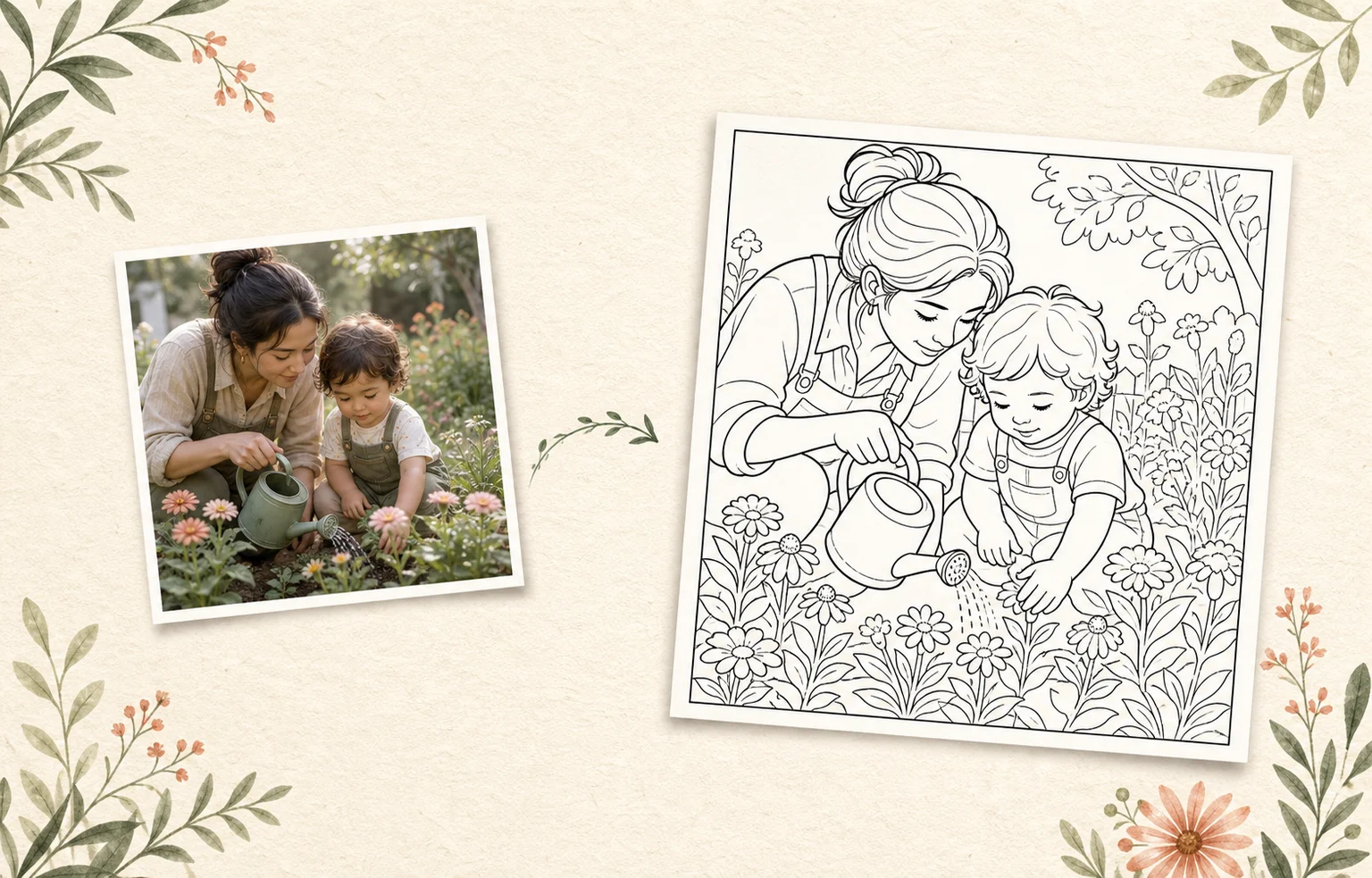 大切なひととき残しておけるぬりえ
写真ライブラリの思い出から
家族で塗って、印刷して、残せる一枚へ。Lumoの概要
製品情報は2026年7月20日にWoosoo Pty Ltdが確認しました。
Lumoでの実際の作り方
ワンタップのフィルターではありません。楽しみ方、線、細かさ、背景、用紙サイズを自分で決められます。
実際のLumo画面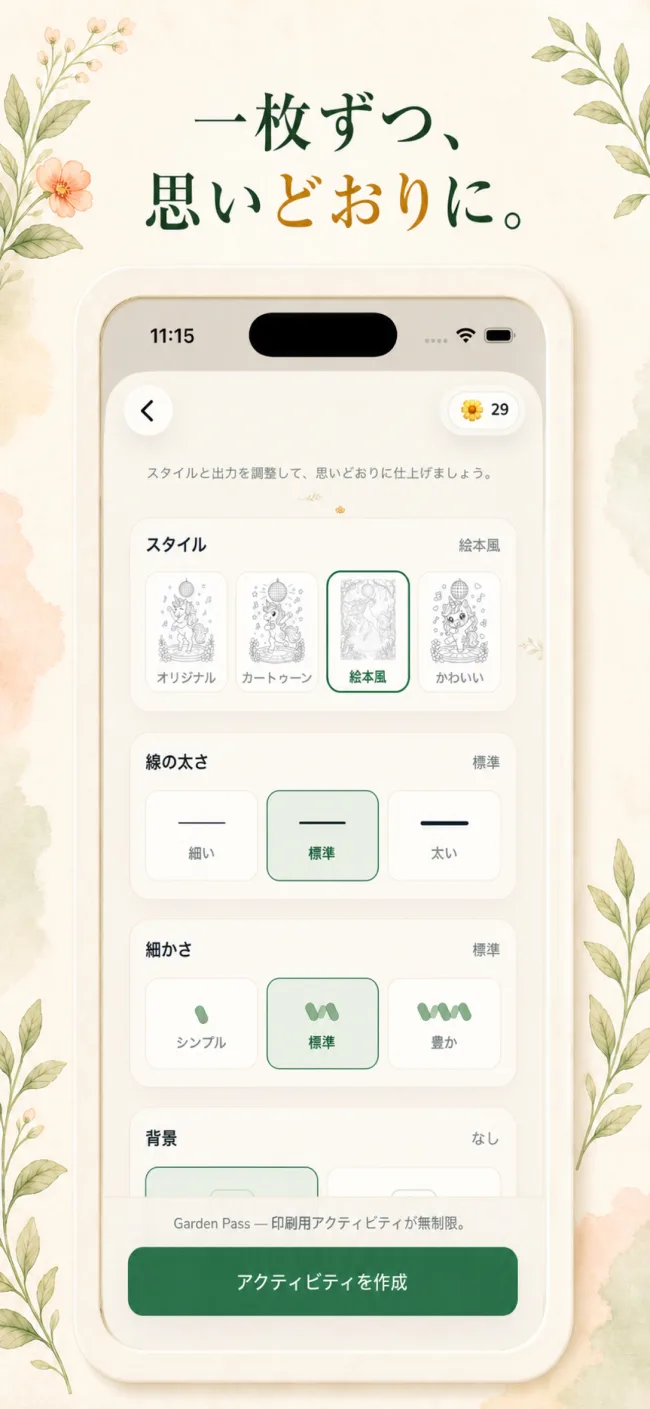
主役がはっきりした明るい写真を選びます。元の写真は公開されません。
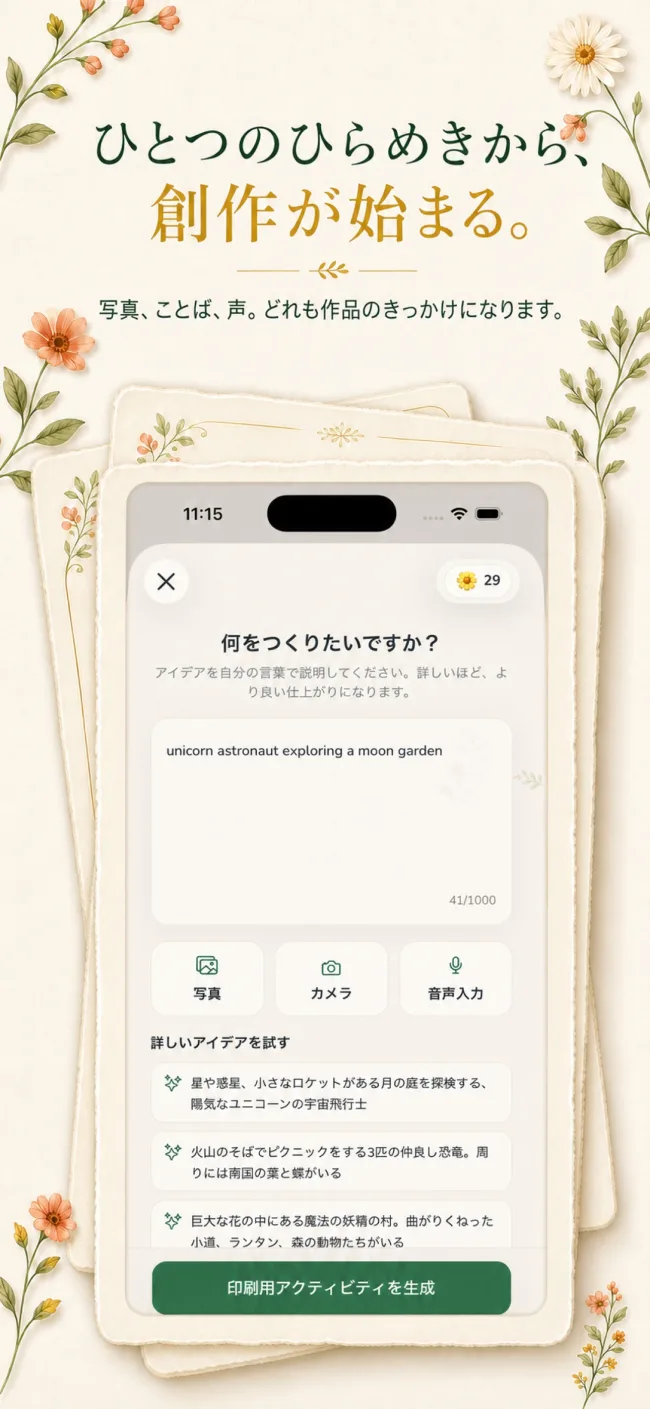
楽しみ方、スタイル、線、細かさ、背景、用紙サイズを選びます。
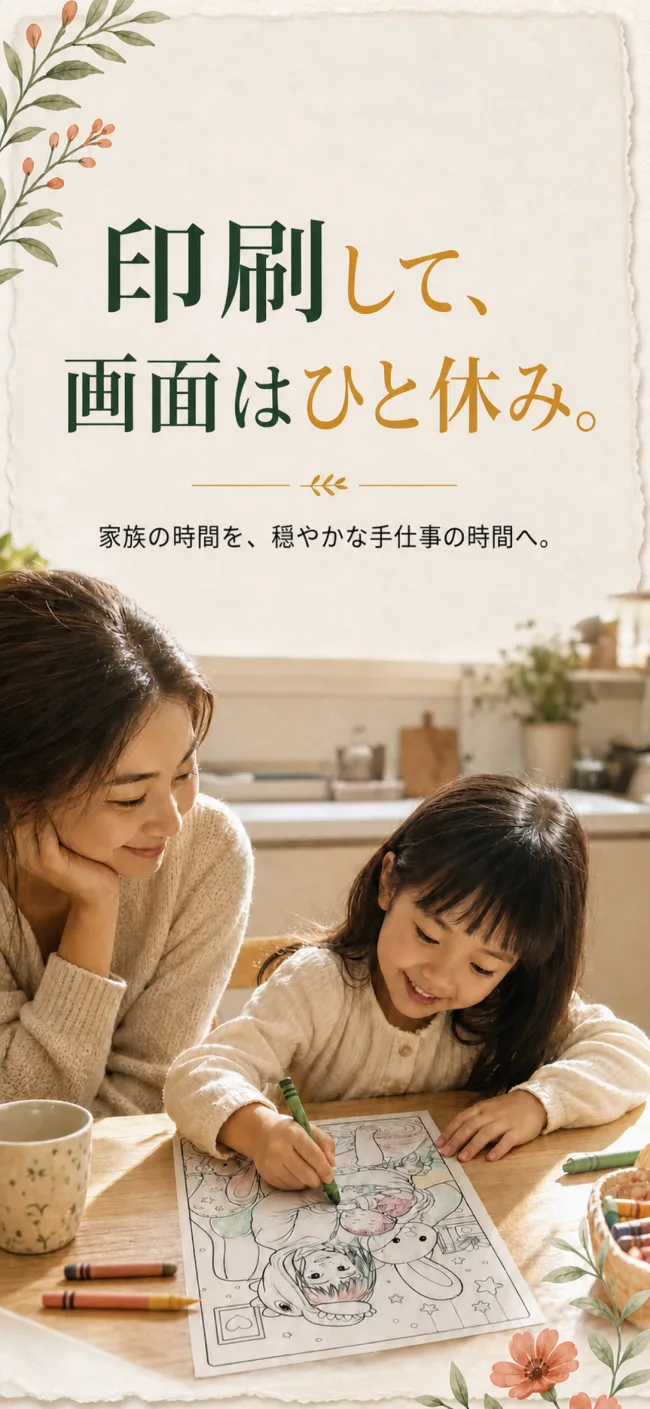
完成を確認し、iOSの印刷画面を開くか、作品を保存します。
ひとつのアイデア、4つの楽しみ方ぬりえ・なぞり絵・お絵かき・物語
紙で楽しむための調整スタイル・線・細かさ・背景・用紙
自分の写真から作る理由
知っている人やペット、大切な出来事がぬりえになると、紙の上の時間がもっと身近になります。
何気ない午後や旅行、久しぶりの再会を、一緒に楽しめる作品にできます。
祖父母へのプレゼントや誕生日、家族の集まりに、その人だけの一枚を。
同じアイデアから、なぞり絵、お絵かき手順、物語のキャラクターも作れます。
写真を守るために
Lumoコミュニティに共有できるのは完成した作品だけです。共有するかどうかは保護者が選びます。
よくある質問
Lumoで写真を選び、「ぬりえ」を選択します。スタイル、線の太さ、細かさを調整して、印刷できる作品を作ります。
主役がはっきりしていて、明るく、背景が複雑すぎない写真は、見分けやすく塗りやすい作品になりやすいです。
はい。LumoからiOSの印刷画面を直接開き、利用できるプリンターや設定を選べます。
いいえ。元の写真は非公開です。完成した作品だけを、保護者が選んだ場合に共有できます。
家族の思い出を、紙の作品に。
iPhoneとiPadで無料から始められます