留下家庭回忆
把普通的一天、一次相聚或一段旅行,变成可以一起完成并收藏的涂色页。
照片转涂色页
Lumo 可以把相册里的照片重新创作成黑白涂色页。你可以选择涂色、描线、分步学画或故事角色,调整线条和细节,确认后直接打印或保存。
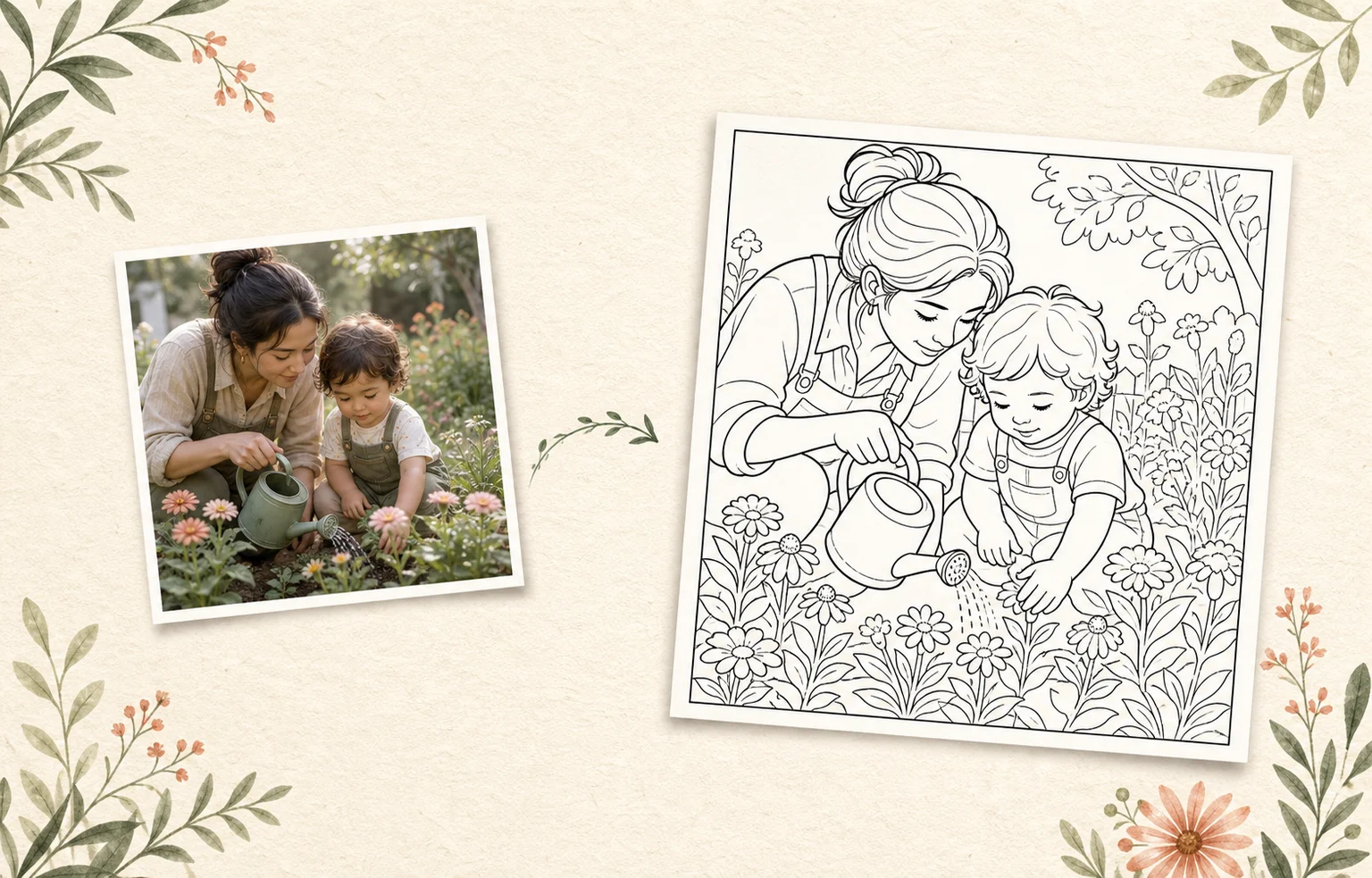 一段珍贵回忆一份纸上作品
从相册里熟悉的一刻
变成全家可以涂色、打印和收藏的作品。Lumo 产品信息
产品信息由 Woosoo Pty Ltd 于 2026 年 7 月 20 日核对。
真实的 Lumo 创作流程
这不只是套用一个滤镜。你可以选择玩法、线条、细节、背景和纸张尺寸,再决定什么时候打印。
真实 Lumo 界面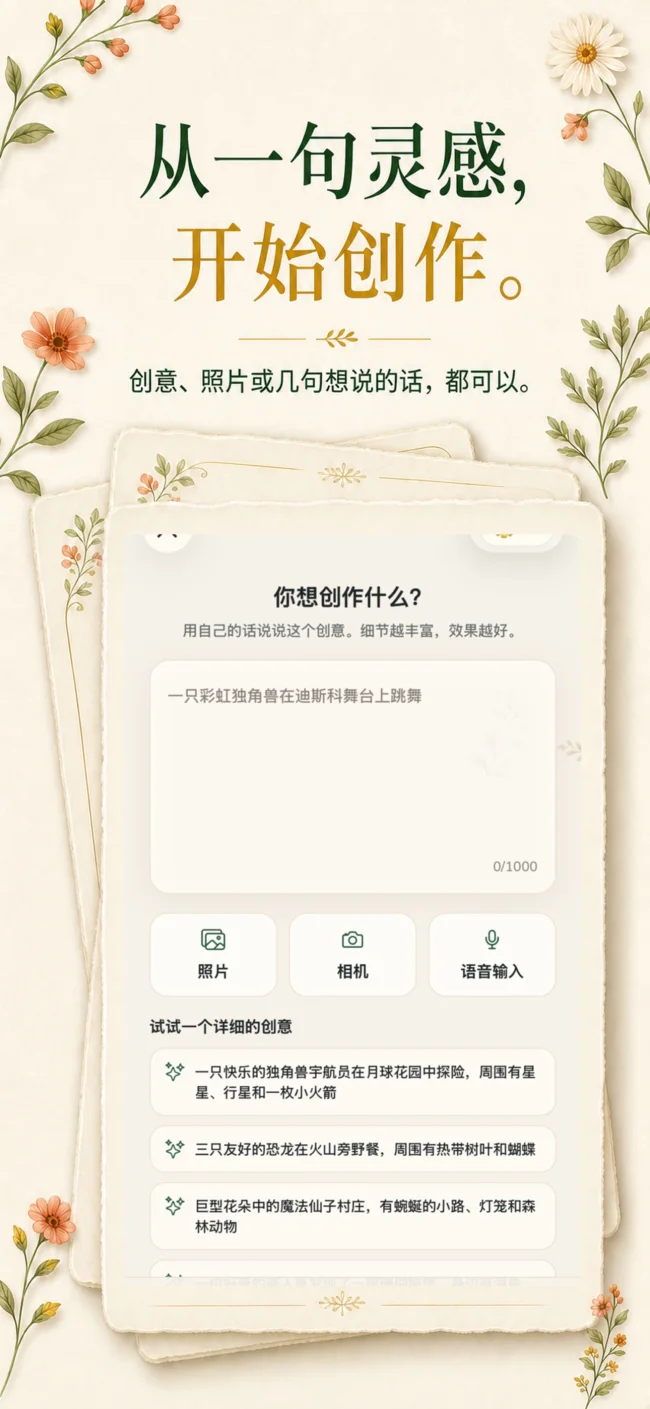
从相册中选择主体清楚、光线自然的照片。原始照片默认私密,不会公开。
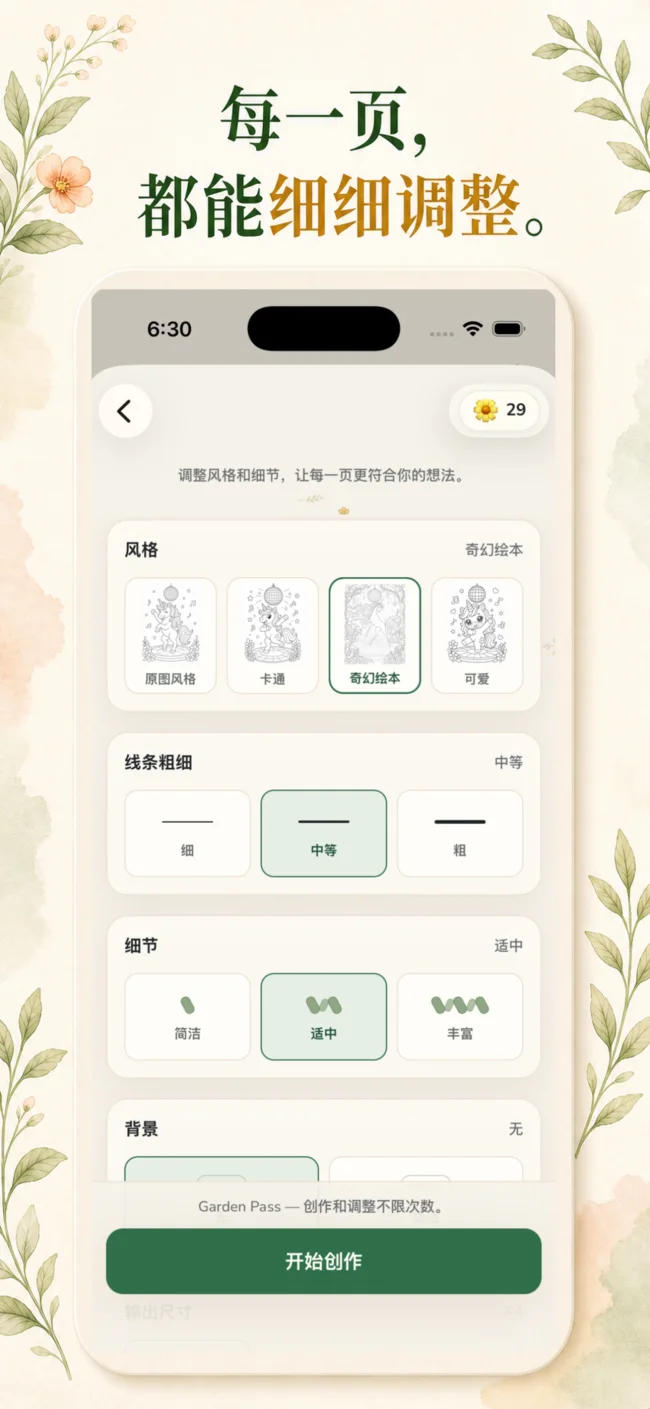
选择涂色、描线、分步学画或故事角色,再调整风格、线条、细节、背景和纸张尺寸。
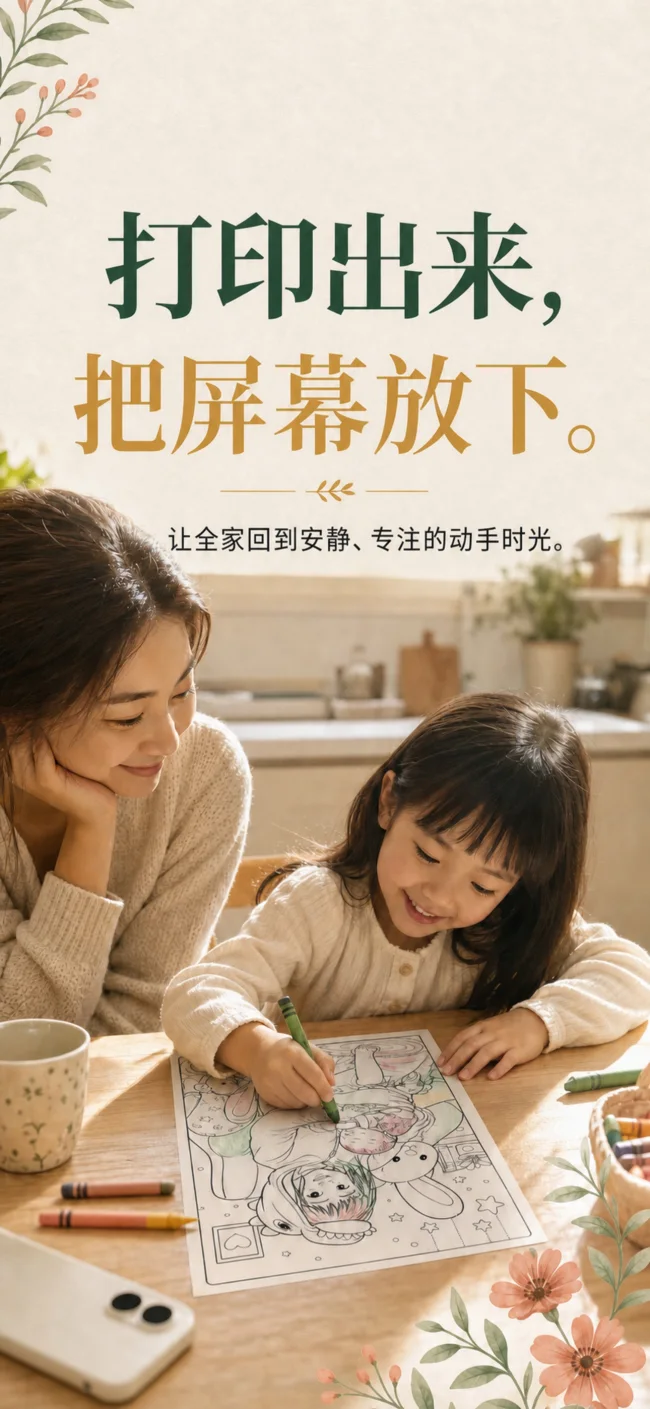
确认完成后的作品,再使用 iOS 系统打印、保存到作品库,或分享给家人。
一种灵感,四种玩法涂色 · 描线 · 分步学画 · 故事角色
为真正打印而调整风格 · 线条粗细 · 细节 · 背景 · 纸张尺寸
为什么从自己的照片开始?
当涂色页里出现熟悉的人、宠物或回忆,纸上的创作会变得更有意义。
把普通的一天、一次相聚或一段旅行,变成可以一起完成并收藏的涂色页。
为生日、家庭聚会或送给长辈的礼物,创作一份独一无二的纸上作品。
同一张照片还可以变成描线练习、分步学画或可以反复使用的故事角色。
一份安静的隐私承诺
只有完成后的作品可以分享到 Lumo 社区,而且必须由你主动选择分享。
常见问题
在 Lumo 中选择一张照片,选择“涂色”,调整风格、线条粗细和细节,然后创作一份可以打印的涂色页。
主体清楚、光线充足、背景不过于杂乱的照片,通常更容易保留熟悉的表情和轮廓,也更方便涂色。
可以。Lumo 会打开 iOS 系统打印界面,你可以选择可用的打印机和系统提供的打印选项。
不会。原始照片保持私密。只有完成后的作品可以分享,而且必须由你主动选择。
珍贵照片,变成纸上作品。
iPhone 和 iPad 均可免费开始